
SiteBirdy es nuestra app de correo. Una bandeja de entrada tranquila para todas tus direcciones de correo. Aquí te explicamos cómo añadirle tu dirección de correo de Site.es. Se tarda unos dos minutos.
¿No conoces SiteBirdy? Lee primero qué es SiteBirdy.
Antes de empezar
- Necesitas una dirección de correo creada en Site.es. ¿Aún no tienes ninguna? Sigue nuestra guía para crear una dirección de correo electrónico.
- Necesitas la contraseña de esa dirección de correo. ¿La has olvidado? Crea una nueva en tu panel de control. En Direcciones de correo electrónico, haz clic en Cambiar contraseña junto a la dirección.
Añadir tu dirección de correo
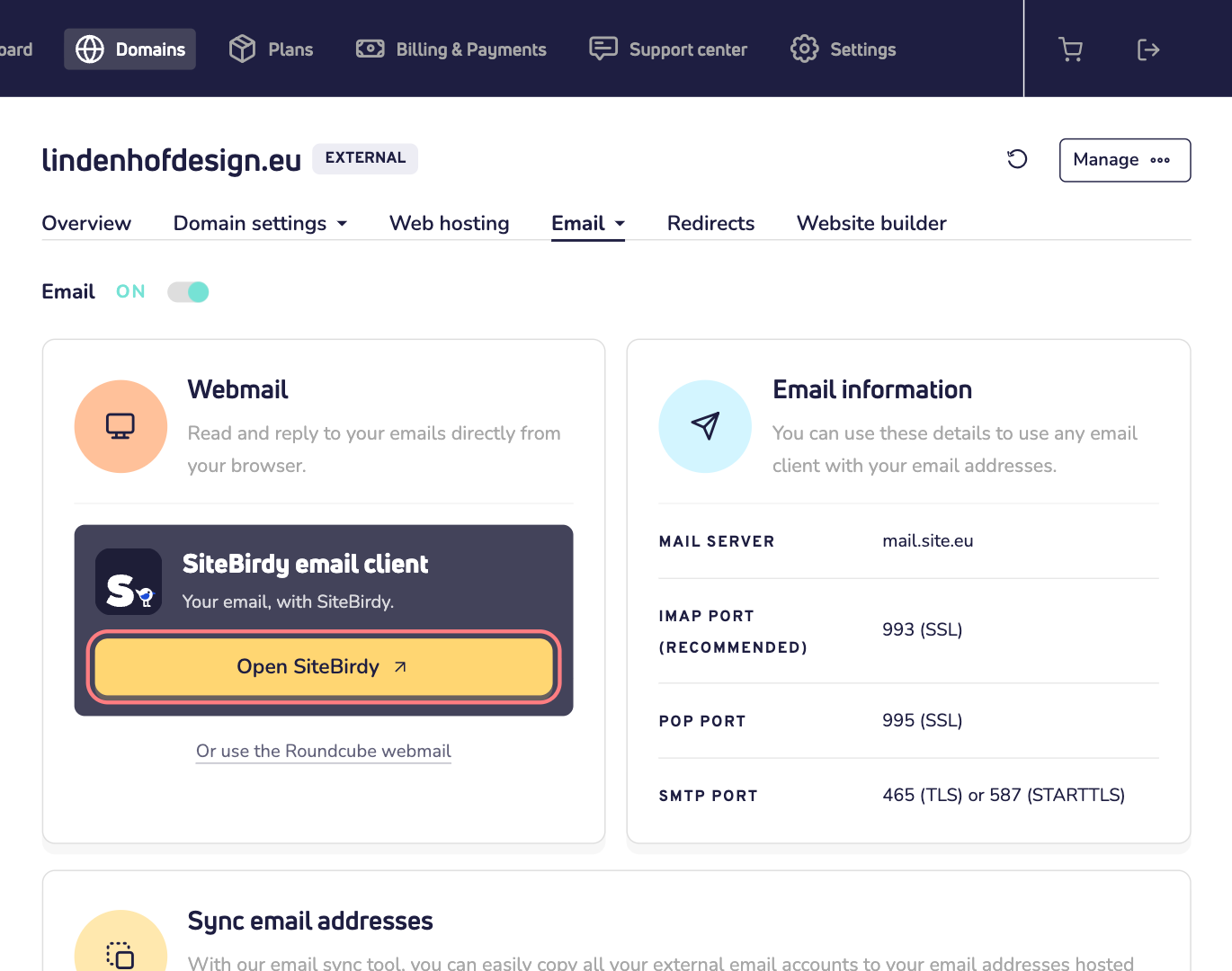
Paso 1: Inicia sesión en tu panel de control de Site.es y abre tu nombre de dominio. Haz clic en Email. En Correo web, haz clic en Abrir SiteBirdy.
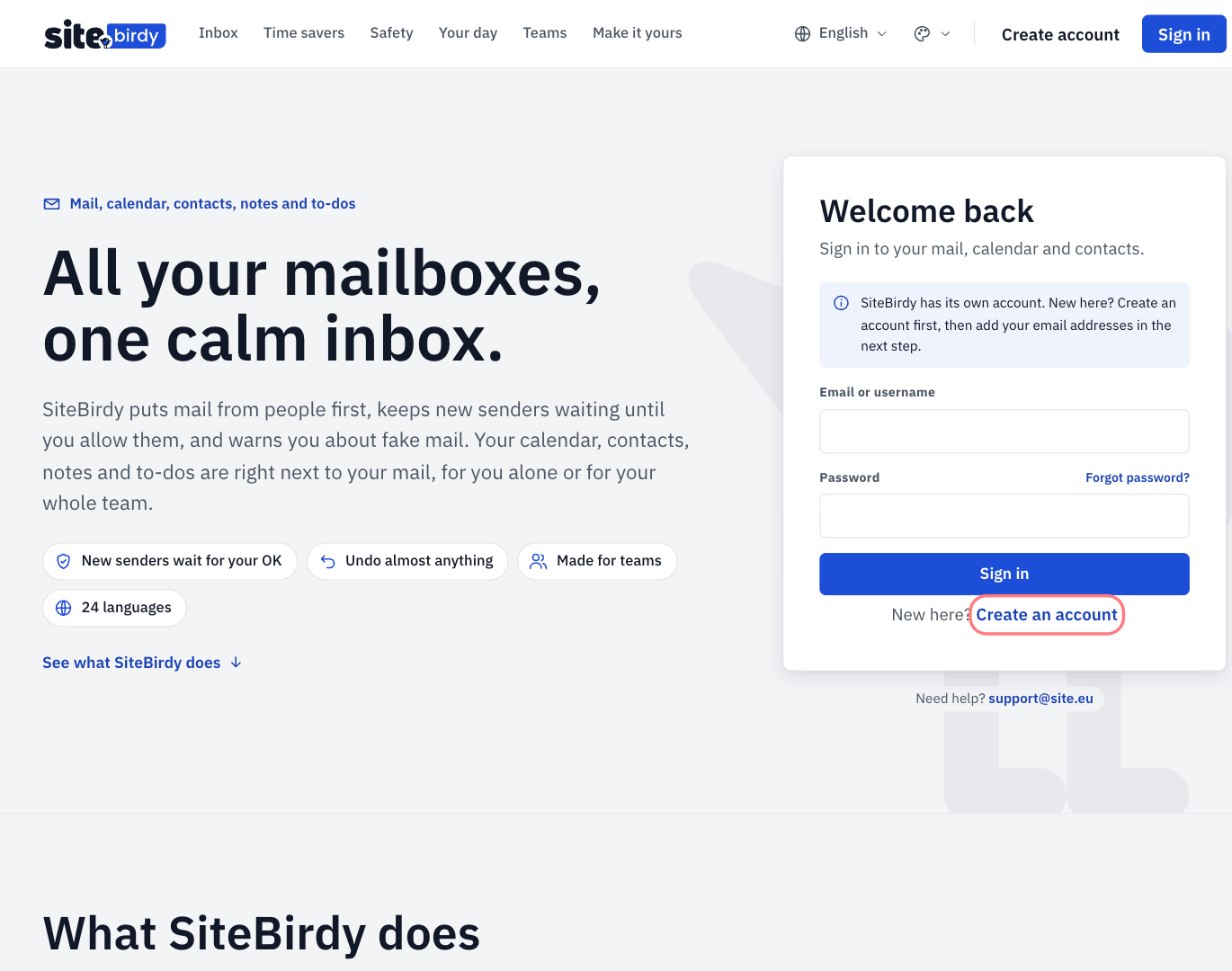
Paso 2: SiteBirdy tiene su propia cuenta. ¿Aún no tienes una? Haz clic en Crear una cuenta y sigue los pasos. SiteBirdy te envía un código de 6 dígitos a tu dirección de correo para comprobar que es tuya. ¿Ya tienes cuenta? Entonces solo tienes que iniciar sesión.
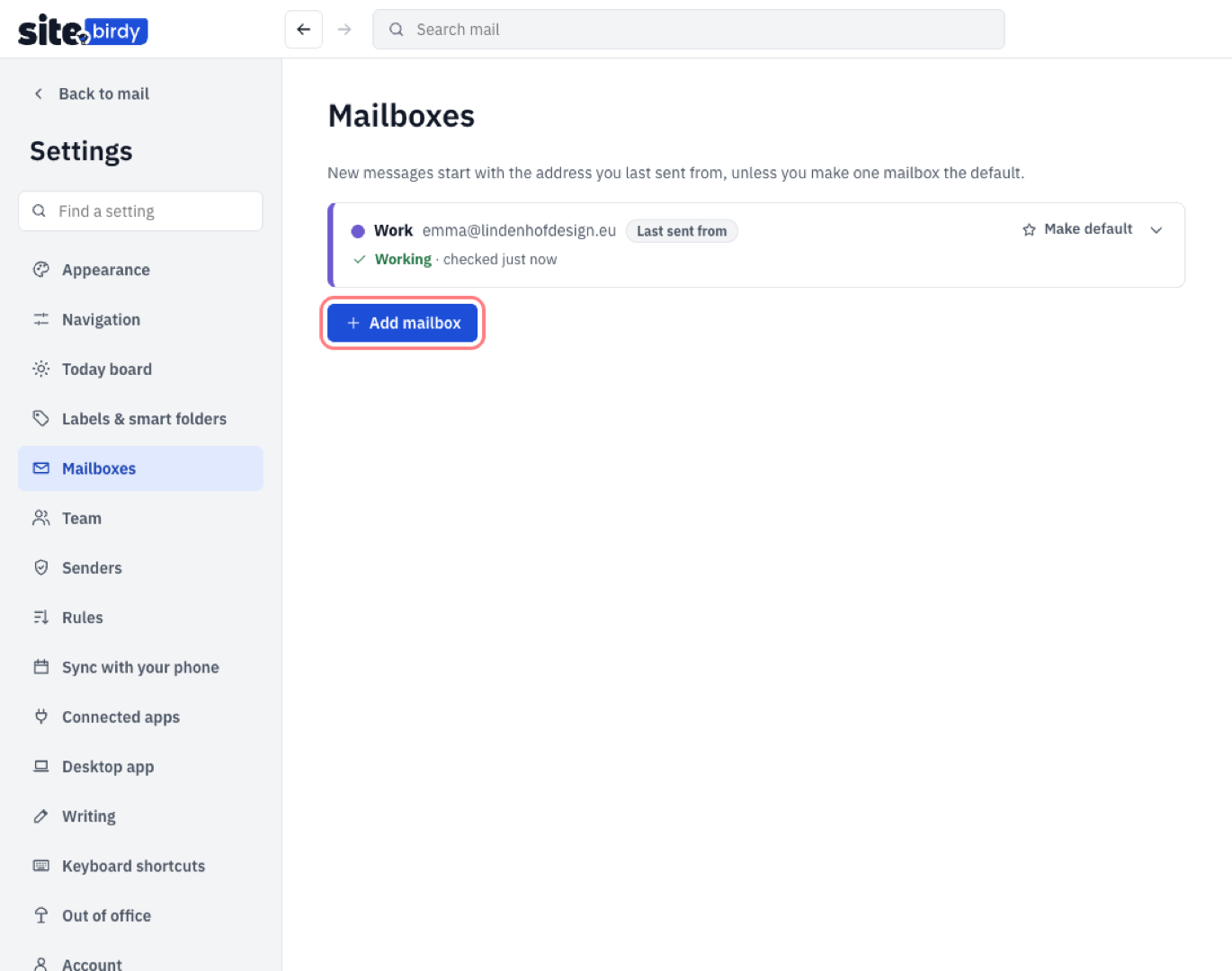
Paso 3: Justo después de crear tu cuenta, SiteBirdy te pide: Conecta tu primer buzón. ¿Ya usas SiteBirdy? Entonces ve a Configuración › Buzones y haz clic en Añadir buzón.
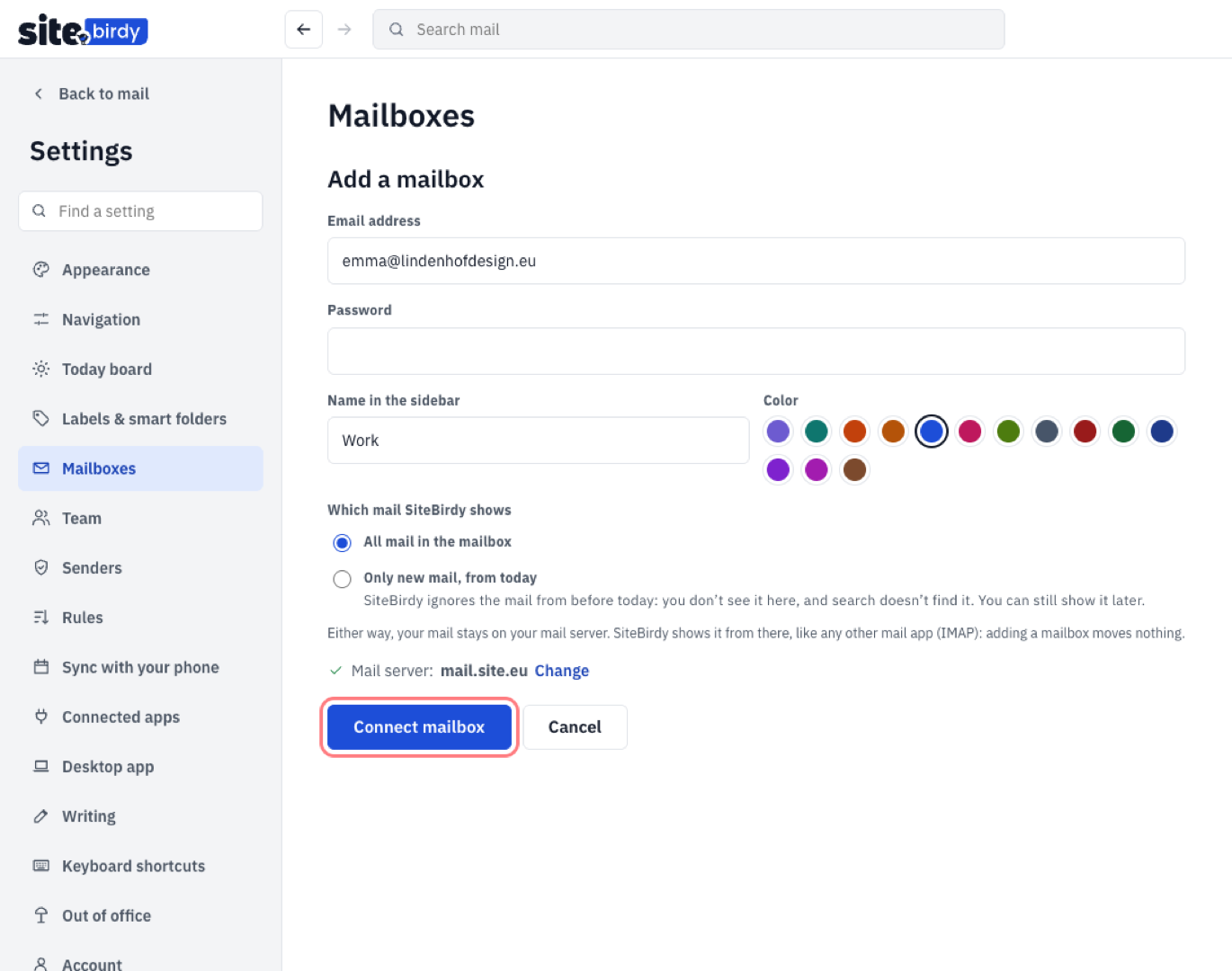
Paso 4: Escribe tu dirección de correo completa, por ejemplo [email protected], y la contraseña de esa dirección. SiteBirdy encuentra por sí solo la configuración del servidor.
Paso 5: Ponle un nombre al buzón, como Trabajo, y elige un color. Así distingues su correo del resto en tu bandeja de entrada.
Paso 6: En Qué correo muestra SiteBirdy, elige Todo el correo del buzón. ¿Solo quieres ver el correo nuevo? Entonces elige Solo correo nuevo, desde hoy.
Paso 7: Haz clic en Conectar buzón. ¡Listo! Tu correo más reciente aparece al momento. El más antiguo llega después, en segundo plano.
¿Tienes más direcciones de correo? Repite los pasos del 3 al 7 con cada una. SiteBirdy muestra el correo de todas ellas en una sola bandeja de entrada, y cada buzón conserva sus propias carpetas.
Conviene saberlo
- Tu correo se queda donde está. SiteBirdy muestra tu correo desde nuestro servidor, como cualquier otra app de correo. Así, tu móvil y tus otras apps de correo siguen funcionando como siempre.
- ¿Has cambiado la contraseña de tu dirección de correo? Entonces introduce también la nueva contraseña en SiteBirdy, en Configuración › Buzones.
- ¿SiteBirdy no encuentra la configuración del servidor? Elige Configurar el servidor manualmente. Los datos de nuestro servidor están en tu panel de control, en Información del email. O consulta nuestros datos de POP, IMAP y SMTP.