

¿Has vendido tu empresa? ¿O un cliente quiere gestionar su propio nombre de dominio? Entonces traslada el nombre de dominio a su cuenta de Site.es. Se queda con nosotros: no necesitas clave de transferencia ni transferirlo a otro proveedor.
En un traslado participan dos usuarios. En esta guía los llamamos así:
- Usuario A: tiene ahora el nombre de dominio en su cuenta y lo traslada.
- Usuario B: recibe el nombre de dominio en su propia cuenta.
Para trasladar el nombre de dominio, el usuario A le asigna como titular del dominio un contacto de la cuenta del usuario B.
Usuario B: prepáralo todo primero
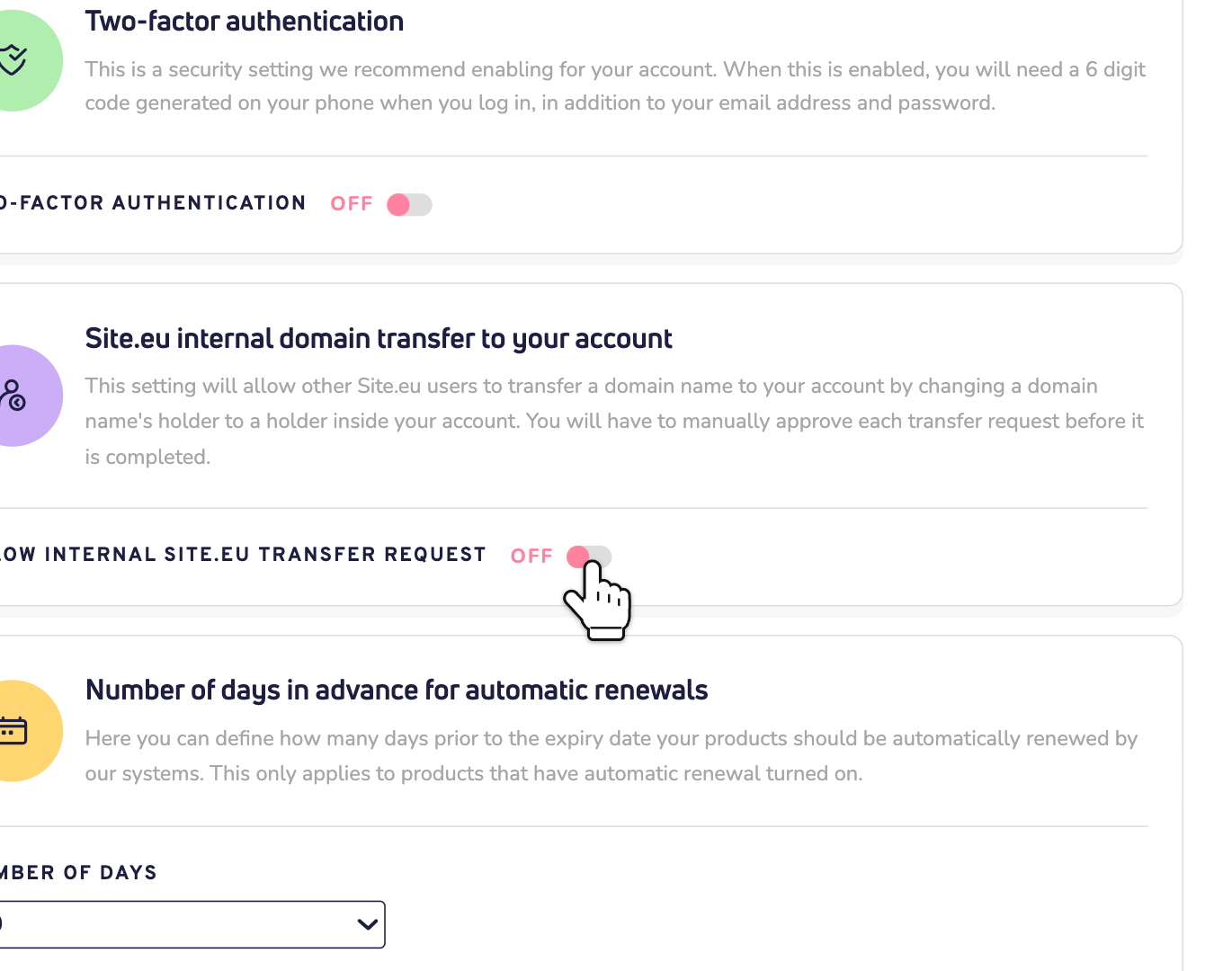
Paso 1: El usuario B permite los traslados internos. Para ello, en su panel de control va a Ajustes, a la pestaña Tu cuenta. En Transferencia interna de dominios de Site.es a tu cuenta, activa el interruptor junto a Permitir solicitudes de transferencia interna de Site.es. Por defecto está desactivado.
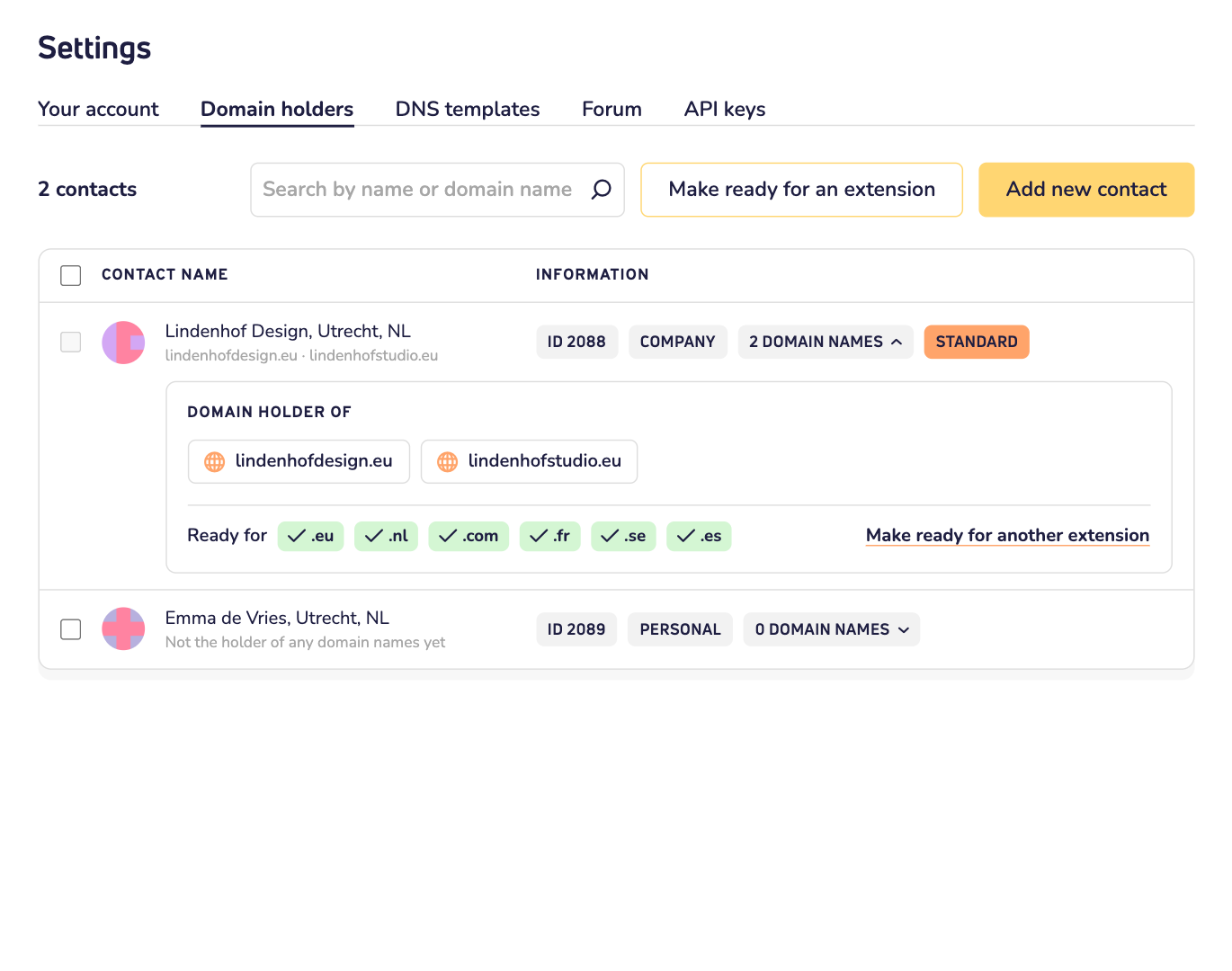
Paso 2: El usuario B prepara el contacto que será el nuevo titular del dominio para la extensión del nombre de dominio, como .com o .es. Algunas extensiones necesitan datos adicionales del titular del dominio. Sin ellos, el traslado puede fallar. En Ajustes, en la pestaña Titulares de dominios, el usuario B hace clic en Preparar para una extensión y rellena lo que se le pide. Lee cómo preparar un contacto para una extensión de dominio.
Paso 3: El usuario B le da al usuario A el ID de ese contacto. Está en la misma pestaña: cada contacto muestra su propio ID, que es un número.
Usuario A: traslada el nombre de dominio
Paso 4: El usuario A abre el nombre de dominio en su panel de control. Va a Configuración del dominio y elige Titular del dominio. Después, hace clic en Cambiar el titular del dominio.
Paso 5: En Seleccionar titular del dominio, el usuario A elige Transferencia interna de dominio a otro usuario. Introduce el ID del contacto del usuario B en el campo ID del nuevo titular del nombre de dominio.
Paso 6: El usuario A hace clic en Solicitar cambio. ¿La extensión cobra por el cambio de titular? Entonces el usuario A verá Añadir a la cesta en su lugar y primero tendrá que pagarlo. Lee si el cambio de titular del dominio es gratuito.
Usuario B: aprueba el traslado
Paso 7: El usuario B recibe un correo para aprobar el traslado. Tiene que iniciar sesión en su propia cuenta y hacer clic en el enlace del correo. Para ello tiene 24 horas. Mientras tanto, el nombre de dominio muestra Esperando la aprobación de otro usuario en el panel de control del usuario A.
Tras la aprobación, cambiamos el titular del dominio en el registro. Una vez hecho, el nombre de dominio pasa a la cuenta del usuario B. Tanto el usuario A como el usuario B reciben un correo.
Conviene saberlo
- Los registros DNS no cambian. Así, el sitio web y el correo electrónico siguen funcionando durante el traslado.
- La renovación automática queda activada en la cuenta del usuario B. Las etiquetas que el usuario A haya añadido al nombre de dominio se eliminan.
- Puede que el nuevo titular del dominio tenga que confirmar sus datos. En muchas extensiones, el registro le envía entonces un correo con un enlace de confirmación.
- ¿No ha funcionado? Entonces comprueba el ID del contacto y si el usuario B ha activado los traslados internos y ha preparado el contacto para la extensión. Comprueba también que el nombre de dominio está activo.
¿Lo que quieres es transferir el nombre de dominio a otro proveedor? Entonces necesitas la clave de transferencia. Lee cómo solicitar la clave de transferencia.