
La mayoría de los sitios web funcionan con PHP, como los de WordPress. ¿Un plugin o un tema necesita una versión más reciente? ¿O tu sitio web es demasiado antiguo para la última? Entonces cambia la versión de PHP por tu cuenta en DirectAdmin. Solo te llevará un minuto.
Consejo: elige la versión más reciente que admita tu sitio web. Es más rápida y más segura. Las versiones anteriores a PHP 8.2 ya no reciben actualizaciones de seguridad del propio PHP.
Primero: ¿qué tipo de servidor tienes?
Tenemos dos tipos de servidores de alojamiento web, y funcionan de forma un poco distinta. Lee más sobre cómo elegir tu servidor de alojamiento web.
- LiteSpeed y Redis: para más velocidad. Funcionan con las versiones más recientes de PHP: de la 8.1 a la 8.5.
- CloudLinux y Apache: todas las versiones de PHP, también las antiguas, desde la 5.6.
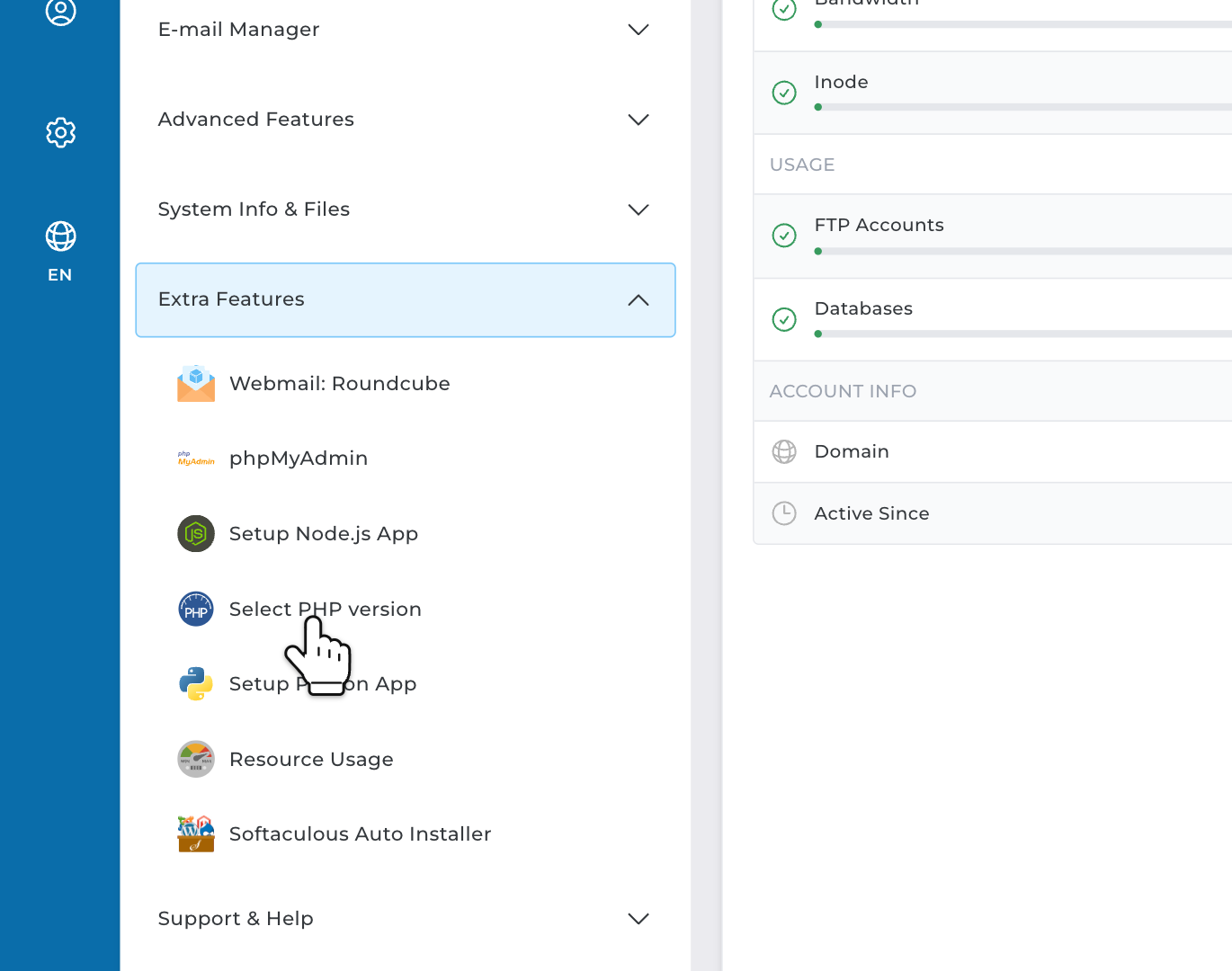
¿No lo tienes claro? Inicia sesión en DirectAdmin y abre Extra Features en el menú. ¿Ves ahí Select PHP version? Entonces estás en un servidor CloudLinux. Si no, estás en un servidor LiteSpeed.
En un servidor LiteSpeed: PHP Settings
Paso 1: En DirectAdmin, busca PHP Settings y ábrelo. Arriba, comprueba que está seleccionado el nombre de dominio correcto.
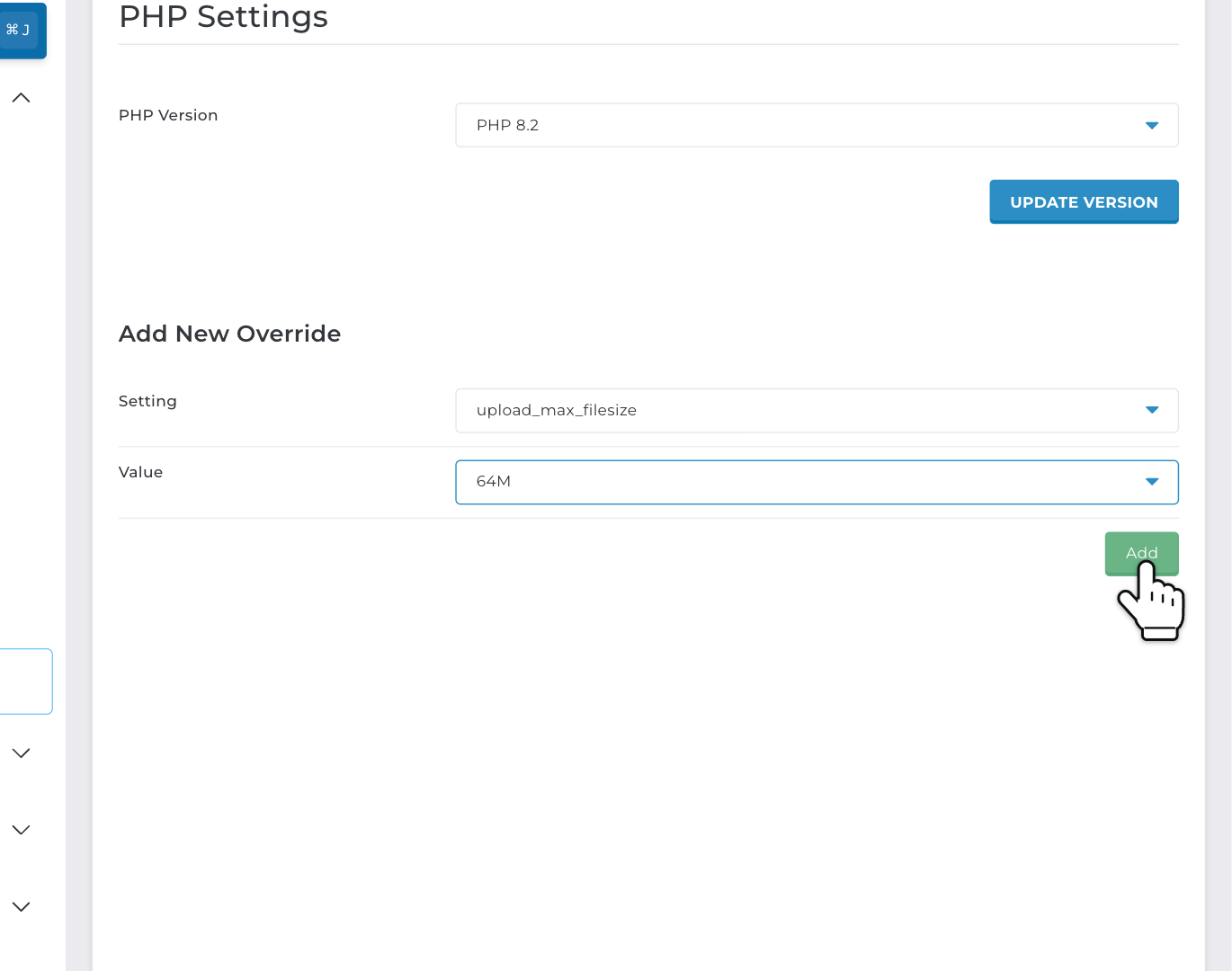
Paso 2: Haz clic en el campo que hay debajo de PHP Version y elige la versión que quieras. Después, haz clic en UPDATE VERSION. Tu sitio web pasa a usar la nueva versión al instante.
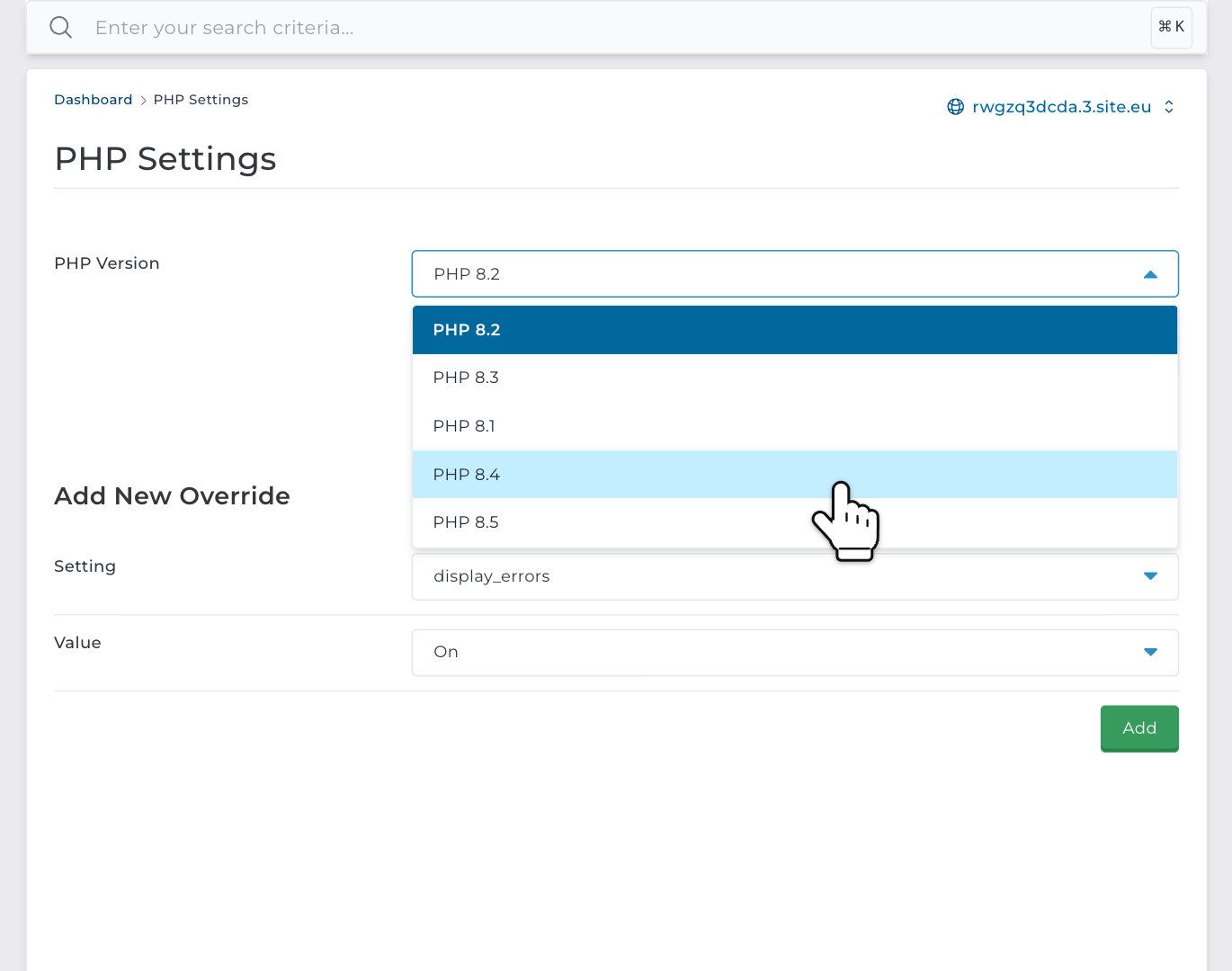
¿Tienes que cambiar un ajuste de PHP? Usa Add New Override en la misma página. Elige un ajuste, como upload_max_filesize, post_max_size, memory_limit o max_execution_time. Indica un valor, por ejemplo 64M, y haz clic en Add.
¿Y las extensiones? En los servidores LiteSpeed ya están activadas las extensiones que necesitan la mayoría de los sitios web. Por ejemplo, curl, mysqli, PDO, gd, imagick, intl, mbstring, zip, soap, redis, OPcache y ionCube Loader. No tienes que activar nada. ¿Te falta alguna? Contacta con nosotros por WhatsApp, Telegram o correo electrónico.
En un servidor CloudLinux: Select PHP version
Paso 1: En DirectAdmin, abre Extra Features y haz clic en Select PHP version.
Paso 2: Haz clic en el campo que hay junto a PHP version y elige una versión, por ejemplo la 8.3. Ahora verás sus extensiones. Las que necesitan la mayoría de los sitios web ya están marcadas. Marca también cualquier otra que necesites.
Paso 3: Haz clic en Apply. ¡Listo!
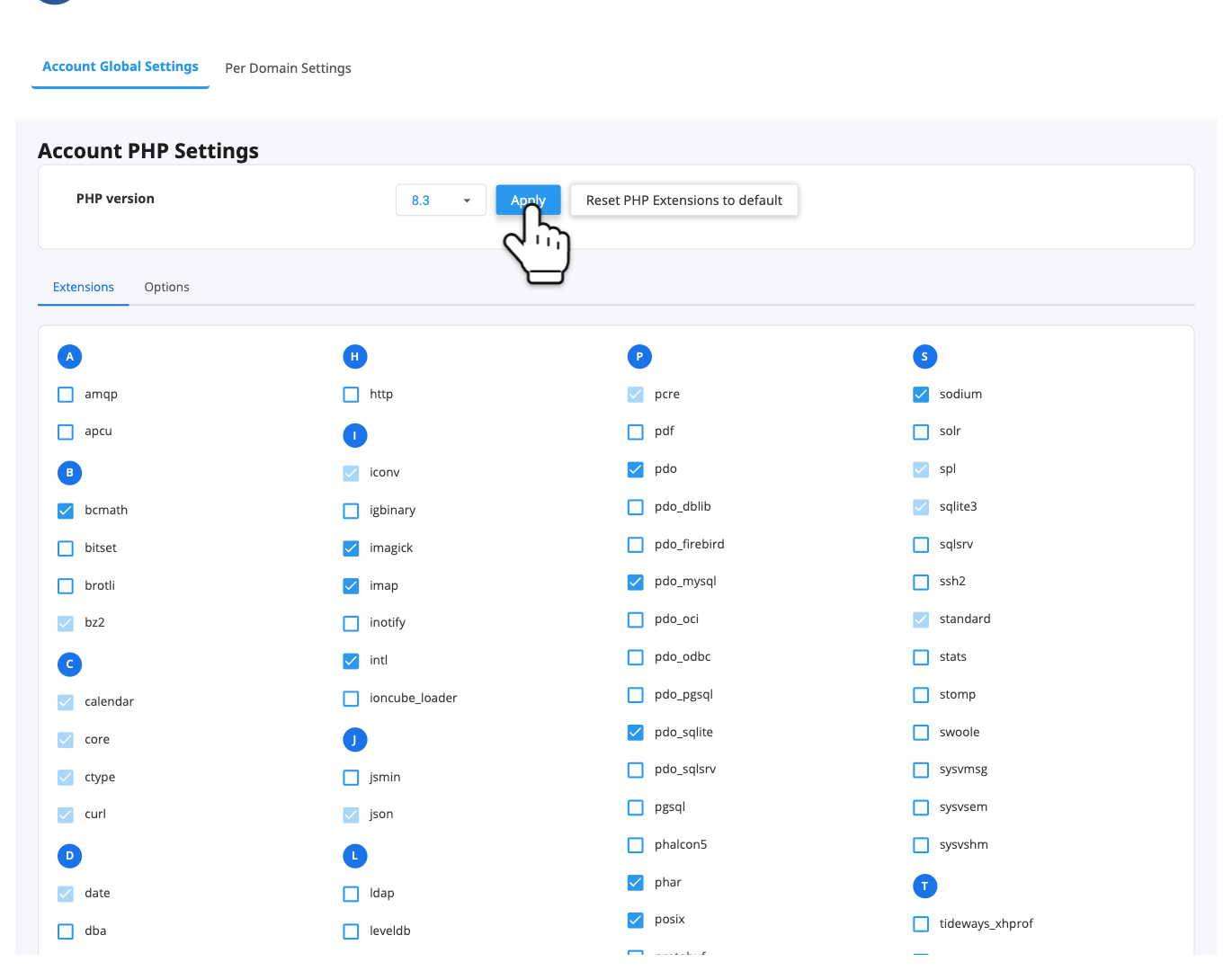
Lo que conviene saber de los servidores CloudLinux:
- «native» es la versión de PHP propia del servidor. Con ella no puedes cambiar extensiones ni opciones. Por eso, elige mejor un número de versión.
- En Options cambias los ajustes de PHP, como el límite de subida. Lee cómo aumentar el límite de subida de PHP.
- ¿Quieres una versión distinta para cada sitio web? Usa la pestaña Per Domain Settings.
Después del cambio
Abre tu sitio web y comprueba que todo sigue funcionando. ¿Usas WordPress? Entonces ve a Herramientas y Salud del sitio en WordPress. Ahí verás qué versión de PHP usa ahora tu sitio web. ¿Se ha roto algo? Vuelve a la versión que tenías y actualiza primero tus plugins y tu tema.