

Con Softaculous en DirectAdmin haces una copia de seguridad (backup) de WordPress con todo tu sitio web, la descargas y la restauras en unos pocos clics. No necesitas ningún plugin de copias de seguridad. Haz una copia de seguridad antes de cada actualización de WordPress, de un tema o de un plugin. ¿Algo ha salido mal? Restauras la copia de seguridad y tu sitio web vuelve a estar como antes.
¿Qué incluye una copia de seguridad de WordPress?
- Los archivos: el propio WordPress, tus temas y plugins, y todo lo que has subido, como las imágenes.
- La base de datos: tus páginas, entradas, comentarios, usuarios y ajustes.
Softaculous hace una copia de seguridad de ambos. Necesitas las dos partes para recuperar tu sitio web.
Antes de empezar
Softaculous hace copias de seguridad de los sitios web de WordPress que aparecen en su propia lista. Un sitio web que hayas instalado con Softaculous siempre está en ella.
Para abrir DirectAdmin, ve a Panel de control, selecciona tu plan y abre Alojamiento web. Después, haz clic en Iniciar sesión automáticamente.
Hacer una copia de seguridad de WordPress
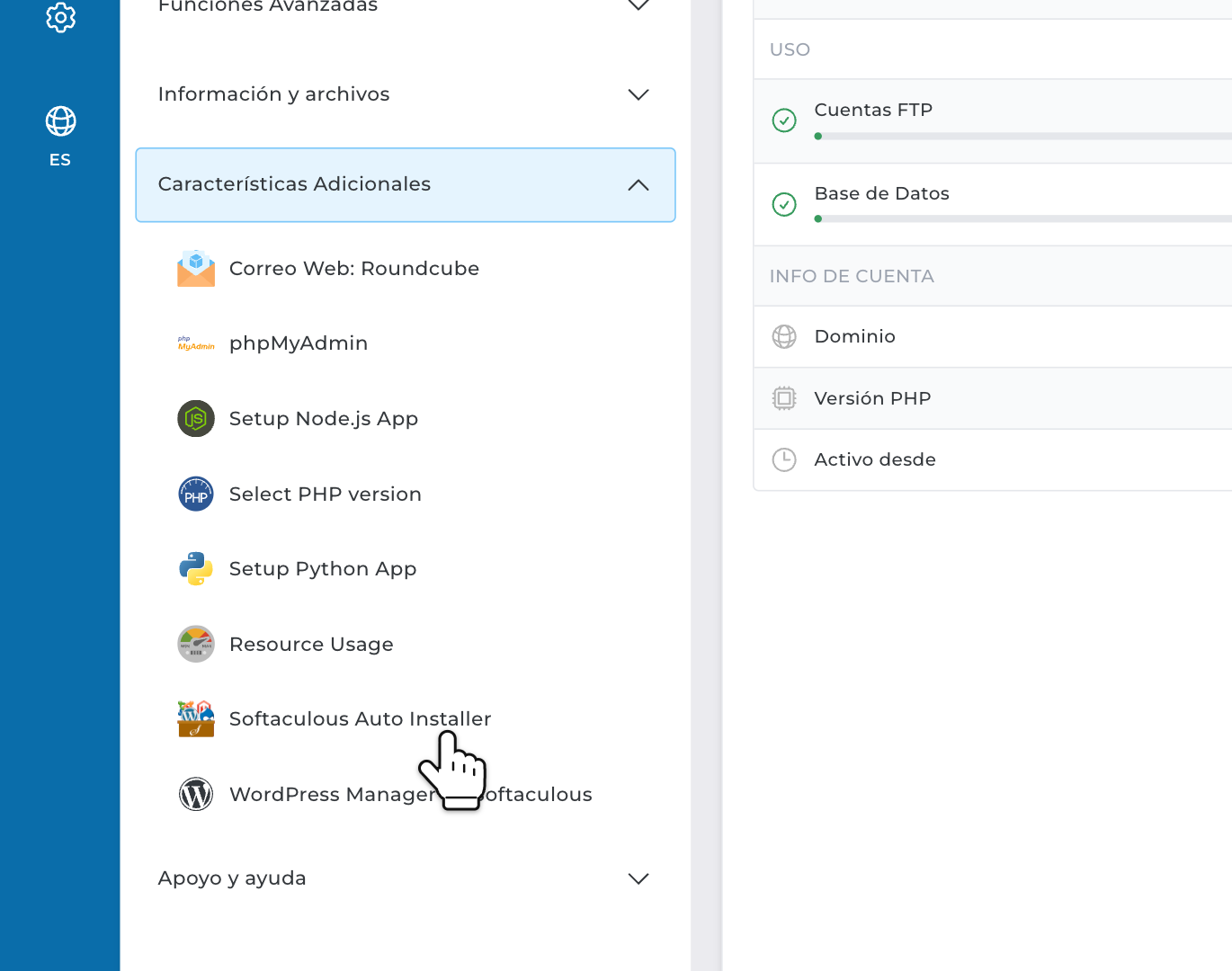
Paso 1: En DirectAdmin, abre Características Adicionales en el menú. Haz clic en Softaculous Auto Installer.
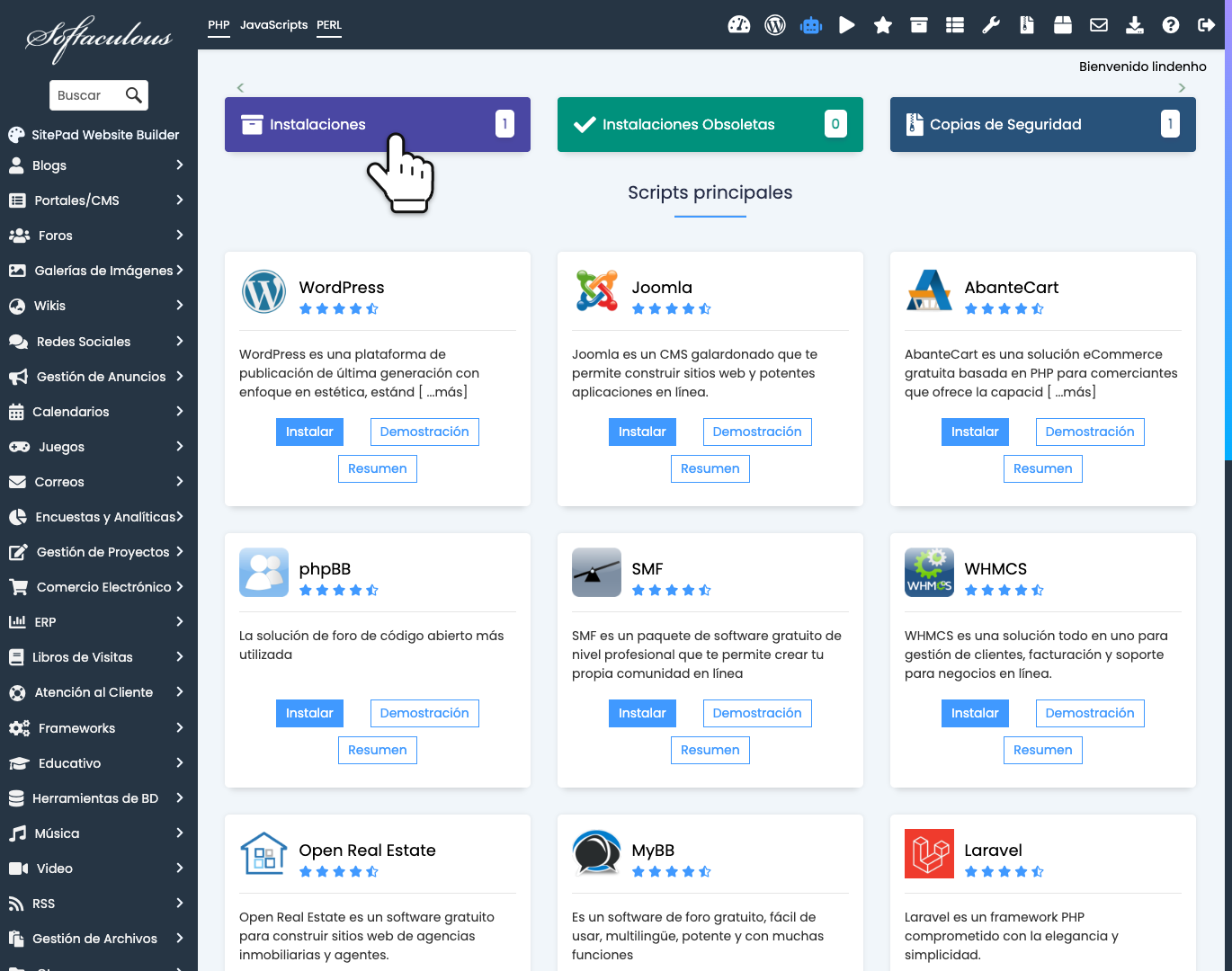
Paso 2: Arriba, haz clic en Instalaciones.
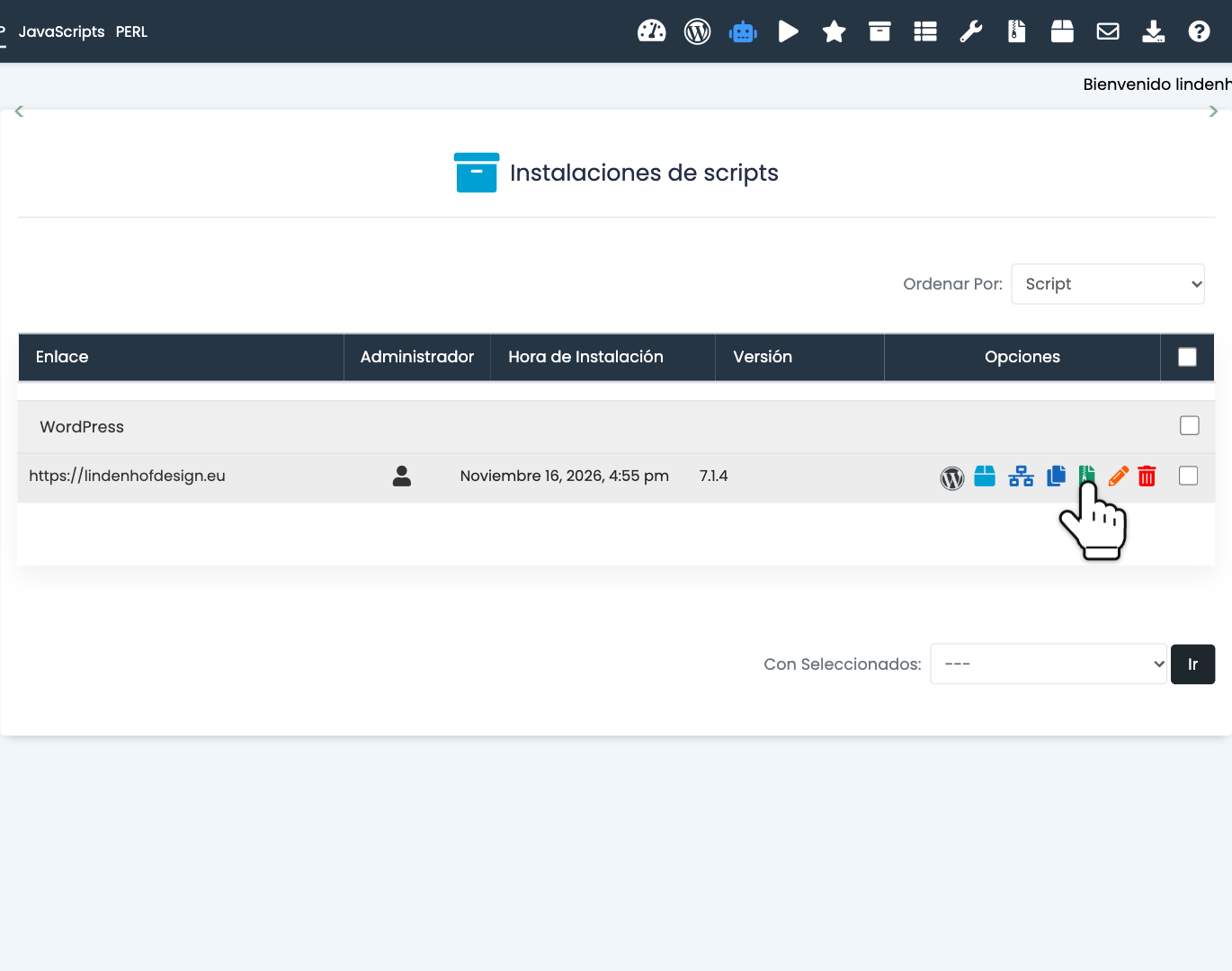
Paso 3: Busca tu sitio web y haz clic en el icono verde Copia de seguridad.
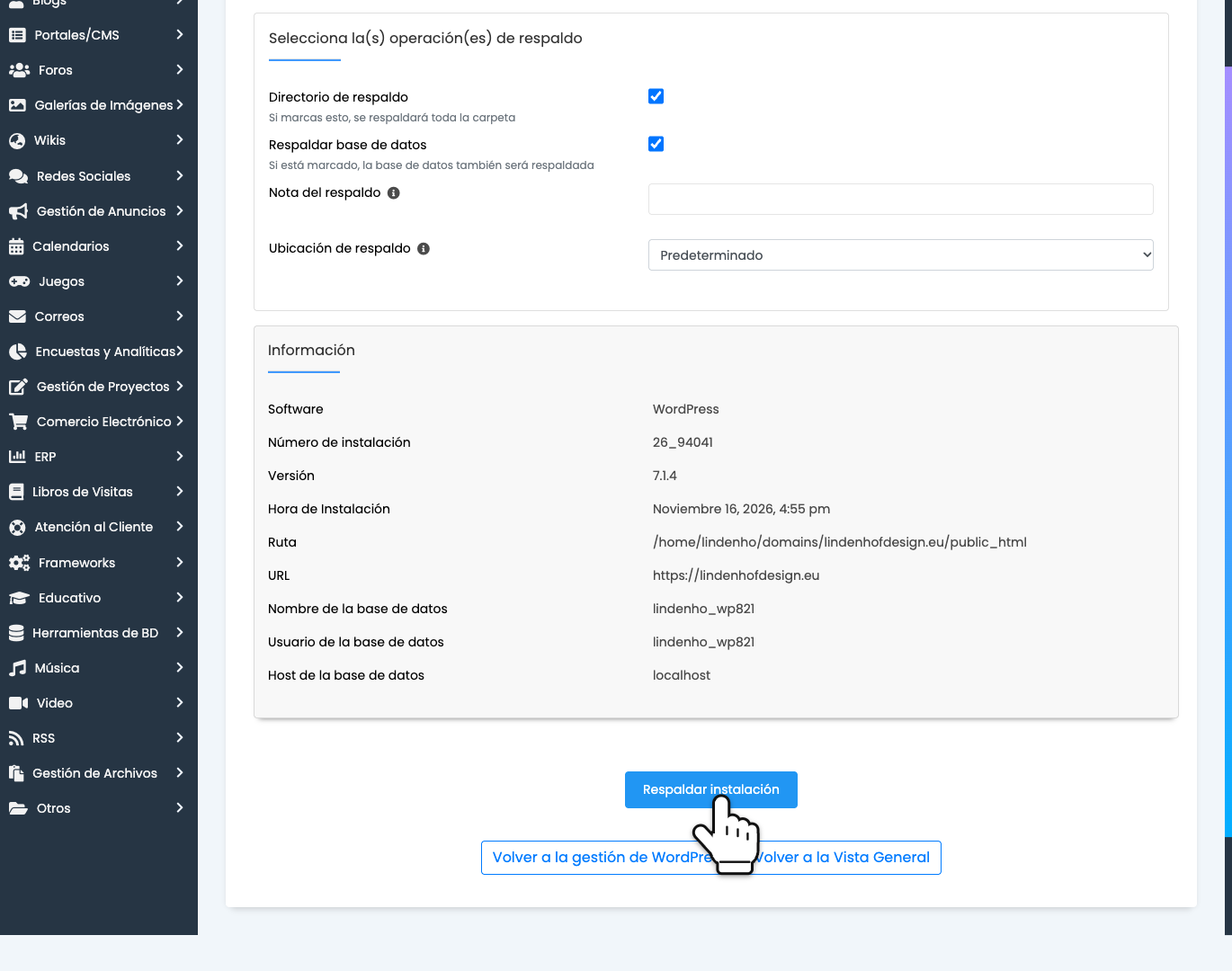
Paso 4: Deja activados Directorio de respaldo y Respaldar base de datos. ¿Quieres recordar más adelante por qué la hiciste? Escribe una Nota del respaldo, por ejemplo «antes de actualizar un plugin». Haz clic en Respaldar instalación.
La copia de seguridad se crea en segundo plano y puede tardar unos minutos. Puedes salir de la página. Cuando esté lista, Softaculous te envía un correo electrónico.
¿Dónde se guarda tu copia de seguridad de WordPress?
Softaculous guarda tus copias de seguridad en tu cuenta de hosting, en la carpeta softaculous_backups. Ocupan parte del espacio en disco de tu alojamiento web. Un sitio web de WordPress nuevo genera una copia de seguridad de unos 35 MB. Un sitio web con muchas imágenes puede ocupar mucho más.
Elimina las copias de seguridad que ya no necesites. Abre Softaculous como en el paso 1 y haz clic arriba en Copias de Seguridad. Junto a la copia de seguridad, haz clic en el icono rojo Eliminar copia de seguridad.
Descarga tu copia de seguridad de WordPress o guárdala en otro lugar
Si le pasa algo a tu cuenta de hosting, las copias de seguridad que hay en ella también desaparecen. Por ejemplo, al restablecer tu alojamiento web se borran. Por eso, guarda también una copia en otra parte. Una buena regla es la 3-2-1: 3 copias de tu sitio web, en 2 tipos de almacenamiento distintos, y 1 de ellas en otro lugar.
Paso 5: Abre Softaculous como en el paso 1 y haz clic arriba en Copias de Seguridad. Junto a tu copia de seguridad, haz clic en el icono azul Descargar copia de seguridad. Obtienes un único archivo .tar.gz con los archivos y la base de datos.
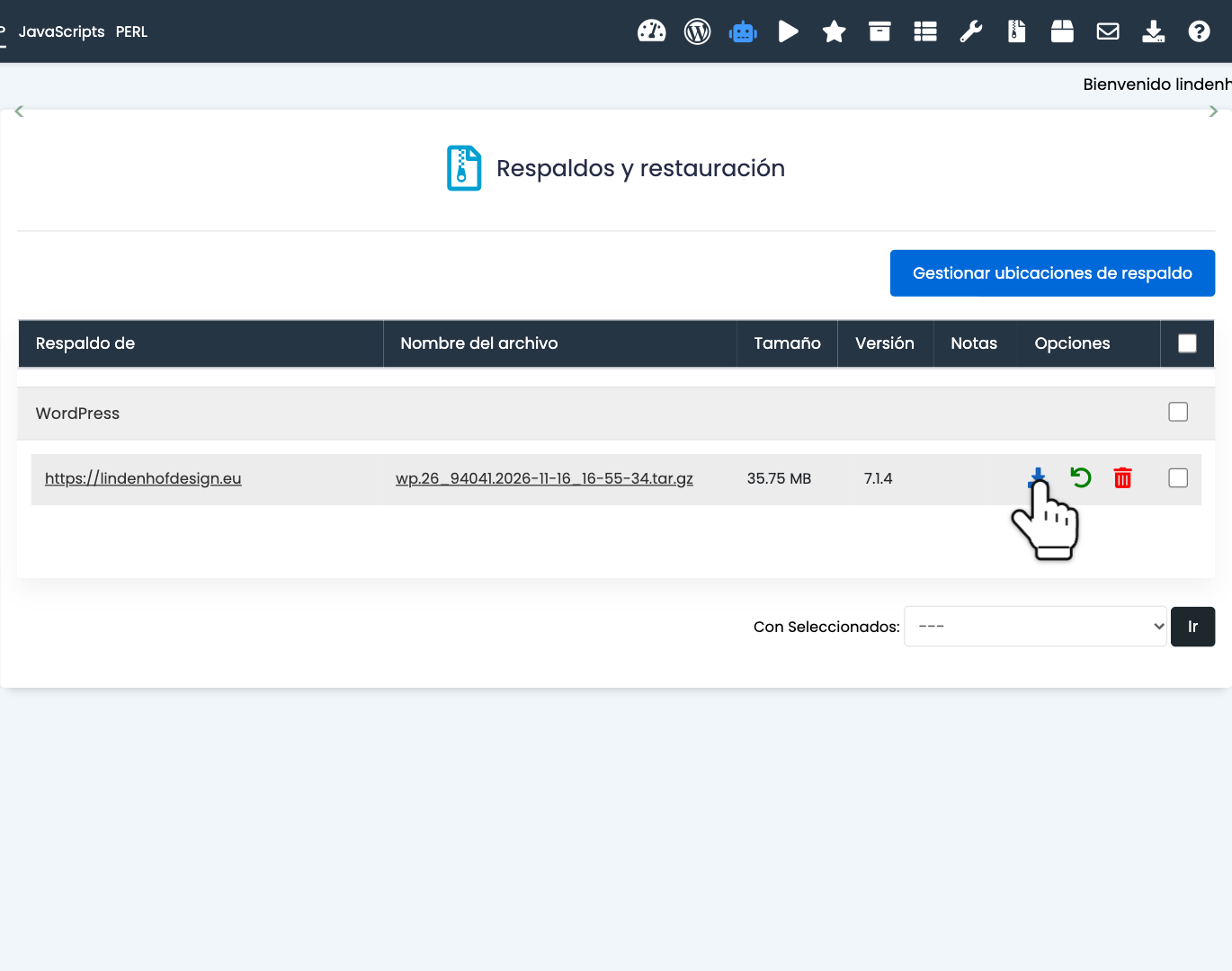
Softaculous también puede guardar tus copias de seguridad en otro lugar, como Google Drive, Dropbox o un servidor FTP. En la página Copias de Seguridad, haz clic en Gestionar ubicaciones de respaldo y después en Añadir ubicación de copia de seguridad. Cuando hagas una copia de seguridad, elige ese lugar en Ubicación de respaldo.
Restaurar una copia de seguridad de WordPress
Al restaurar, tu sitio web vuelve a estar como estaba en el momento de la copia de seguridad. Todo lo que haya cambiado después se pierde, como las entradas nuevas, los comentarios y los pedidos. ¿Tienes dudas? Haz antes una nueva copia de seguridad.
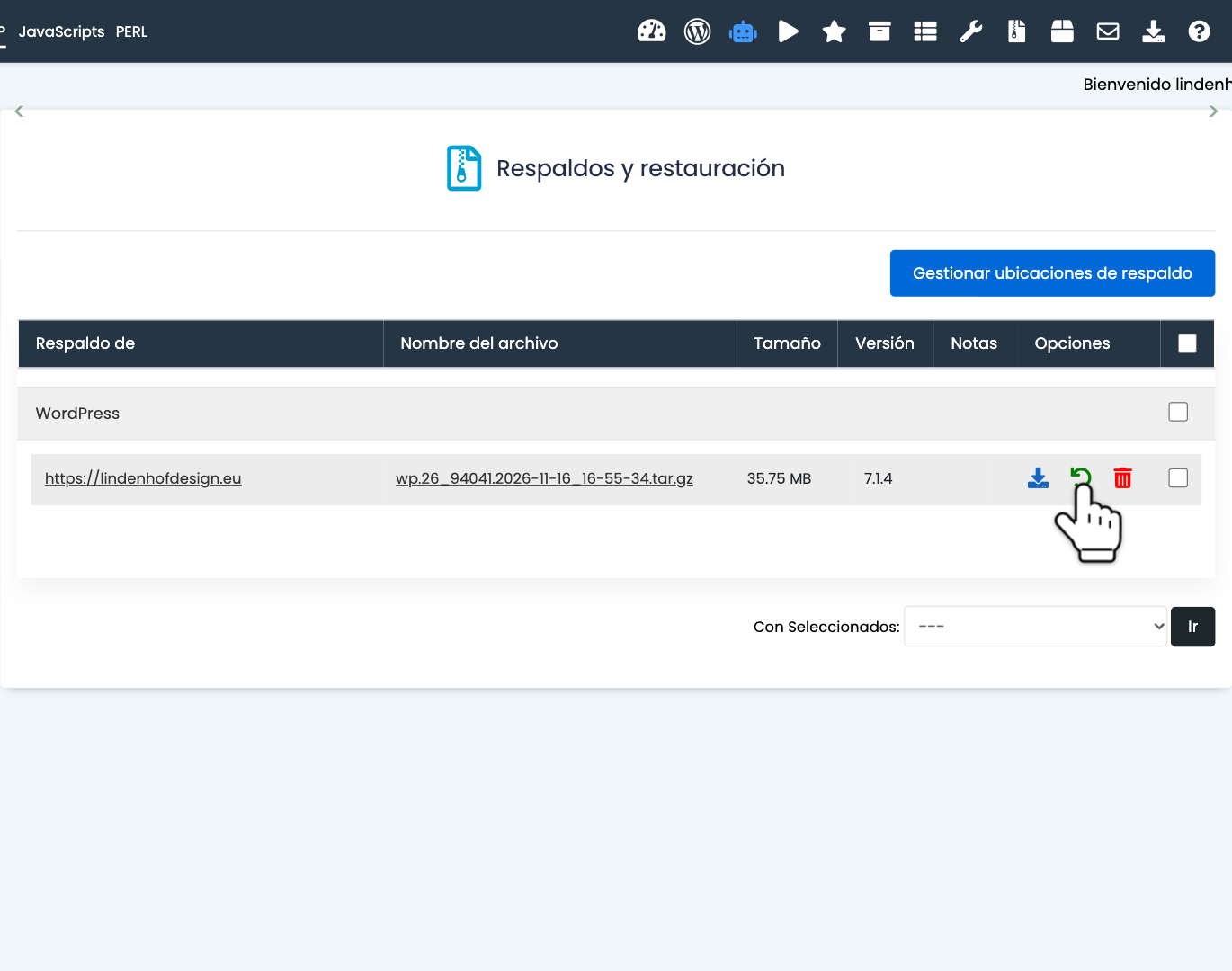
Paso 6: Abre Softaculous como en el paso 1 y haz clic arriba en Copias de Seguridad. Junto a la copia de seguridad que quieras, haz clic en el icono verde Restaurar.
Paso 7: Deja activados Restaurar directorio y Restaurar base de datos. Haz clic en Restaurar instalación y confirma con Aceptar.
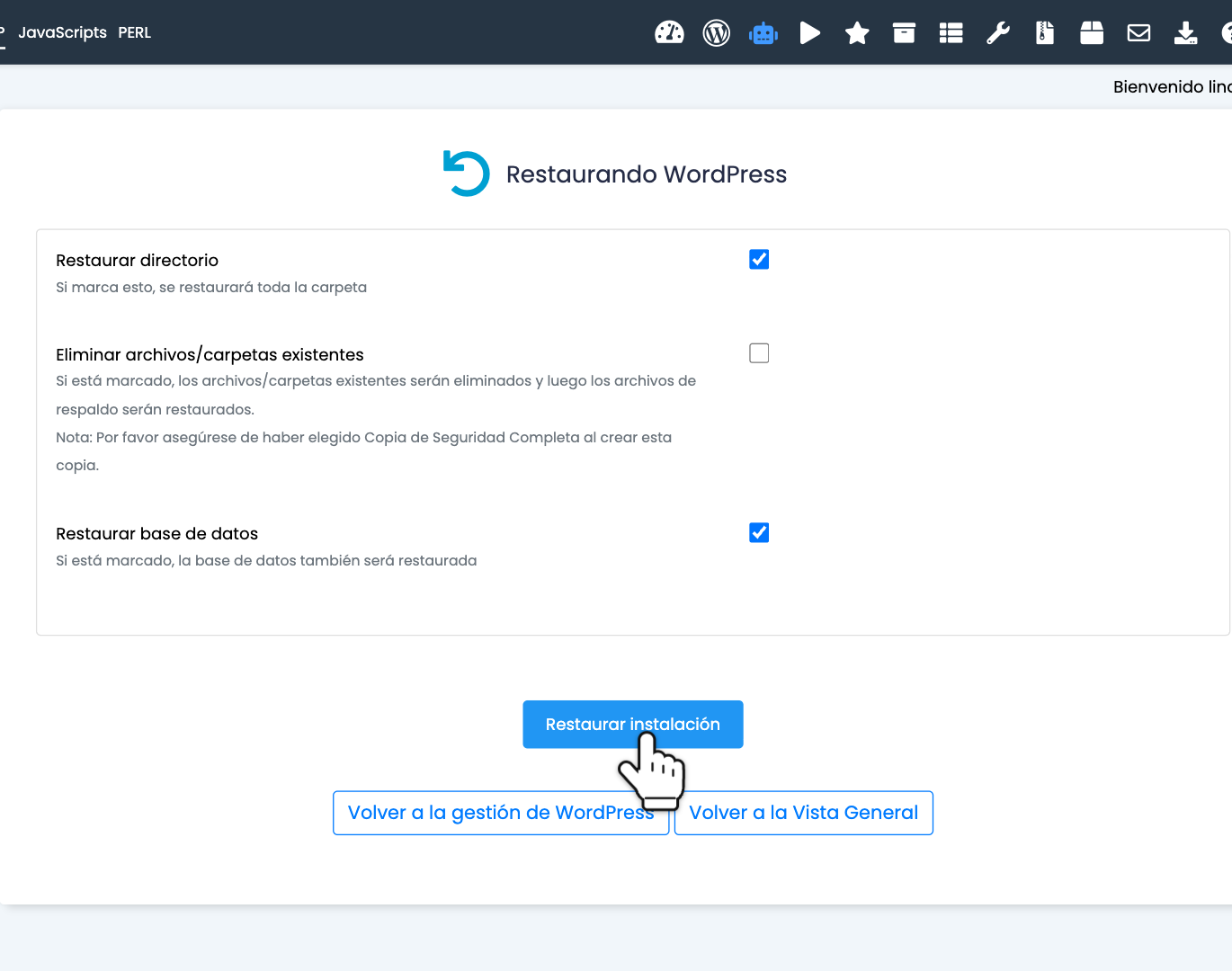
La opción Eliminar archivos/carpetas existentes borra primero todos los archivos de tu sitio web y después vuelve a poner los de la copia de seguridad. Así también se eliminan los archivos que se añadieron más tarde, por ejemplo, los de un hacker. Actívala solo si Directorio de respaldo estaba activado cuando hiciste la copia de seguridad. ¿Te han hackeado el sitio web? Lee también qué hacer si han hackeado tu sitio web de WordPress.
¿No funciona la restauración? Contacta con nosotros y dinos qué copia de seguridad has usado.
Copias de seguridad automáticas de tu instalación de WordPress
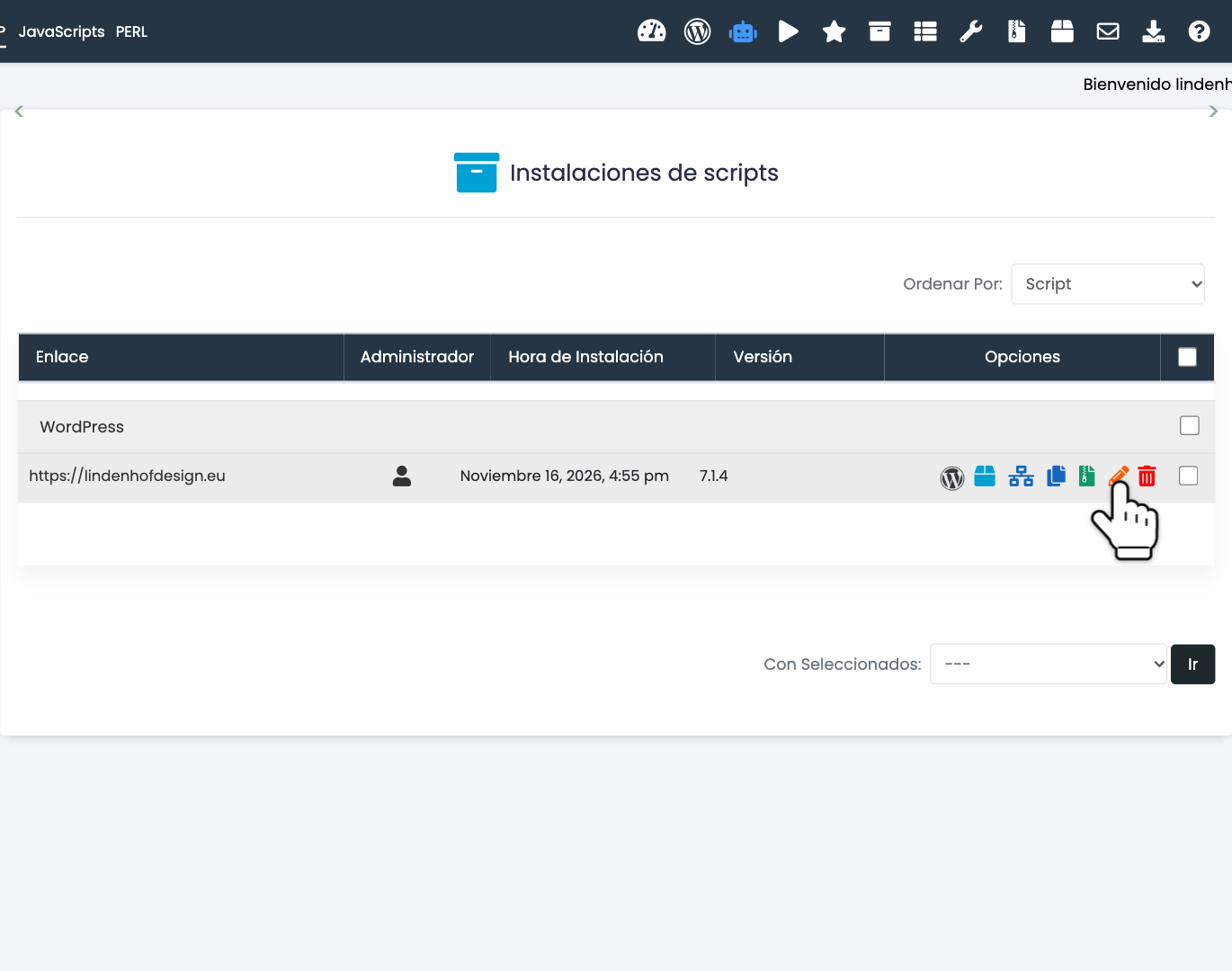
Paso 8: Abre Softaculous como en el paso 1 y haz clic arriba en Instalaciones. Junto a tu sitio web, haz clic en el icono naranja Editar Detalles.
Paso 9: En Copias de seguridad automatizadas, elige Una vez al día, Una vez a la semana o Una vez al mes. En Rotación de copias de seguridad, elige cuántas copias de seguridad guarda Softaculous. Por defecto son 4. Cuando hay más, borra la más antigua, para que tu espacio en disco no se llene. Después, haz clic en Guardar detalles de la instalación, al final de la página.
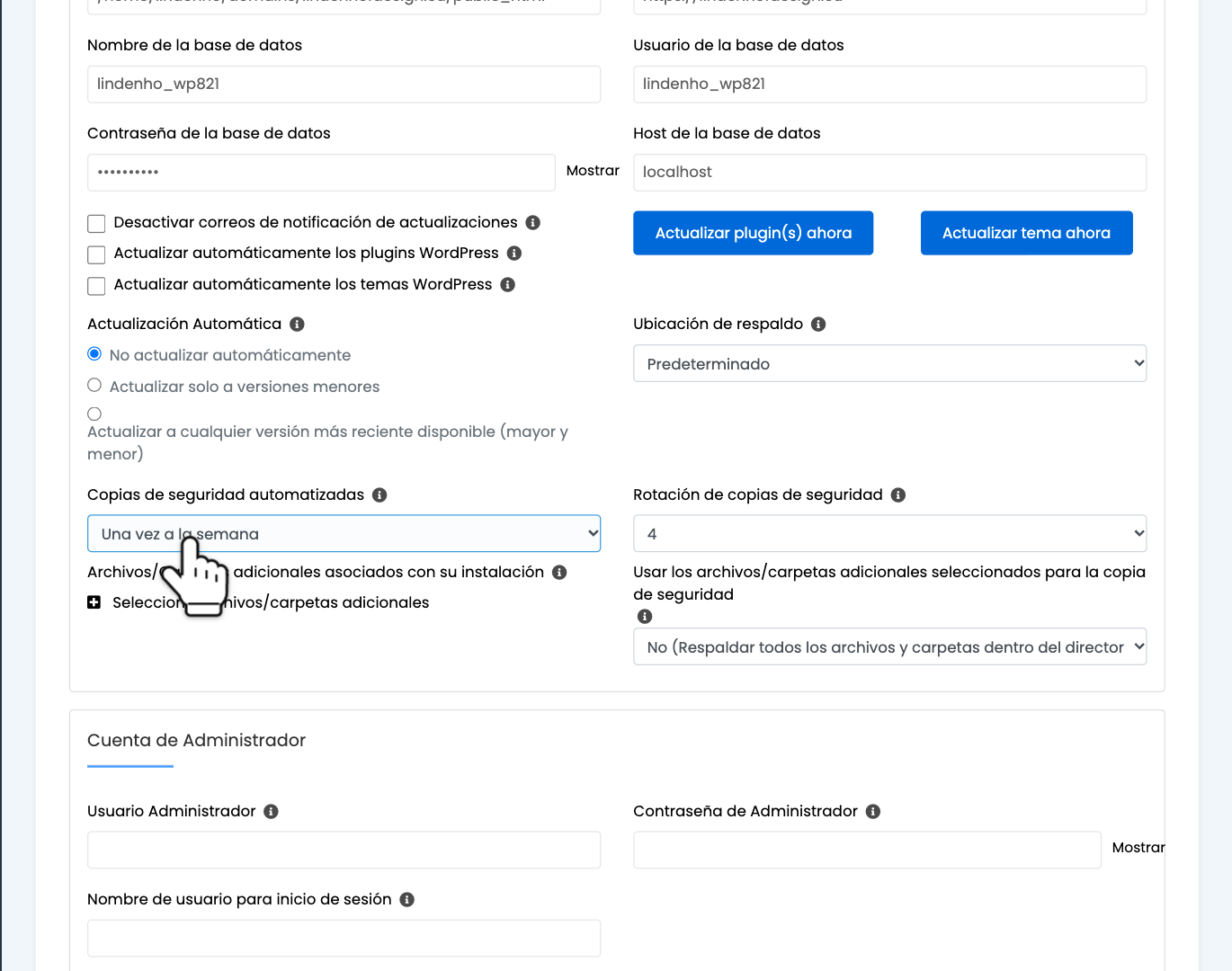
Una vez a la semana suele ser suficiente, porque nosotros también hacemos cada día una copia de seguridad de tu alojamiento web.
¿Nuestras copias de seguridad diarias o la tuya propia?
Cada día hacemos una copia de seguridad de tu alojamiento web y la guardamos durante 3 meses. ¿Necesitas una? Contacta con nosotros. Ponemos la copia de seguridad en tu cuenta de hosting de forma gratuita. Después, la restauras tú mismo.
Tu propia copia de seguridad de Softaculous está lista al momento y la restauras tú mismo cuando quieras. Por eso, úsala antes de hacer actualizaciones y cambios. Nuestras copias de seguridad diarias te ayudan cuando no tienes una copia de seguridad propia o cuando te das cuenta de un problema semanas después.
¿Softaculous o un plugin de copias de seguridad?
Softaculous hace lo mismo que plugins como UpdraftPlus: copias de seguridad automáticas y copias en Google Drive o Dropbox. Pero no tienes que instalar ni actualizar ningún plugin. Y como Softaculous funciona desde DirectAdmin, también puedes restaurar una copia de seguridad cuando tu sitio web de WordPress ya no se abre, por ejemplo, después de una actualización fallida.
Preguntas sobre las copias de seguridad de WordPress
¿Dónde se guarda mi copia de seguridad?
En tu cuenta de hosting, en la carpeta softaculous_backups. O en el lugar que hayas elegido en Ubicación de respaldo.
¿Una copia de seguridad ocupa espacio en disco?
Sí. Cada copia de seguridad que hay en tu cuenta de hosting ocupa espacio en disco. Elimina las que ya no necesites.
¿Cada cuánto debo hacer una copia de seguridad de WordPress?
Antes de cada actualización de WordPress, de un tema o de un plugin. Y deja que Softaculous haga una automáticamente una vez a la semana.
¿Cuántas copias de seguridad se guardan?
En las copias de seguridad automáticas, lo eliges en Rotación de copias de seguridad. Por defecto son 4.
¿Quieres hacer una copia de seguridad de otra aplicación que no sea WordPress? Lee cómo crear copias de seguridad en Softaculous.
¿Necesitas ayuda? Contacta con nosotros por WhatsApp, Telegram o correo electrónico.