

¿Varios de tus nombres de dominio necesitan el mismo cambio? Entonces no los abras uno a uno. Márcalos en la barra lateral, elige una acción y tu panel de control los cambia todos por ti. Diez nombres de dominio, de una sola vez.
Qué puedes cambiar
El menú tiene una fila por tema, con sus botones a la derecha:
- Servidores de nombres: Cambiar les pone a todos los mismos servidores de nombres nuevos.
- Plan: Vincular los añade a uno de tus planes. Desvincular los saca de su plan.
- Email: activa o desactiva el email con Activar o Desactivar.
- Renovación auto: activa o desactiva la renovación automática con Activar o Desactivar.
- Plantilla DNS: Vincular los une a una de tus plantillas DNS. Desvincular los separa de ella.
- Configuración avanzada: con Activar gestionas tú mismo sus servidores de nombres, la gestión de DNS y DNSSEC. Desactivar los devuelve a nuestros ajustes predeterminados.
- Gestión de DNS: activa o desactiva nuestra gestión de DNS con Activar o Desactivar.
- Registro DNS: añade o quita un mismo registro DNS en todos ellos con Añadir o Quitar.
Las acciones de plan y email también funcionan con nombres de dominio registrados en otro sitio. Todas las demás acciones solo funcionan con nombres de dominio registrados con nosotros.
Lo que debes saber antes de empezar
- Desactivar el email borra tu correo. Se eliminan todas las direcciones de correo y todos los correos de esos nombres de dominio. Por eso lo confirmas con tu contraseña.
- Para activar el email necesitas un plan que incluya email.
- Un plan tiene sitio para un número fijo de nombres de dominio. La ventana te avisa cuando no caben todos.
- Cambiar los servidores de nombres desactiva la gestión de DNS. Quitamos los registros DNS de nuestros servidores de nombres. Así que configura los registros con el proveedor de tus nuevos servidores de nombres. Lee más sobre los servidores de nombres.
- Desactivar la configuración avanzada vuelve a activar la gestión de DNS. También dejamos bien los registros DNS del email, la web y las redirecciones. Lee por qué nuestros ajustes predeterminados funcionan mejor.
- Desactivar la gestión de DNS solo es posible si la configuración avanzada está activada. Borramos los registros DNS y las redirecciones de nuestros servidores de nombres. La web y el email pueden dejar de funcionar hasta que configures el DNS en otro sitio.
- Activar la gestión de DNS les pone nuestros servidores de nombres. Sus registros DNS se sustituyen por nuestros registros predeterminados.
- Una plantilla DNS sustituye todos los registros DNS por los registros de la plantilla. Si la desvinculas, los registros se quedan como están. Lee cómo funcionan las plantillas DNS.
- ¿Desactivas la renovación automática? Entonces, si olvidas renovar un nombre de dominio, caduca. Su web y su email dejan de funcionar.
Cambia tus nombres de dominio en 4 pasos
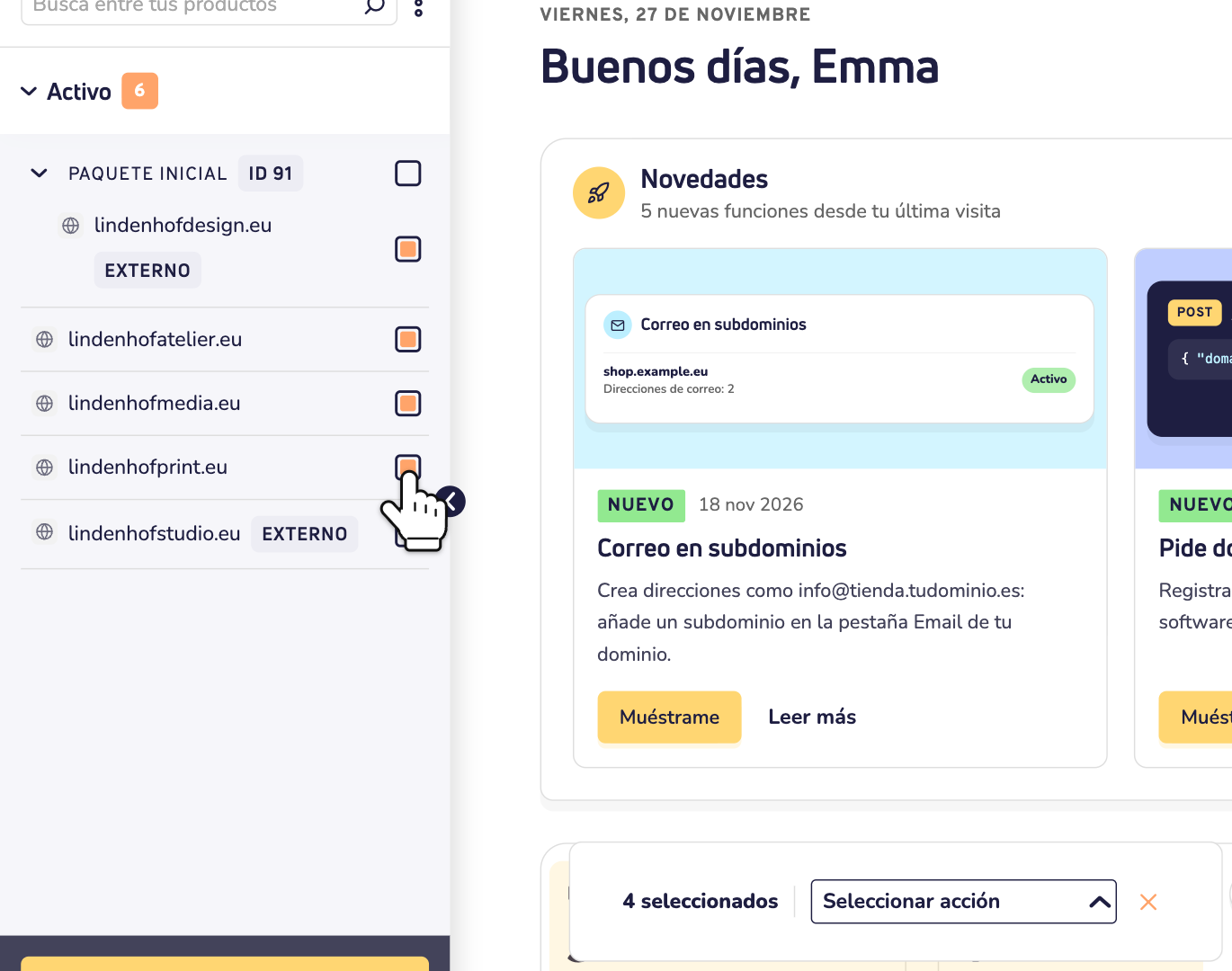
Paso 1: Inicia sesión en tu panel de control de Site.es. En la barra lateral de la izquierda, marca las casillas de los nombres de dominio que quieres cambiar. Aparece una barra en la parte inferior de la página. En ella ves cuántos has marcado.
Paso 2: Haz clic en Seleccionar acción en esa barra. Después haz clic en el botón que necesites, por ejemplo Añadir junto a Registro DNS.
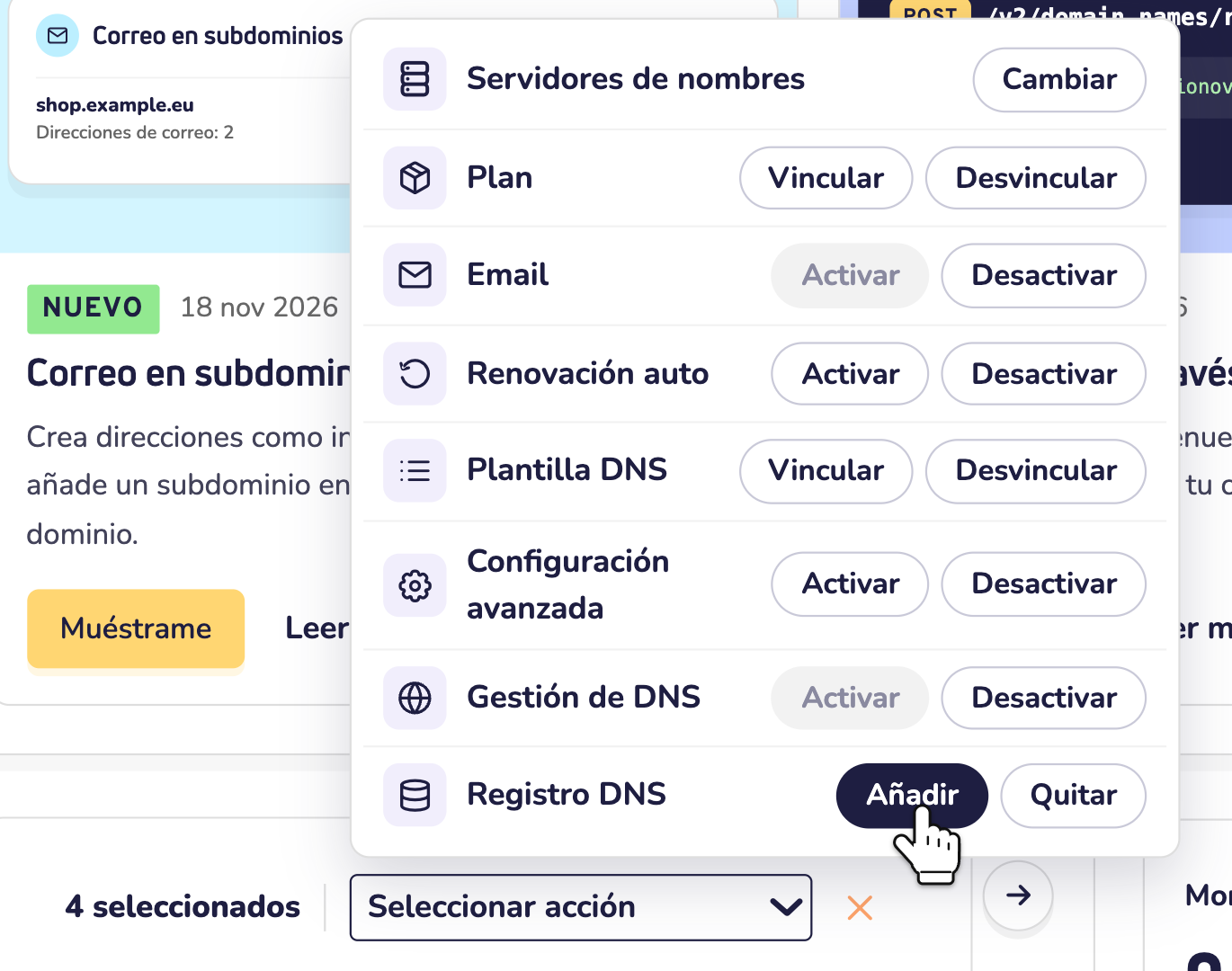
¿Un botón está en gris? Entonces no sirve para ninguno de los nombres de dominio que has marcado. Por ejemplo, Activar está en gris cuando esa opción ya está activada en todos. ¿Has marcado los que no eran? La cruz junto a Seleccionar acción los desmarca todos.
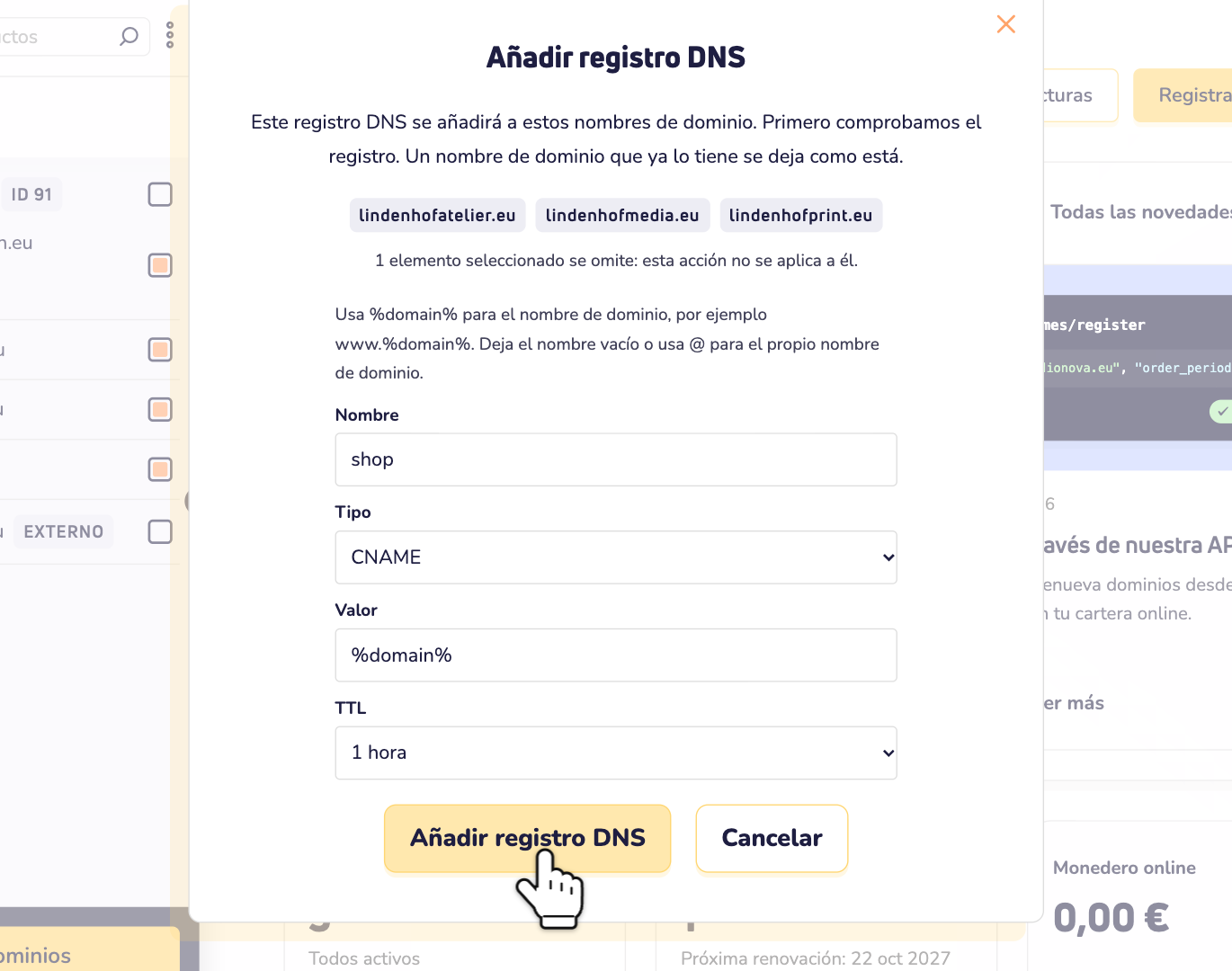
Paso 3: Se abre una ventana. Muestra los nombres de dominio que van a cambiar. Lo que no encaja con la acción se queda fuera, como un plan, o un nombre de dominio externo cuando añades un registro DNS. La ventana te dice cuántos son.
Rellena lo que te pide la ventana: servidores de nombres nuevos, un plan, una plantilla DNS o un registro DNS. Después haz clic en el botón de abajo, aquí Añadir registro DNS. ¿Cambias los servidores de nombres? Entonces primero haces clic en Siguiente, revisas la lista y haces clic en Sí, continuar.
Paso 4: Se abre la página de resultados y los cambios empiezan enseguida. Cada nombre de dominio tiene su propia fila con el resultado.
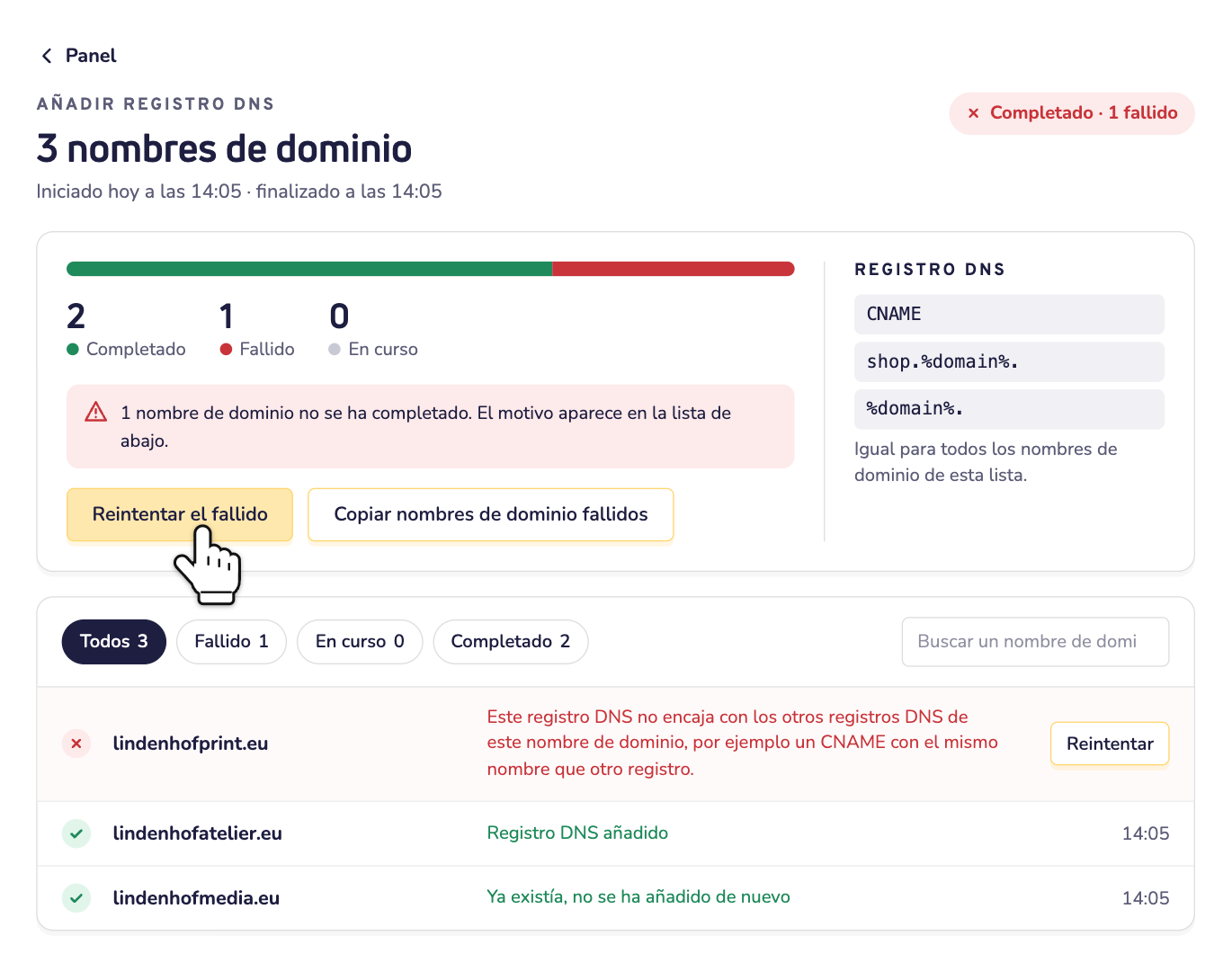
Cómo leer la página de resultados
- Arriba ves la acción, cuántos nombres de dominio son, cuándo empezó y el estado.
- La barra muestra cuántos hay de cada estado: Completado, Fallido y En curso.
- A la derecha ves lo que elegiste, como los servidores de nombres nuevos o el registro DNS. Es lo mismo para todos los nombres de dominio.
- Los nombres de dominio fallidos salen primero, con el motivo en rojo.
- Filtra la lista con Todos, Fallido, En curso y Completado. O escribe parte de un nombre en Buscar un nombre de dominio.
- Haz clic en un nombre de dominio para abrirlo.
¿Ha fallado alguno? Lee el motivo y soluciona la causa si hace falta. Después haz clic en Reintentar en su fila. O vuelve a intentar todos los fallidos a la vez con el botón amarillo que hay encima de la lista. ¿Estás desactivando el email? Entonces vuelves a confirmar con tu contraseña.
¿Necesitas los fallidos para más tarde? Haz clic en Copiar nombres de dominio fallidos. Obtienes un nombre por línea, listo para pegar.
Deja la pestaña abierta
Los cambios se hacen en la pestaña de tu navegador. Así que deja esa pestaña abierta hasta que todo esté listo. Mientras tanto, puedes usar el resto del panel de control.
¿Has recargado la página demasiado pronto? La lista sigue ahí. Pero un nombre de dominio que aún estaba en curso recibe una nota: puede que el cambio ya se haya hecho. Haz clic en Reintentar para asegurarte. Si cierras la pestaña, la página de resultados desaparece. Los cambios que ya se hicieron no se deshacen.
Añadir o quitar un registro DNS en muchos nombres de dominio
Imagina que todos tus nombres de dominio necesitan el mismo registro, como un subdominio shop. Haz clic en Añadir o Quitar junto a Registro DNS. Los campos funcionan igual que los registros DNS de un nombre de dominio:
- Nombre: solo la parte que va delante del nombre de dominio, como shop. Déjalo vacío o escribe @ para el propio nombre de dominio.
- Tipo: el tipo de registro, como A, CNAME, MX o TXT.
- Valor: adónde apunta el registro, o su texto.
- TTL: cuánto tiempo pueden recordar el registro otros servidores. Solo lo eliges cuando añades un registro.
¿Necesitas el propio nombre de dominio en el registro? Escribe la palabra domain con un signo de porcentaje justo antes y justo después, como en la captura de arriba. Nosotros ponemos cada nombre de dominio en su lugar. Así, en el ejemplo, shop.lindenhofmedia.eu apunta a lindenhofmedia.eu.
Comprobamos el registro antes de cambiar nada. ¿Hay algo mal? Entonces el campo se pone en rojo, el motivo aparece encima del formulario y no se toca ningún nombre de dominio.
- Añadir se salta un nombre de dominio que ya tiene el registro: mismo nombre, tipo y valor. Su fila dice Ya existía, no se ha añadido de nuevo.
- Quitar solo borra un registro con exactamente el mismo nombre, tipo y valor. Todos los demás registros se mantienen. Un nombre de dominio sin ese registro recibe Este registro DNS no estaba.
- Esto funciona con los nombres de dominio que usan nuestra gestión de DNS. Los demás se quedan fuera.
- ¿El registro choca con otro que el nombre de dominio ya tiene? ¿Por ejemplo, un CNAME con el mismo nombre que otro registro? Entonces ese nombre de dominio falla y su fila te dice por qué.