¿No se envían tus correos? ¿O se quedan atascados en la bandeja de salida de Outlook o Gmail? Casi siempre la causa es pequeña y puedes arreglarla tú en unos minutos.
¿Recibes correos pero no puedes enviarlos? ¿O tu correo rebota con un error como 550 5.7.1? Aquí tienes todas las causas, de la más rápida a la más laboriosa. Repásalas una por una.
Comprobaciones rápidas
- ¿Funciona tu internet? Abre una página web. ¿No carga? Entonces tu app de correo tampoco puede enviar nada.
- ¿Es correcta la dirección de correo? Basta una letra equivocada o un espacio. Revisa también el final, como .es o .com.
- ¿Es demasiado grande el adjunto? Gmail permite hasta 25 MB de adjuntos por correo. Muchos otros servidores de correo tienen un límite parecido. Envía los archivos grandes como enlace de descarga, por ejemplo con WeTransfer, Google Drive o OneDrive.
- ¿Hay algo en tu bandeja de salida? Ahí esperan los correos que aún no han salido. Un solo correo atascado puede retener a los demás. Ábrelo, revisa la dirección y envíalo de nuevo. O bórralo y escribe uno nuevo.
- ¿Hay una avería? Mira nuestra página de estado en site.instatus.com. Allí ves al momento si algo falla en nuestros servidores de correo. ¿Tienes el correo en otro sitio? Entonces consulta a tu propio proveedor.
- ¿Acabas de activar el correo? La primera vez, pueden pasar hasta 24 horas hasta que enviar y recibir funcionen en todas partes.
¿Recibes correos pero no puedes enviarlos?
Recibir y enviar son dos cosas distintas. Tu app de correo recoge el correo por el servidor de entrada (IMAP o POP3). El envío va por el servidor de salida (SMTP). Cada uno tiene sus propios ajustes.
¿Entra correo pero no sale nada? Entonces el problema casi siempre está en la salida:
- El servidor de salida, el puerto o el cifrado son incorrectos.
- Tu app de correo no inicia sesión en el servidor de salida.
- Cambiaste tu contraseña, pero no en tu app de correo.
- Tu nombre de dominio alcanzó su límite de envío. Entonces nuestro filtro antispam bloquea todo el correo saliente, pero la recepción sigue funcionando.
¿Funciona en el webmail? Entonces es tu app de correo
Es la prueba más rápida. Inicia sesión en mail.site.eu con tu dirección de correo completa y la contraseña de esa dirección. Envía un correo de prueba a otra dirección tuya. ¿Tienes el correo en otro sitio? Entonces usa el webmail de ese proveedor.
- ¿Llega el correo de prueba? Entonces tu dirección de correo y el servidor de correo funcionan. El problema está en tu app de correo, como Outlook o la app Mail del móvil. Revisa más abajo el servidor de salida.
- ¿Tampoco funciona en el webmail? Entonces no es tu app de correo. Mira más abajo los mensajes de rebote, el spam y el límite de envío.
Revisa tu servidor de salida (SMTP)
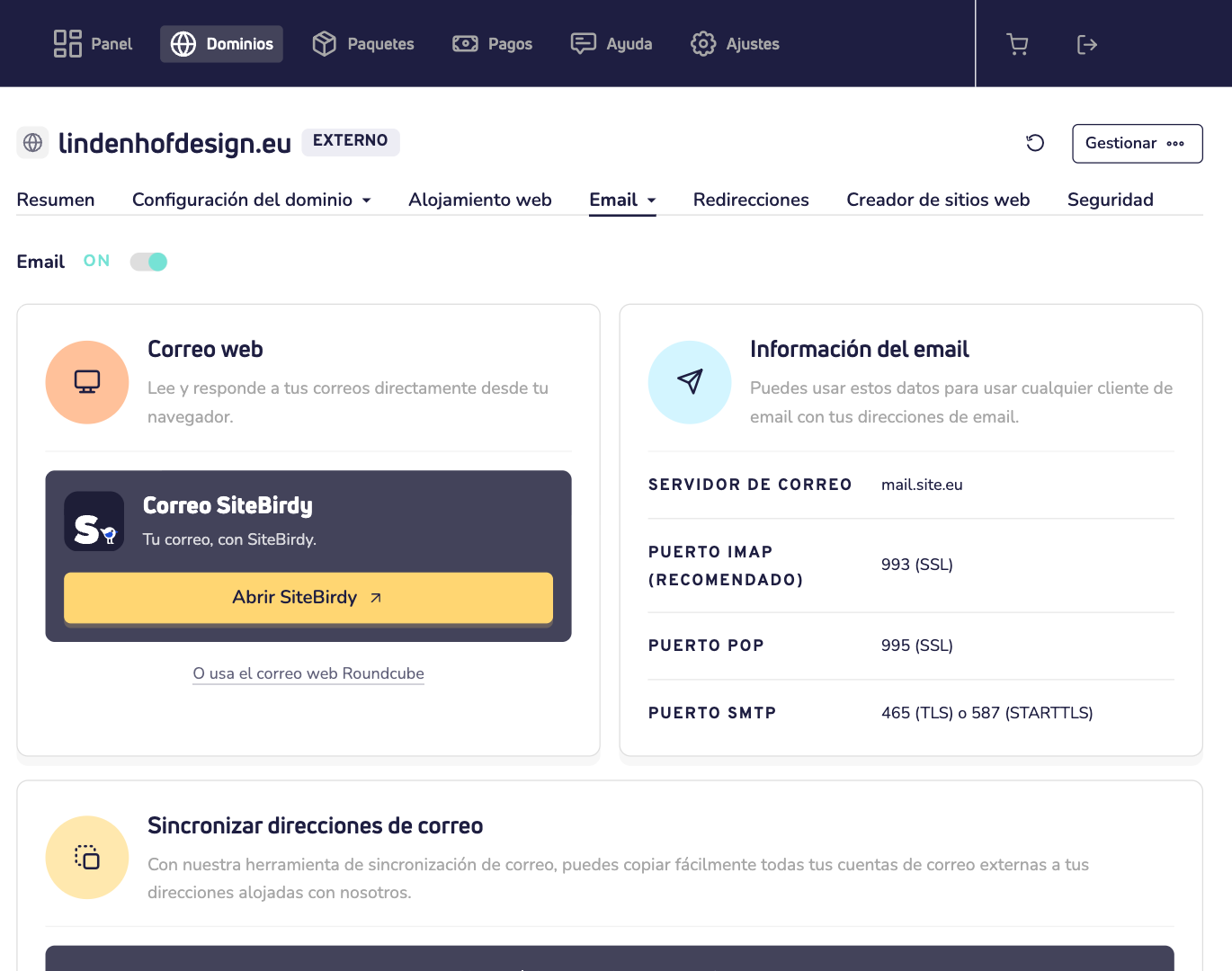
La mayoría de los problemas de envío empiezan aquí. ¿Usas el correo de Site.es? Entonces estos son los ajustes correctos del servidor de salida:
- Servidor: mail.site.eu
- Puerto 465 con SSL/TLS, o puerto 587 con STARTTLS
- Autenticación de salida: activada
- Usuario: tu dirección de correo completa, por ejemplo [email protected]
- Contraseña: la contraseña de esa dirección de correo
Estos datos también están en tu panel. Abre tu nombre de dominio, haz clic en Email y mira en Información del email. Todos los ajustes, también los del correo entrante, están en nuestros ajustes de POP, IMAP y SMTP.
Cuidado con estos tres errores:
- La autenticación está desactivada. Entonces el servidor rechaza tu correo. El error suele decir "relay" o "authentication". Activa la autenticación, con la misma dirección de correo y la misma contraseña que para el correo entrante.
- Puerto 25. A menudo no funciona, porque muchos proveedores de internet lo bloquean. Elige el 465 o el 587.
- El puerto y el cifrado no coinciden. El 465 va con SSL/TLS y el 587 con STARTTLS. Si los mezclas, tu app de correo no puede conectarse.
¿Cambiaste la contraseña? Actualízala en tus apps
¿Cambiaste la contraseña de tu dirección de correo? Entonces escribe la contraseña nueva en cada app de correo: en el ordenador, el móvil y la tableta. No olvides los dispositivos antiguos, ni SiteBirdy.
Si no lo haces, la app sigue probando con la contraseña antigua. El envío falla, a menudo con un error como "authentication failed" o el código 535. Y tras demasiados inicios de sesión fallidos, nuestro cortafuegos bloquea tu dirección IP. Entonces el correo deja de funcionar en toda tu red wifi.
¿Olvidaste la contraseña? Crea una nueva. Abre tu nombre de dominio en tu panel, haz clic en Email y elige Direcciones de correo electrónico. En Tus direcciones de correo, haz clic en Cambiar contraseña junto a la dirección.
550 5.7.1 y otros mensajes de rebote
A veces tu correo sí sale, pero vuelve. Normalmente de "Mail Delivery System" o "MAILER-DAEMON". Eso se llama rebote. Trae un código y una breve explicación. Esa explicación te dice qué falló.
La primera cifra ya dice mucho:
- 4: un problema temporal. A menudo tu correo llega más tarde.
- 5: un problema permanente. Tu correo no se entregó. Enviarlo de nuevo solo sirve cuando arreglas la causa.
Qué significa 550 5.7.1
550 5.7.1 significa: entrega no autorizada, mensaje rechazado. El servidor de correo del destinatario no acepta tu correo. El texto que sigue al código te dice por qué:
- "Relay" o "authentication required": tu app de correo no inicia sesión en el servidor de salida. Activa la autenticación, como se explica arriba.
- "SPF", "DKIM", "DMARC" o "unauthenticated": el destinatario no puede comprobar que el correo venga realmente de tu nombre de dominio. Lee más abajo la parte sobre el spam.
- "Blocked", "blacklist" o "blocklist": el servidor que envía tu correo está en una lista de bloqueo. ¿Usas nuestro correo? Entonces envíanos el rebote completo y lo revisaremos.
- "Not allowed" o "not authorized": el destinatario solo acepta correo de ciertos remitentes. Es habitual con direcciones de grupo dentro de una empresa. Esto no lo puedes arreglar tú. Llama o escribe al destinatario y pídele que te añada.
Otros rebotes frecuentes
- 550 5.1.1: la dirección no existe. Normalmente es una errata.
- 4.2.2 o 5.2.2: el buzón del destinatario está lleno. Primero tiene que hacer sitio. Inténtalo más tarde o ponte en contacto por otra vía.
- 5.3.4: tu correo es demasiado grande. Reduce el adjunto o envía un enlace de descarga.
Buzón lleno: cómo liberar espacio
¿Ves "buzón lleno" o "quota exceeded"? Mira primero de quién habla el mensaje. En un rebote, casi siempre es el buzón del destinatario. Ahí no puedes hacer nada.
¿Se te llenó tu propio espacio? Con Site.es, tu correo cuenta para el espacio de tu paquete. Así ves cuánto usas:
- Todo tu paquete: en tu panel, haz clic en Paquetes y abre tu paquete. En la pestaña Resumen encontrarás la tarjeta Uso de tu plan. El recuadro Espacio muestra juntos tu alojamiento web, tus buzones y tu creador de páginas web. Se pone naranja cuando has usado el 90 % o más.
- Solo tu correo: abre tu nombre de dominio, haz clic en Email y elige Direcciones de correo electrónico. Abajo del todo, la tarjeta Estadísticas de correo electrónico muestra el Almacenamiento de correo de ese nombre de dominio.
El espacio que tienes depende de tu paquete: de 10 GB a 400 GB en los paquetes de alojamiento web.
¿Casi lleno? Entonces limpia tu buzón:
- Vacía la papelera y la carpeta de spam.
- Ordena tus carpetas por tamaño. Borra los correos antiguos con adjuntos grandes, también en Enviados. Guarda antes en otro sitio los adjuntos que necesites.
- ¿Usas IMAP? Entonces, al borrar un correo en tu app de correo, se borra también en el servidor. Vacía la papelera después también.
- ¿Sigue siendo poco? Amplía tu paquete.
Correos rechazados como spam
Los servidores de correo comprueban que tu correo viene realmente de tu nombre de dominio. Lo hacen con tres registros DNS: SPF, DKIM y DMARC. ¿Falta alguno o está mal? Entonces tu correo acaba en la carpeta de spam o el destinatario lo rechaza. Desde 2024, Gmail y Yahoo piden a todo remitente al menos SPF o DKIM.
¿La buena noticia? Con el correo de Site.es y nuestros ajustes predeterminados, creamos los tres por ti. No tienes que hacer nada.
- ¿Envías correo también con otro servicio? Por ejemplo, una herramienta de newsletters o tu tienda online. Entonces ese servicio también debe estar en tu registro SPF y debes configurar DKIM para tu nombre de dominio. Si no, esos correos acaban en la carpeta de spam.
- ¿Faltan registros DNS del correo? ¿Tienes tu nombre de dominio registrado con nosotros? Entonces arriba del todo de tu nombre de dominio, en el panel, aparece un aviso. Haz clic en Ver los registros DNS que faltan para ver qué registros necesitas.
- ¿No estás seguro? Usa nuestra comprobación de DNS gratuita. En Seguridad del correo ves si tus SPF, DKIM y DMARC están en orden.
Límite de envío alcanzado
Cada nombre de dominio con nosotros puede enviar por defecto 50 correos cada 24 horas. Si lo superas, nuestro filtro antispam bloquea todo el correo saliente de ese nombre de dominio. De todas las direcciones. La recepción sigue funcionando. Te escribimos por correo en cuanto empieza el bloqueo.
El bloqueo no termina solo. Espera al menos 24 horas y ponte en contacto con nosotros. Los correos que enviaste durante el bloqueo no salen después. Envíalos de nuevo. Lee cuántos correos puedes enviar y cómo conseguir un límite más alto.
Outlook, Gmail, iPhone y Android: soluciones rápidas
Outlook no envía correos
- ¿Un correo atascado en la Bandeja de salida? Normalmente es un adjunto grande, o Outlook está sin conexión. En la pestaña Enviar o recibir, mira el botón Trabajar sin conexión. ¿Está en azul? Haz clic para volver a conectarte y después envía de nuevo los correos.
- ¿Un solo correo atascado? Activa Trabajar sin conexión. Arrastra el correo de la Bandeja de salida a la carpeta de borradores, quita el adjunto grande y desactiva Trabajar sin conexión. Después envíalo otra vez.
- ¿Quieres revisar el servidor de salida? En el Outlook clásico, abre el menú Archivo y entra en la configuración de tu cuenta. En los ajustes del servidor, en la parte del correo saliente, encontrarás el servidor, el puerto, el cifrado y la autenticación. El nuevo Outlook tiene otros menús. ¿No lo encuentras? Elimina la cuenta y añádela de nuevo con los ajustes de arriba.
Gmail no envía correos
- En la app de Gmail, mira en la bandeja de salida si hay correos esperando. Revisa tu internet y actualiza la app.
- ¿Usas una dirección de Gmail? Si tu almacenamiento de Google está lleno, ya no puedes enviar ni recibir correo.
iPhone e iPad
- El correo sin enviar espera en la Bandeja de salida. En Mail, abre tu lista de buzones y toca Salida. Toca el correo, revisa la dirección y toca Enviar.
- ¿Quieres revisar los ajustes? Ve a Ajustes, Apps, Mail y Cuentas de Mail, y toca tu cuenta. Ahí también encuentras el servidor de salida (SMTP). En versiones antiguas de iOS, el menú es un poco distinto.
Android
- ¿Tu propia dirección de correo en una app, como Gmail o Samsung Email? Abre los ajustes de tu cuenta y busca el servidor de salida. Su nombre cambia un poco según la app y el móvil. Escribe ahí los ajustes SMTP de arriba.
¿Sigue sin funcionar?
Escríbenos por WhatsApp, Telegram o email. Envíanos enseguida:
- la dirección de correo que no puede enviar
- el mensaje de error o el rebote, a ser posible completo
- la app de correo que usas, como Outlook o la app Mail del iPhone
- lo que ya has probado
Así podremos ayudarte rápido.