
Una firma de correo añade tu nombre y tus datos al final de cada email, sin que tengas que escribirlos. Mira qué incluir, copia un ejemplo y configúrala, con o sin logo.
La firma se configura en tu programa de correo. Por ejemplo, en Outlook, Gmail, SiteBirdy, nuestro webmail o la app Mail de tu iPhone. ¿Usas más de uno? Entonces tendrás que configurarla en cada programa por separado.
Qué incluir en una firma de correo
Que sea corta. Con cuatro o seis líneas es suficiente. Elige entre estos datos:
- Tu nombre y, si quieres, tu cargo.
- El nombre de tu empresa y tu página web.
- Un teléfono en el que de verdad se te pueda localizar.
- Tu logo, pequeño. Más abajo te cuento cómo.
- Uno o dos enlaces, por ejemplo a tu LinkedIn o a tu tienda online.
Tu dirección de correo puede ir, pero no hace falta. Quien recibe tu mensaje ya la ve como remitente.
¿Tienes un negocio? Comprueba qué datos de la empresa exige la ley en tu país. En España, la web de una empresa debe mostrar su denominación, su domicilio, su NIF y sus datos del Registro Mercantil (artículo 10 de la LSSI). Muchas empresas añaden estos datos también a la firma de sus correos.
Un correo de empresa queda mejor con tu propio nombre de dominio, como [email protected]. ¿Aún no tienes dirección? Crea una dirección de correo con Site.es.
Ejemplos de firma de correo
Empresa
Un saludo,
Laura Martínez
Directora de proyectos | Tu Empresa S.L.
910 123 456 | tuempresa.es
Inscrita en el Registro Mercantil de Madrid, NIF B12345678
Autónomo
Un abrazo,
Tomás Navarro
Fotógrafo
600 123 456 | tunombre.es
Corta, para respuestas
Laura Martínez | Tu Empresa | 910 123 456
Personal
¡Hasta pronto!
Lisa
¿Ves? Una buena firma es sencilla. De un vistazo, la gente sabe quién eres y cómo localizarte.
Cómo crear una firma de correo
- Empieza escribiendo tus datos. Primero tu nombre y después lo que necesite saber quien te lee.
- Haz que tu página web y los demás enlaces se puedan pulsar.
- Si quieres, añade un logo pequeño.
- Configura la firma en tu programa de correo. Los pasos están más abajo.
- Envíate un correo de prueba. Míralo en el ordenador y en el móvil.
¿Quieres crear una gratis? Tu propio programa de correo ya lo hace. También puedes usar un generador online gratuito, que te da una firma lista en HTML. En SiteBirdy solo tienes que pegar ese HTML en tu firma.
Cómo añadir un logo a tu firma de correo
Un logo hace que tu correo sea fácil de reconocer. Pero un logo grande hace el correo pesado y desordenado. Así lo mantienes limpio:
- Pequeño: que el logo no pase de unos 150 o 200 píxeles de ancho.
- Nítido: usa un PNG. Haz el archivo el doble de grande de lo que quieres mostrar y reduce su tamaño en la firma. Así se ve nítido en móviles y pantallas modernas.
- Ligero: que el archivo pese poco, a ser posible menos de 50 KB.
- Sin adjunto: pon el logo dentro de la firma, no como archivo adjunto aparte.
Algunos programas de correo siguen mostrando el logo como adjunto, o solo lo cargan después de un clic. Depende del programa de quien lee. Por eso, escribe siempre tu nombre, tu teléfono y tu web como texto normal debajo del logo. Así tu mensaje llega siempre.
Cómo poner una firma en Outlook
Outlook tiene dos versiones: el nuevo Outlook (y Outlook en la web) y el Outlook clásico. Los pasos cambian un poco.
Nuevo Outlook y Outlook en la web
- Pulsa la rueda dentada (Configuración) y abre las firmas de tu cuenta.
- Añade una firma nueva, ponle un nombre y escribe tu texto.
- Abajo, elige si se añade a los mensajes nuevos y a las respuestas y los reenvíos.
- Pulsa Guardar.
Outlook clásico
- Abre un correo nuevo. En la pestaña Mensaje, elige Firma › Firmas.
- Pulsa Nueva, ponle un nombre a la firma y escribe tu texto.
- Para añadir un logo, usa el botón de imagen que hay encima del cuadro de texto.
- En Elegir firma predeterminada, escoge la firma para los mensajes nuevos y para las respuestas y los reenvíos. Pulsa Aceptar.
Conviene saberlo: el Outlook clásico guarda tu firma en tu propio ordenador. ¿Usas Outlook también en otro ordenador o en la web? Entonces configúrala allí también.
Cómo poner una firma en Gmail
- Pulsa la rueda dentada de arriba a la derecha y elige Ver todos los ajustes.
- En la pestaña General, baja hasta Firma y crea una firma nueva.
- Escribe tu texto. Con los botones de formato puedes añadir enlaces y una imagen.
- Elige qué firma usas por defecto en los correos nuevos y en las respuestas.
- Abajo del todo, pulsa Guardar cambios.
Una firma de Gmail puede tener hasta 10.000 caracteres. Una imagen también cuenta. En la app de Gmail del móvil, la firma se configura aparte, en los ajustes de tu cuenta.
Cómo configurar una firma en SiteBirdy
SiteBirdy es nuestra app de correo gratuita. Tu firma puede llevar formato y un logo.
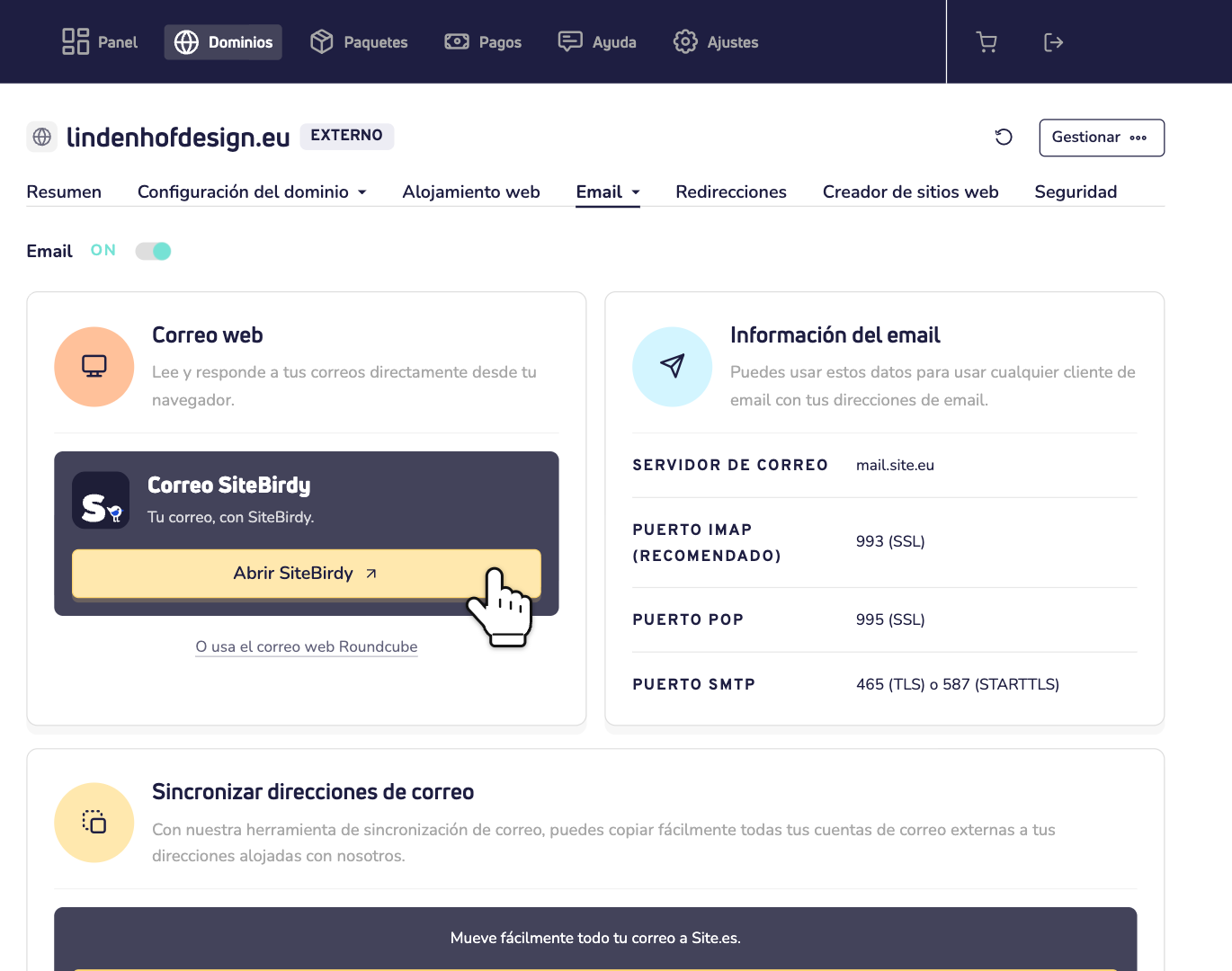
Paso 1: Abre SiteBirdy. Puedes hacerlo desde tu panel: abre tu nombre de dominio, haz clic en Email y después en Abrir SiteBirdy.
Paso 2: Ve a Configuración › Redacción y baja hasta Firma. Los cambios se guardan solos: no hay botón de guardar.
Paso 3: Escribe tu firma. Tienes las mismas herramientas que al escribir un mensaje: negrita, colores, tamaños, enlaces, alineación e imágenes. Añade tu logo con Insertar imagen en la barra de formato. También puedes pegarlo o arrastrarlo.
Paso 4: ¿El logo es demasiado grande? Haz clic en él y elige Pequeño, o arrastra una de sus esquinas.
Paso 5: ¿Tienes más de un buzón? Entonces elige Una para todos los buzones. O elige Una distinta por buzón y escribe una para cada buzón.
Tu firma se pone debajo de cada mensaje nuevo, respuesta y reenvío. ¿Eliges otra dirección de remitente en un mensaje? La firma cambia con ella.
¿Ya tienes una firma en HTML? ¿De un generador, por ejemplo? Elige HTML encima de la firma y pégala ahí. SiteBirdy elimina los scripts y otras partes poco seguras.
¿Aparece un aviso de que tu firma es demasiado larga? Usa menos texto o una imagen más pequeña.
Cómo poner una firma en el webmail (Roundcube)
¿Usas el webmail clásico de Site.es? Entonces tu firma forma parte de tu identidad.
Paso 1: Inicia sesión en el webmail y haz clic en Configuración, a la izquierda.
Paso 2: Haz clic en Identidades y elige tu dirección de correo.
Paso 3: Escribe tu firma en el campo Firma. ¿Quieres formato o un logo? Haz clic en el botón HTML junto al campo. Aparecerá una barra de formato.
Paso 4: Haz clic en Guardar.
El nombre que se muestra y la organización se ajustan en el mismo sitio. Lee más en cómo configurar tu identidad de correo en Roundcube.
¿No aparece la firma debajo de tu correo? Ve a Configuración › Preferencias › Composición de Mensajes. Allí, Añadir firma automáticamente no puede estar en nunca.
Firma de correo en iPhone y Apple Mail
iPhone e iPad: ve a Ajustes › Apps › Mail › Firma. En una versión anterior de iOS, es Ajustes › Mail › Firma. Escribe tu firma. Aquí también puedes cambiar el "Enviado desde mi iPhone". ¿Tienes más de una cuenta? Toca Por cuenta para dar a cada dirección su propia firma.
En el iPhone, la firma solo puede ser texto. Es decir, sin logo.
Mac: abre Mail y elige Mail › Ajustes › Firmas. Elige tu cuenta a la izquierda y haz clic en el botón más. Escribe tu firma a la derecha. Para añadir un logo, arrástralo hasta ahí.
Cómo cambiar o quitar tu firma
Lo haces en el mismo sitio donde la creaste:
- Outlook: en el nuevo Outlook, pulsa el lápiz junto a tu firma. En el Outlook clásico, abres la misma ventana que al crearla.
- Gmail: Ver todos los ajustes › Firma. Bórrala con el icono de la papelera. Después pulsa Guardar cambios.
- SiteBirdy: Configuración › Redacción › Firma. Cambia el texto o vacía el campo.
- Webmail (Roundcube): Configuración › Identidades. Cambia el campo Firma y haz clic en Guardar.
- iPhone: vacía el campo de Firma. Así no aparece nada debajo de tu correo.
El cambio se aplica a los correos nuevos. Los correos que ya enviaste se quedan como estaban.
Errores habituales en una firma de correo
- Demasiado larga. ¿Diez líneas, tres logos y una frase célebre? Distrae. Cuatro o seis líneas son suficientes.
- Todo en una sola imagen. Una firma que es una imagen no se puede pulsar ni copiar. Y quien no carga las imágenes no ve nada. Pon tus datos como texto.
- Un logo grande o borroso. Sigue los consejos de arriba: pequeño, nítido y ligero.
- Logo como adjunto. Ponlo dentro de la firma, no como archivo aparte adjunto al correo.
- Una firma distinta en cada sitio. Perfecta en el portátil y "Enviado desde mi iPhone" en el móvil. Configúrala en cada programa que uses.
- Datos antiguos. ¿Nuevo teléfono o nuevo cargo? Actualiza tu firma enseguida.
- Sin probar. Envíate un correo de prueba. Míralo también en el móvil y en modo oscuro. Un logo negro sobre fondo transparente puede desaparecer ahí.