

¿Quieres una dirección como [email protected]? ¿O una para cada equipo, como [email protected]? Entonces dale a un subdominio sus propias direcciones de correo. Funcionan junto a las direcciones de tu nombre de dominio. Incluso funciona con más niveles, como [email protected].
Un subdominio es un nombre delante de tu nombre de dominio, como shop en shop.tudominio.com. No tienes que registrarlo. Forma parte de tu nombre de dominio.
Antes de empezar
- El correo está activado para tu nombre de dominio. Tu nombre de dominio tiene que estar vinculado a uno de nuestros planes. ¿El correo aún está desactivado? Actívalo primero. Lee cómo crear una dirección de correo. La primera vez que activas el correo para un nombre de dominio, puede tardar hasta 24 horas en funcionar.
- Cada subdominio cuenta como 1 dominio de tu plan. No cuesta nada más. En la pestaña Email ves cuántos dominios de tu plan están en uso.
- Sus direcciones cuentan en tu plan, igual que las direcciones de tu nombre de dominio.
Añadir un subdominio para el correo
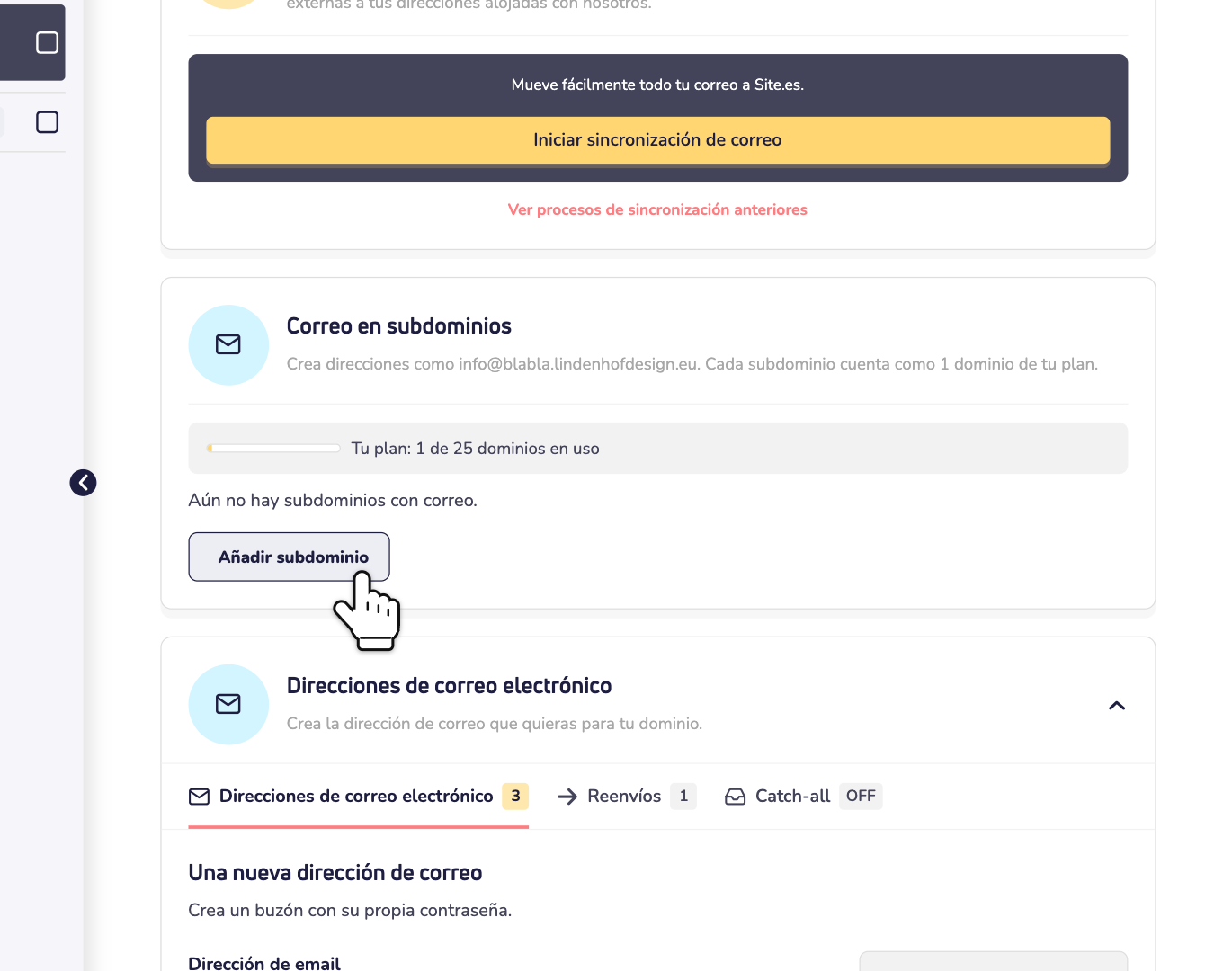
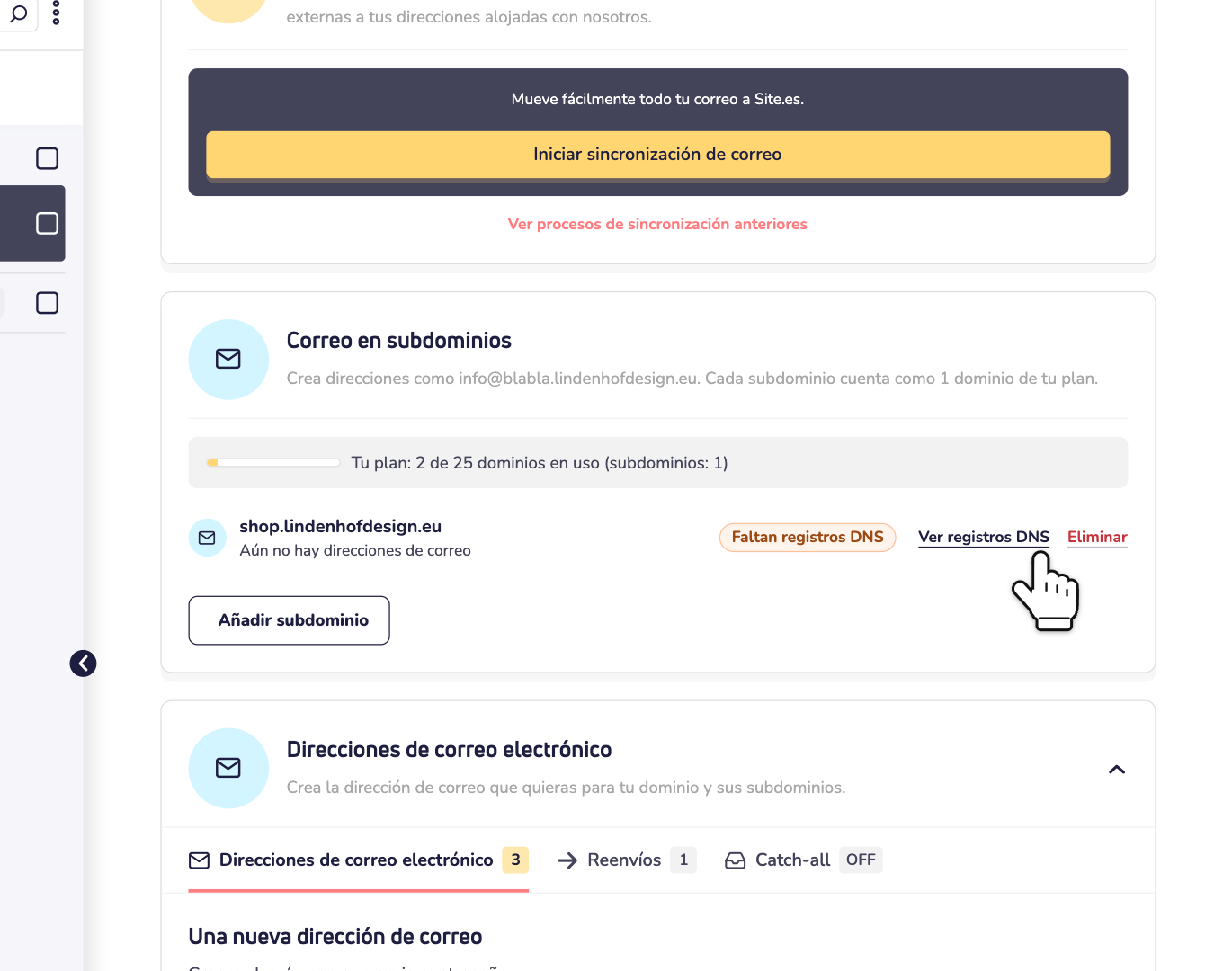
Paso 1: Inicia sesión en tu panel de control, haz clic en Dominios y abre tu nombre de dominio. Haz clic en Email y elige Direcciones de correo electrónico. Desplázate hacia abajo hasta Correo en subdominios y haz clic en Añadir subdominio.
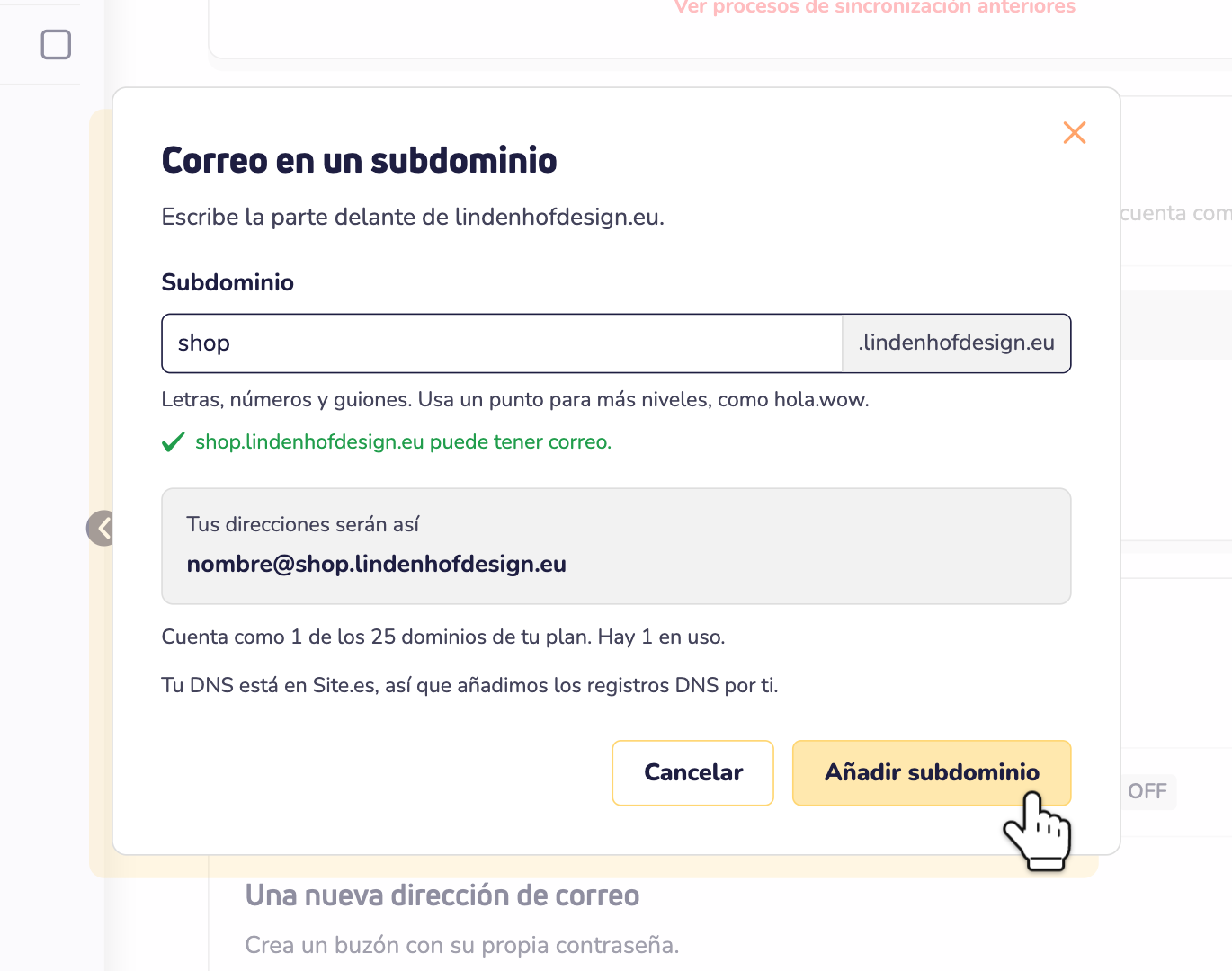
Paso 2: Escribe la parte que va delante de tu nombre de dominio, por ejemplo shop. ¿Quieres más niveles? Usa un punto, como en team.shop. Comprobamos el nombre al instante. ¿Ves una marca de verificación verde? Entonces haz clic en Añadir subdominio.
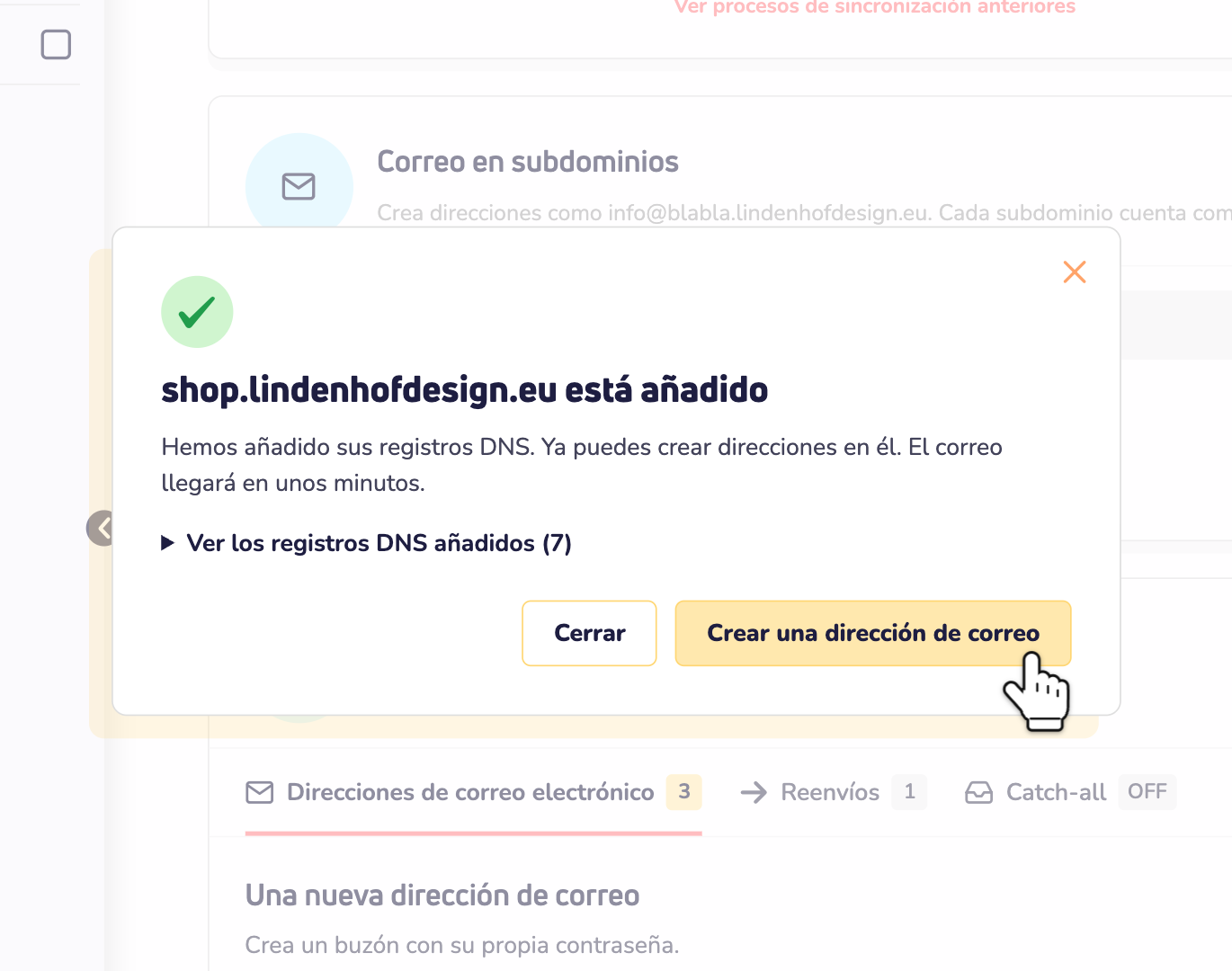
Paso 3: ¿Gestionamos nosotros tu DNS? Entonces añadimos los registros DNS por ti. Haz clic en Crear una dirección de correo para crear tu primera dirección en el subdominio. ¿Tu DNS está en otro sitio? Entonces verás qué registros tienes que añadir. Lee ¿Tu DNS está en otro sitio? más abajo.
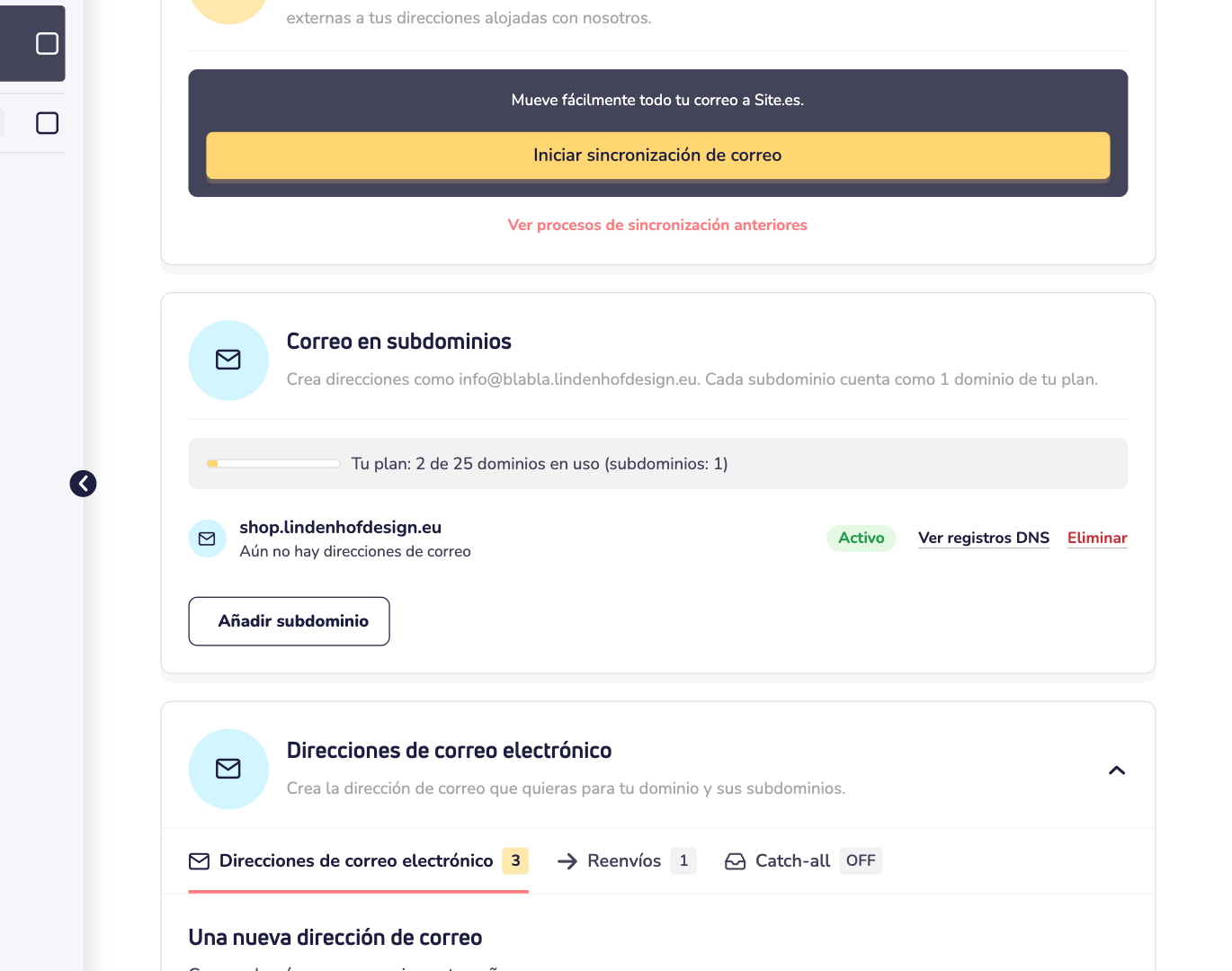
Tu subdominio ya aparece en la lista. Durante los primeros minutos muestra Configurando…. Después muestra Activo, y el correo enviado a sus direcciones ya funciona.
Crear una dirección de correo en el subdominio
Paso 4: En Una nueva dirección de correo, escribe la parte que va antes de la @, por ejemplo info. Después de la @, elige tu subdominio. Escribe una contraseña segura o haz clic en Generar para crear una. Luego haz clic en Crear dirección de correo.
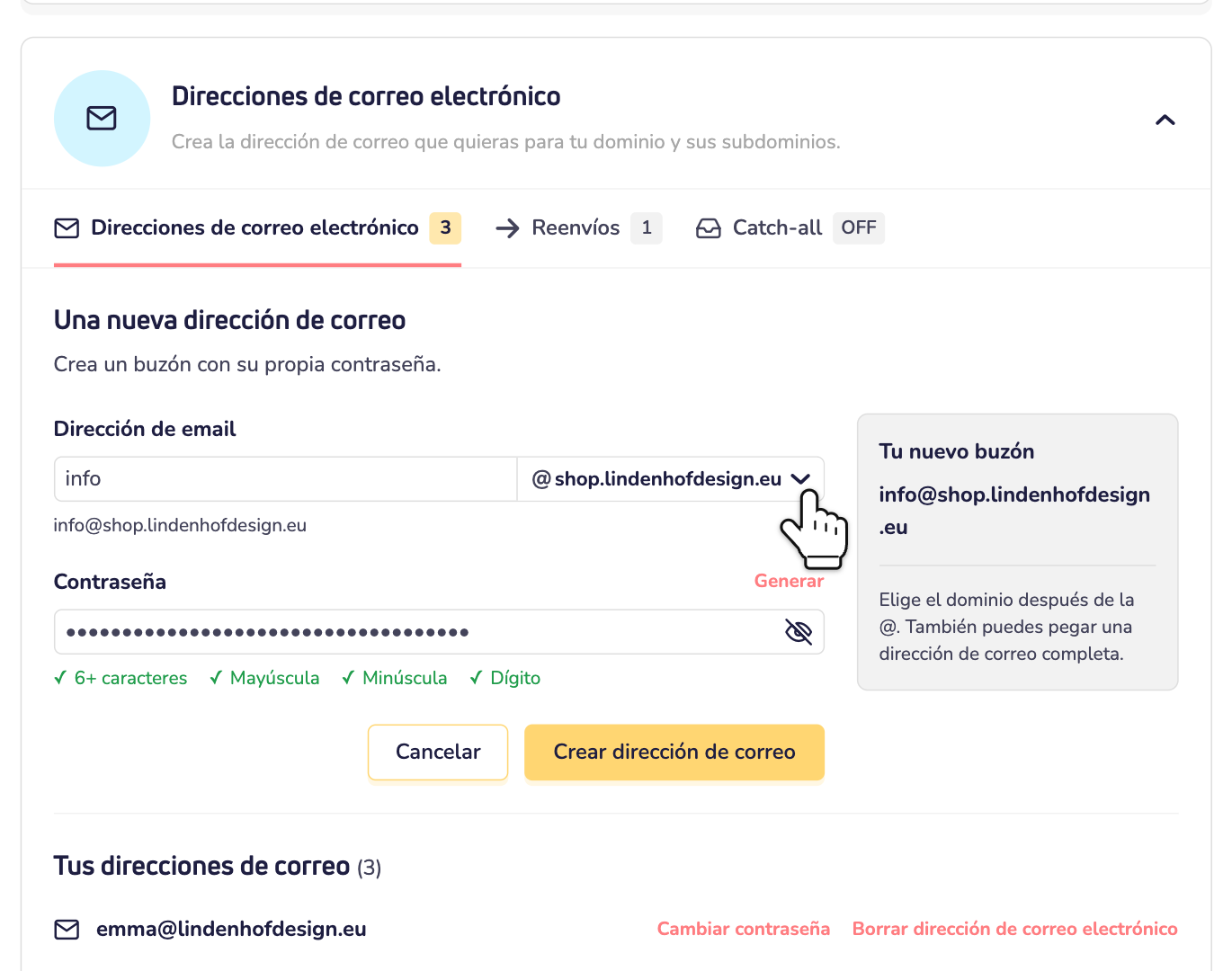
También puedes escribir o pegar la dirección completa, como [email protected]. Un reenvío en un subdominio funciona igual, en la pestaña Reenvíos. Un catch-all solo funciona en el propio nombre de dominio.
¿Tu DNS está en otro sitio?
Entonces no podemos añadir los registros DNS por ti. Después del paso 2, verás qué registros necesita el subdominio. Añádelos donde gestionas tu DNS. El correo en el subdominio funcionará en cuanto estén activos. Eso puede tardar unas horas.
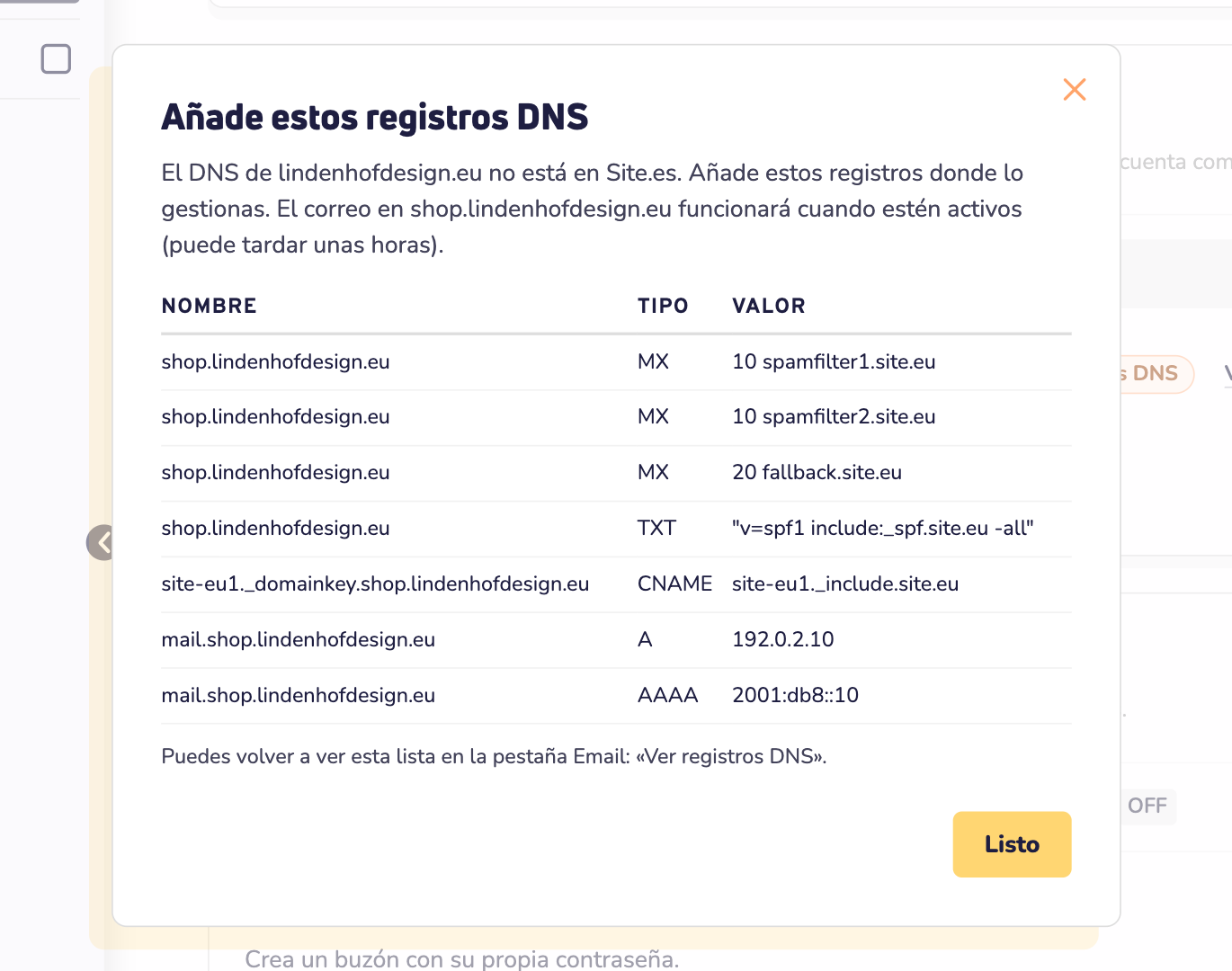
¿Necesitas la lista otra vez? Haz clic en Ver registros DNS junto a tu subdominio. No podemos ver el DNS que se gestiona en otro sitio. Por eso tu subdominio sigue mostrando Faltan registros DNS, incluso después de haberlos añadido. ¿Quieres saber si funciona? Envía un correo de prueba a tu nueva dirección.
Conviene saberlo
- El mismo filtro de spam. Un subdominio sigue la configuración del filtro de spam de su nombre de dominio. Si la cambias en el nombre de dominio, también cambia para el subdominio. Los remitentes permitidos y bloqueados de tu nombre de dominio también valen para el subdominio. Lee cómo permitir o bloquear a un remitente de correo.
- El correo web y las aplicaciones de correo funcionan igual. Inicia sesión en mail.site.eu con la dirección completa, como [email protected], y su contraseña. En una aplicación de correo, usa los mismos ajustes del servidor que para tus otras direcciones.
- Tu sitio web no cambia. ¿Ya hay un sitio web en el subdominio? Añadir el correo no lo modifica.
Eliminar un subdominio
Junto al subdominio, haz clic en Eliminar. Escribe la contraseña con la que inicias sesión en tu panel de control y haz clic en Sí, eliminar.
Cuidado: esto elimina todas las direcciones de correo del subdominio, con todos sus correos. No se puede deshacer. Después, el subdominio deja de contar en tu plan. ¿Gestionamos nosotros tu DNS? Entonces también eliminamos los registros DNS que añadimos para él.
Si desactivas el correo de tu nombre de dominio, también se eliminan de la lista todos sus subdominios, con sus direcciones.
¿No puedes añadir el subdominio?
- Comprueba el nombre. Usa solo letras, números, guiones (-) y puntos. El nombre completo, como shop.tudominio.com, puede tener 50 caracteres como máximo. Un nombre cuya primera parte es mail, como mail o mail.shop, se usa para nuestro servidor de correo.
- ¿El subdominio apunta a otro sitio con un registro CNAME? Entonces el correo no puede funcionar con ese nombre. Elimina el CNAME en tu DNS o elige otro nombre.
- ¿El nombre ya está en uso en Site.es? Por ejemplo, porque se ha añadido como nombre de dominio a una cuenta. Entonces elige otro nombre.
- ¿Están en uso todos los dominios de tu plan? Entonces mejora tu plan o elimina un subdominio que ya no necesites.
- ¿El correo está desactivado para tu nombre de dominio? Actívalo primero.
¿El subdominio recibe ahora su correo en otro sitio? Entonces verás un aviso. Aun así, puedes añadirlo. Pero a partir de ese momento, su correo llegará a Site.es.
¿Necesitas ayuda? Contacta con nosotros por WhatsApp, Telegram o correo electrónico.