

¿Quieres poner Cloudflare delante de tu sitio web? Puede hacer que tu sitio web sea más rápido y protegerlo frente a ataques. Puedes usarlo con un nombre de dominio registrado en Site.es. Tu alojamiento web y tu correo electrónico se quedan con nosotros. Solo tu DNS pasa a Cloudflare.
Esta guía es para un nombre de dominio con nuestro alojamiento web, nuestro correo electrónico o ambos. Sigue los pasos en este orden. Si te saltas uno, tu sitio web o tu correo pueden dejar de funcionar.
¿Qué cambia cuando tu DNS está en Cloudflare?
- Gestionas tus registros DNS en Cloudflare. Ya no en tu panel de control.
- Ya no añadimos registros por ti. ¿Activas un servicio nuevo o tu alojamiento web pasa a otro servidor? Entonces cambias tú mismo los registros en Cloudflare.
- Tu nombre de dominio se queda con nosotros. Lo renuevas en tu panel de control, como hasta ahora.
- Las redirecciones de tu panel de control dejan de funcionar. Las eliminamos cuando desactivas nuestra gestión de DNS. Vuelve a configurarlas en Cloudflare o en tu sitio web.
Antes de empezar
Desactiva DNSSEC y espera 2 días
Con nuestro DNS, DNSSEC suele estar activado. Desactívalo primero. Cloudflare también lo pide. Si cambias tus servidores de nombres con DNSSEC activado, tu nombre de dominio puede dejar de estar accesible.
Pídeselo a Site Assistant: Desactiva DNSSEC para yourdomain.com. Primero te pide tu PIN de ayuda. Lee cómo gestionar DNSSEC para ver si está activado.
Después, espera 2 días. Los servidores DNS guardan los datos antiguos de DNSSEC durante un tiempo, a menudo entre 24 y 48 horas. ¿DNSSEC ya está desactivado, por ejemplo porque tu extensión no lo admite? Entonces puedes continuar directamente.
Consigue primero tu certificado SSL
Tu sitio web sigue usando nuestro certificado SSL, también detrás de Cloudflare. Solicítalo ahora, mientras tu nombre de dominio aún apunta directamente a nosotros. Elige tu nombre de dominio y www. Lee cómo activar SSL en DirectAdmin.
Exporta tus registros DNS
Paso 1: Inicia sesión en tu panel de control y abre tu nombre de dominio. Haz clic en Configuración del dominio y después en Ajustes avanzados.
Paso 2: Desactiva Usar ajustes predeterminados de Site.es y haz clic en Sí, continuar. Tus registros DNS se quedan como están.
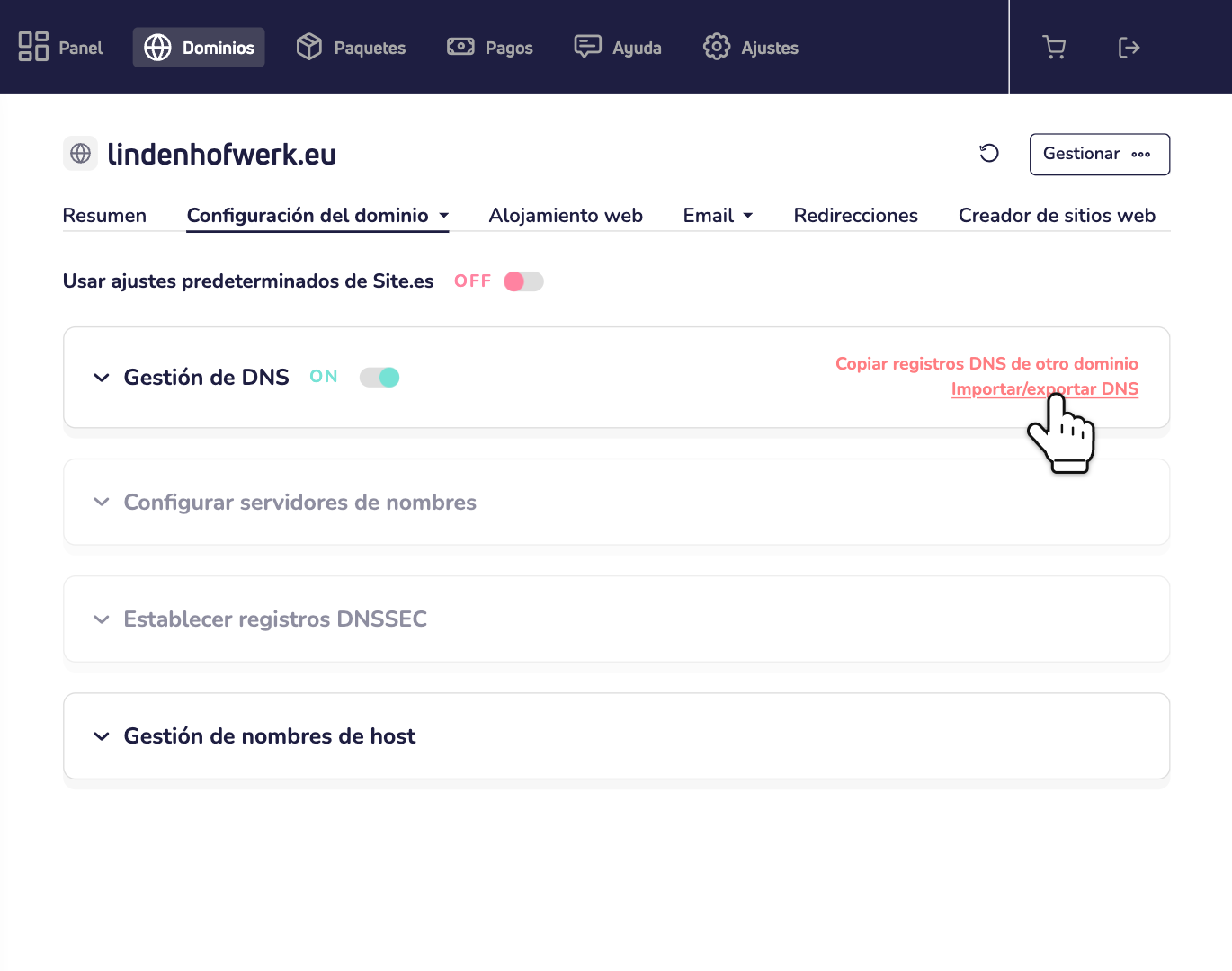
Paso 3: Haz clic en Importar/exportar DNS.
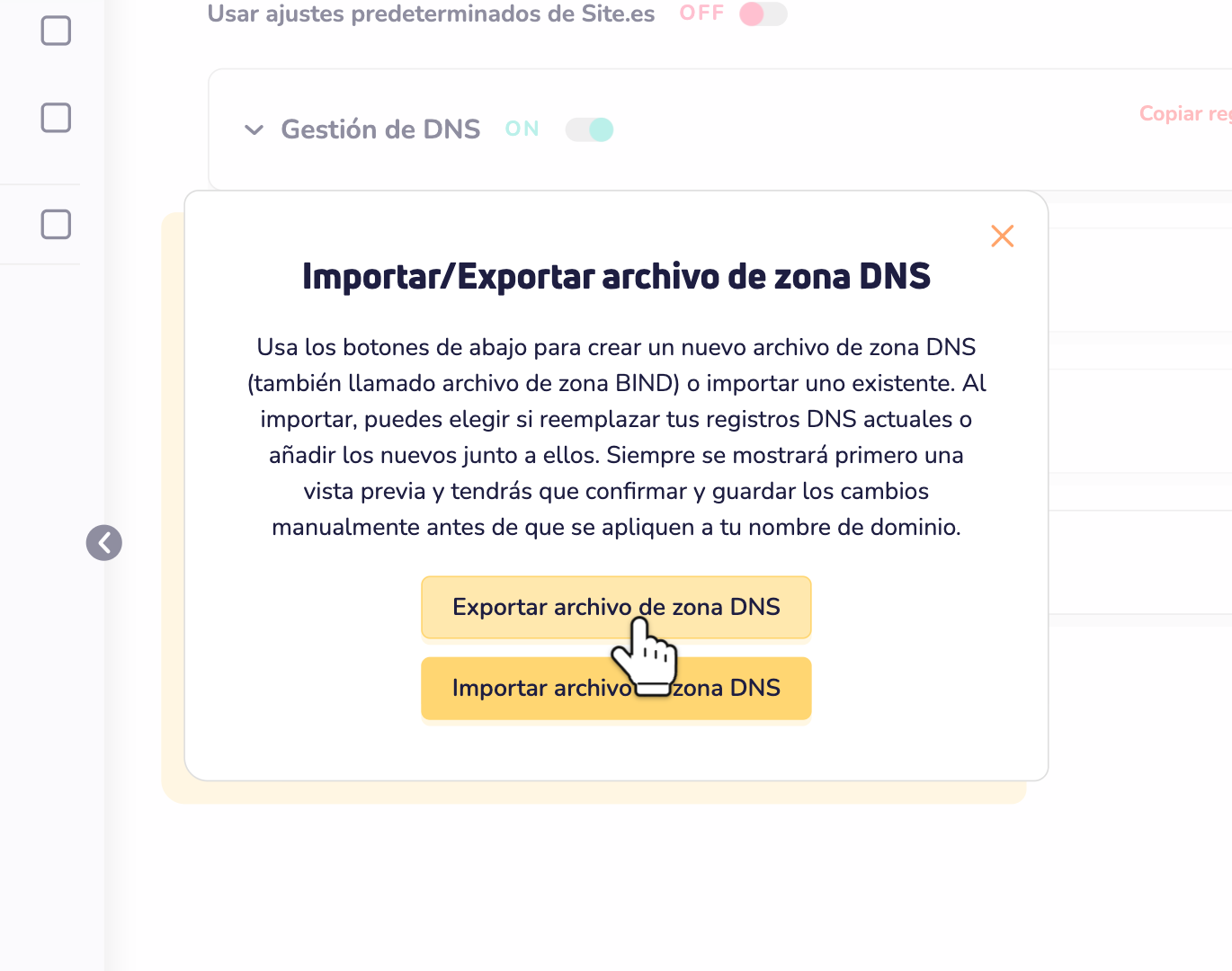
Paso 4: Haz clic en Exportar archivo de zona DNS. Obtienes un archivo con todos tus registros DNS, por ejemplo yourdomain.com.zone. Lo necesitas en Cloudflare.
Añade tu nombre de dominio a Cloudflare
Paso 5: Inicia sesión en Cloudflare y añade tu nombre de dominio. Cloudflare lo llama incorporar un dominio (onboarding). Elige un plan, por ejemplo el gratuito.
Paso 6: Cloudflare puede escanear tus registros DNS, pero el escaneo puede pasar algunos por alto. Así que importa también tu archivo. En la página DNS Records, elige Import and Export y selecciona el archivo del paso 4. Desmarca Proxy imported DNS records. En el paso 7 eliges qué registros pasan por el proxy.
Paso 7: Revisa los registros en Cloudflare. Cada registro de la lista de abajo tiene que estar, y solo una vez. Después, ajusta el estado del proxy de cada registro, como se explica más abajo.
Los registros DNS que necesitan nuestros servicios
Tu archivo tiene los valores exactos. Aquí, yourdomain.com representa tu nombre de dominio.
Para el alojamiento web:
- A y AAAA para yourdomain.com: la dirección IPv4 e IPv6 de tu servidor de alojamiento web.
- A y AAAA para *: las mismas direcciones. Este comodín también cubre www.
Para el correo electrónico:
- MX para yourdomain.com: 10 spamfilter1.site.eu y 20 spamfilter2.site.eu.
- A y AAAA para mail: la dirección IPv4 e IPv6 de tu servidor de correo.
- TXT para yourdomain.com: tu registro SPF, v=spf1 include:_spf.site.eu -all.
- CNAME para site-eu1._domainkey: tu registro DKIM, site-eu1._include.site.eu.
- TXT para _dmarc: tu registro DMARC, que empieza por v=DMARC1.
¿Proxied o DNS only?
Para los registros A, AAAA y CNAME, Cloudflare pregunta: ¿Proxied o DNS only? Proxied hace pasar a tus visitantes por Cloudflare. DNS only solo da la dirección.
- Proxied: solo los registros A y AAAA de tu sitio web, para yourdomain.com y *.
- DNS only: todo lo demás. Sobre todo los registros A y AAAA de mail. Nuestro correo necesita que apunten directamente a nuestro servidor de correo. El proxy de Cloudflare solo lleva tráfico web, no correo.
- También DNS only: el CNAME de site-eu1._domainkey. Los destinatarios encuentran tu clave DKIM a través de él.
- Los registros MX y TXT siempre son DNS only en Cloudflare.
¿Usas FTP o SSH? Entonces conéctate con el nombre del servidor de tu alojamiento web, como da005.site.eu. No con tu propio nombre de dominio: el proxy no deja pasar FTP ni SSH.
Cambia a los servidores de nombres de Cloudflare
Ahora Cloudflare te muestra dos servidores de nombres. Se parecen a anna.ns.cloudflare.com. Los tuyos tienen otros nombres. Cópialos exactamente.
Importante: haz los pasos 8 y 9 uno justo después del otro. Cuando desactivas nuestra gestión de DNS, nuestros servidores de nombres dejan de responder al instante para tu nombre de dominio. Elige también un momento tranquilo. Hasta que todo internet use los servidores de nombres de Cloudflare, algunos visitantes no podrán acceder a tu sitio web durante un rato.
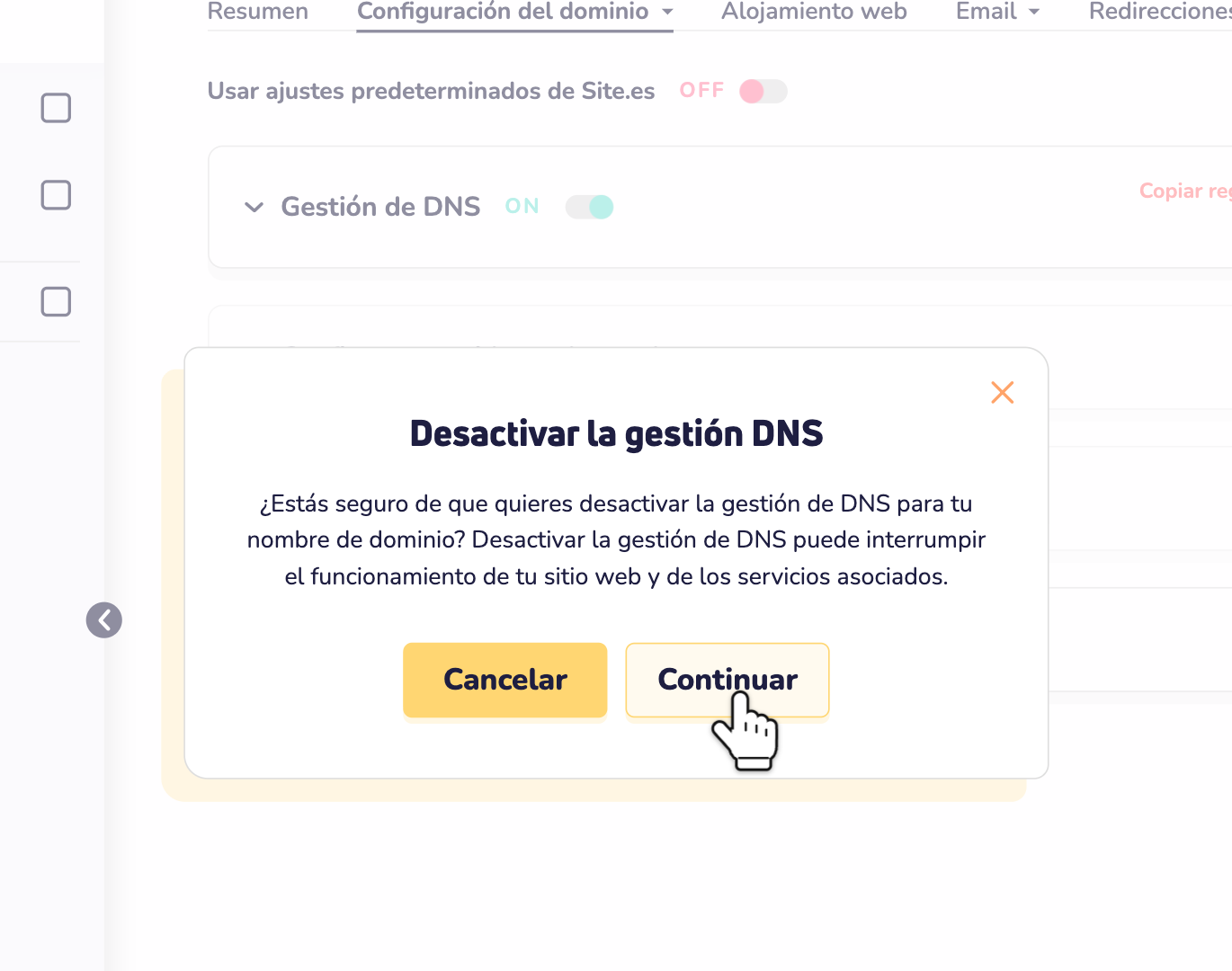
Paso 8: Vuelve a Ajustes avanzados. Desactiva Gestión de DNS y haz clic en Continuar.
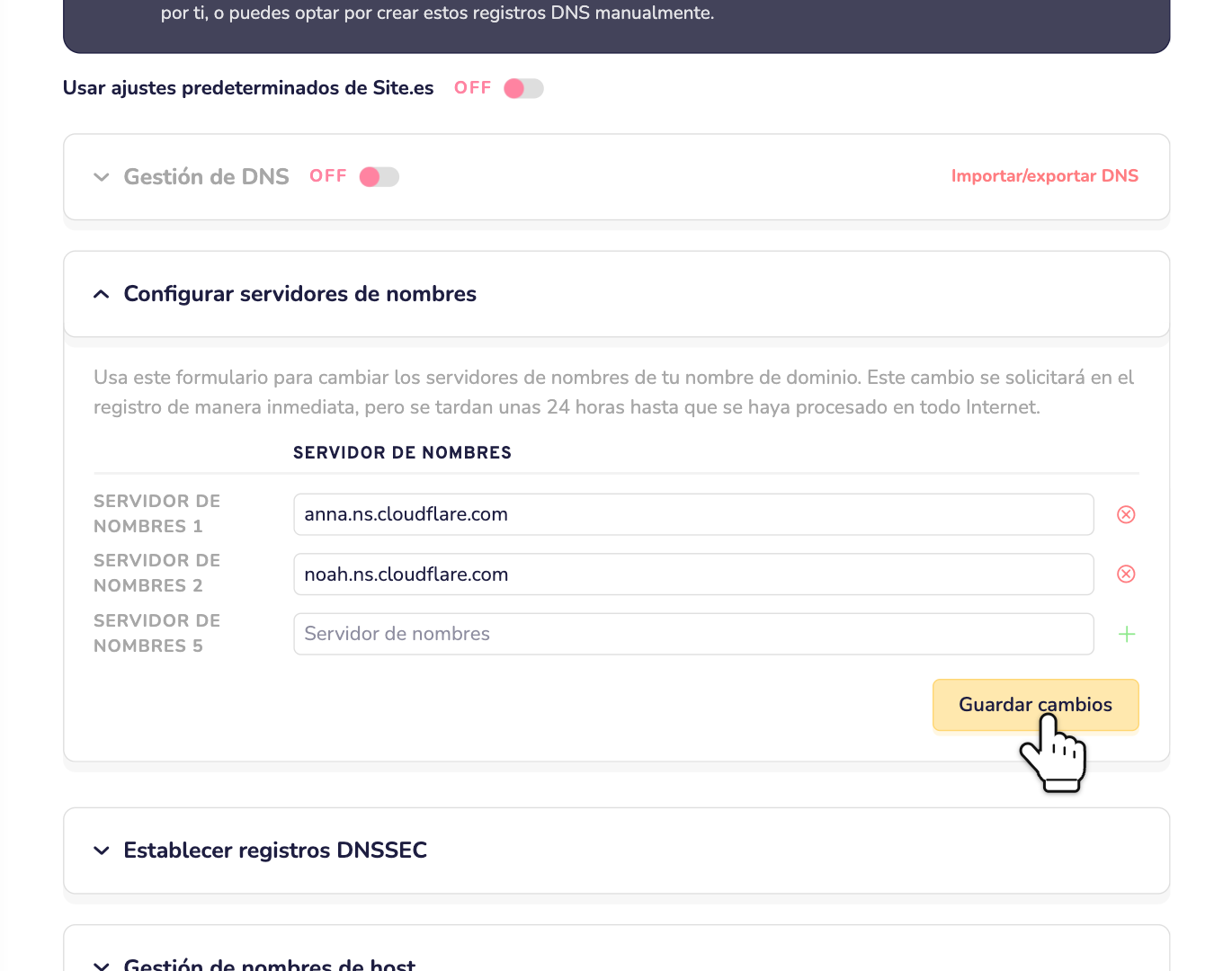
Paso 9: Abre Configurar servidores de nombres. Introduce los dos servidores de nombres de Cloudflare. Elimina las demás filas con la cruz roja. Haz clic en Guardar cambios.
El cambio puede tardar hasta 24 horas en funcionar en todas partes. Cloudflare te envía un correo cuando tu nombre de dominio está activo allí.
Pon SSL en Full (strict)
Paso 10: En Cloudflare, abre SSL/TLS. Pon el modo de cifrado en Full (strict). ¿Está en un ajuste automático? Entonces elige primero el ajuste personalizado.
Con Full (strict), la conexión va cifrada en todo el recorrido: de tu visitante a Cloudflare y de Cloudflare a nuestro servidor. Además, Cloudflare comprueba nuestro certificado SSL.
- No elijas Flexible. Con Flexible, Cloudflare se comunica con nuestro servidor sin cifrado. ¿Tu sitio web envía a los visitantes a https? Entonces acaban en un bucle infinito de redirecciones.
- ¿Error 526? Entonces Cloudflare no acepta el certificado de nuestro servidor. Falta, ha caducado o no cubre ese nombre. Revísalo en DirectAdmin.
Nuestro certificado se renueva solo cada 3 meses. Para ello, Let's Encrypt comprueba tu sitio web a través de Cloudflare. ¿Usas ajustes de Cloudflare que bloquean a los visitantes o les ponen un desafío? Entonces también pueden bloquear esa comprobación. ¿Ha fallado una renovación? Pon un momento los registros A y AAAA de tu sitio web en DNS only. Renueva el certificado en DirectAdmin y vuelve a activar el proxy. Lee por qué puede fallar la renovación de un certificado SSL.
Vuelve a activar DNSSEC, en Cloudflare
Paso 11: ¿Tu nombre de dominio ya está activo en Cloudflare? Entonces activa allí DNSSEC. Abre los ajustes de DNS de tu nombre de dominio y haz clic en Enable DNSSEC. Cloudflare muestra los valores para tu registrador. Para tu nombre de dominio, somos nosotros.
Paso 12: En tu panel de control, ve a Ajustes avanzados y abre Establecer registros DNSSEC. Elige el algoritmo ECDSA Curve P-256 with SHA-256 (13) y la bandera KSK (257). Pega la clave pública de Cloudflare. Haz clic en Guardar cambios.
El aviso de registros DNS que faltan
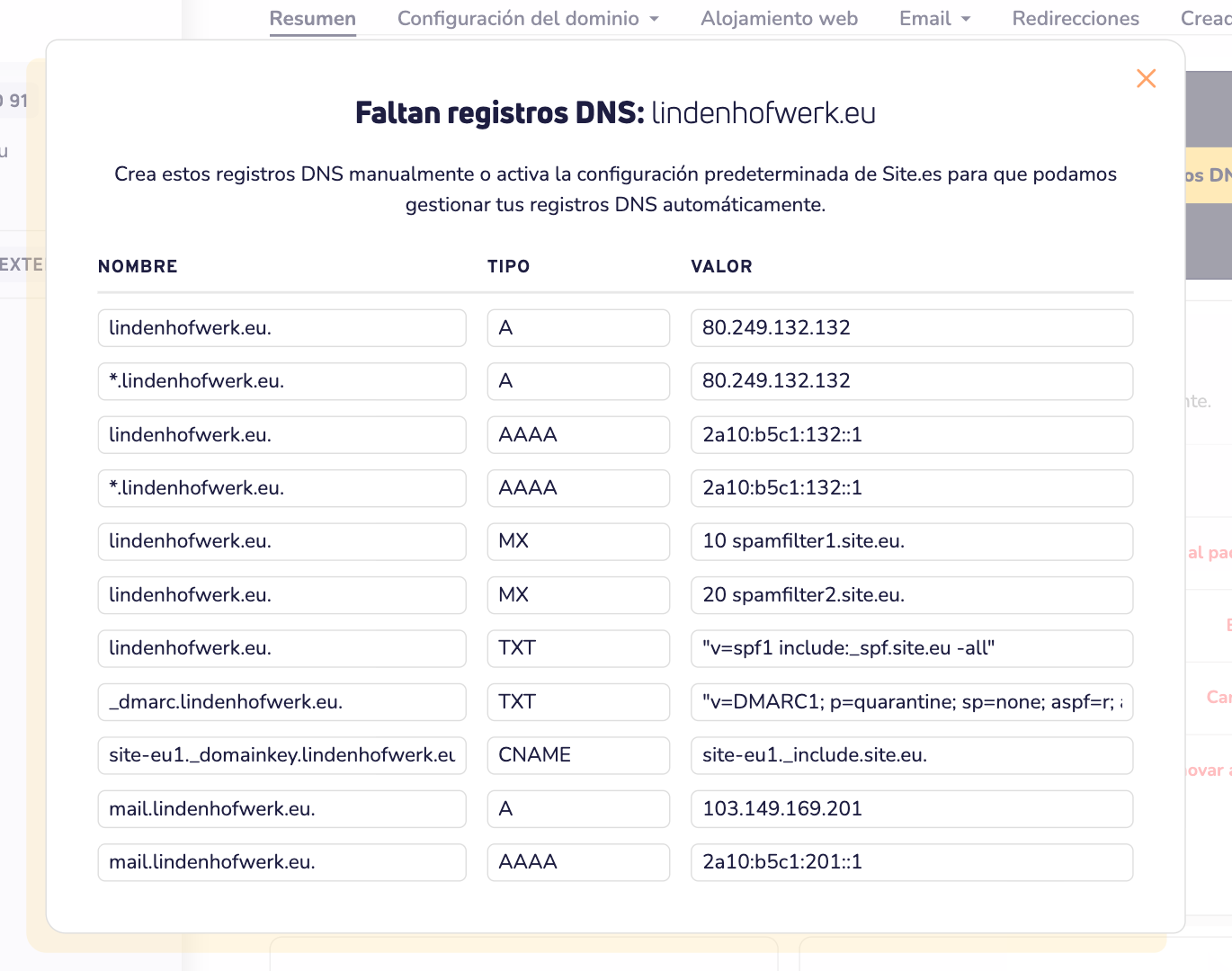
Tu panel de control muestra ahora un aviso de registros DNS que faltan. Es normal. Solo comprobamos los registros de nuestros propios servidores de nombres. No podemos ver tus registros en Cloudflare, así que el aviso se queda. Lee más sobre las notificaciones DNS cuando gestionas tu DNS en otro sitio.
Aun así, es útil. Haz clic en Ver los registros DNS que faltan. Verás todos los registros que necesitan tus servicios, con los valores correctos. ¿Cloudflare los tiene todos? Entonces puedes ignorar el aviso.
Conviene saberlo
- No actives Cloudflare Email Routing. Solo funciona después de eliminar nuestros registros MX. Entonces deja de llegar el correo a tus buzones.
- Revisa tu DNS. Nuestra comprobación DNS funciona con cualquier servidor de nombres, también con los de Cloudflare.
- ¿Quieres volver a nuestro DNS? Vuelve a activar Usar ajustes predeterminados de Site.es. Volvemos a poner nuestros servidores de nombres, añadimos de nuevo los registros y nos encargamos de DNSSEC. Antes, elimina las claves de Cloudflare en Establecer registros DNSSEC y espera 2 días.
¿Necesitas ayuda? Contacta con nosotros por WhatsApp, Telegram o correo electrónico.