

Piensa en DNSSEC como el precinto de seguridad de un paquete. Con el precinto puesto, a otros les cuesta más falsificar lo que hay dentro. Para tu nombre de dominio, eso significa que es mucho más difícil que alguien lleve a tus visitantes a un sitio web falso con respuestas DNS falsificadas. ¿Es la primera vez que oyes hablar de DNSSEC? Lee qué es DNSSEC y cómo funciona.
¿La buena noticia? La mayoría de las veces, no tienes que hacer nada.
Con nuestro DNS, DNSSEC es automático
¿Tu nombre de dominio está registrado con nosotros? ¿Y usa nuestro DNS, como ocurre con nuestros ajustes predeterminados? Entonces configuramos DNSSEC por ti. Automáticamente. Sin interruptores que activar ni claves que copiar.
Solo hay una condición: la extensión de tu nombre de dominio tiene que admitir DNSSEC. Casi 9 de cada 10 de nuestras extensiones lo admiten. Por ejemplo .com, .net, .org, .eu, .nl, .be, .de, .fr, .es, .pl, .se y .si. Unas pocas no lo admiten, como .hr, .lu, .ro y .ru. ¿No sabes si la tuya lo admite? Pregúntaselo a Site Assistant.
Te recomendamos mantener DNSSEC activado. Es la opción predeterminada y, normalmente, la más segura.
Comprueba si DNSSEC está activado
Paso 1: Inicia sesión en tu panel de control y haz clic en Dominios. Tus nombres de dominio están en Activo.
Paso 2: Haz clic en los tres puntos de la esquina superior derecha de la lista. Marca DNSSEC.
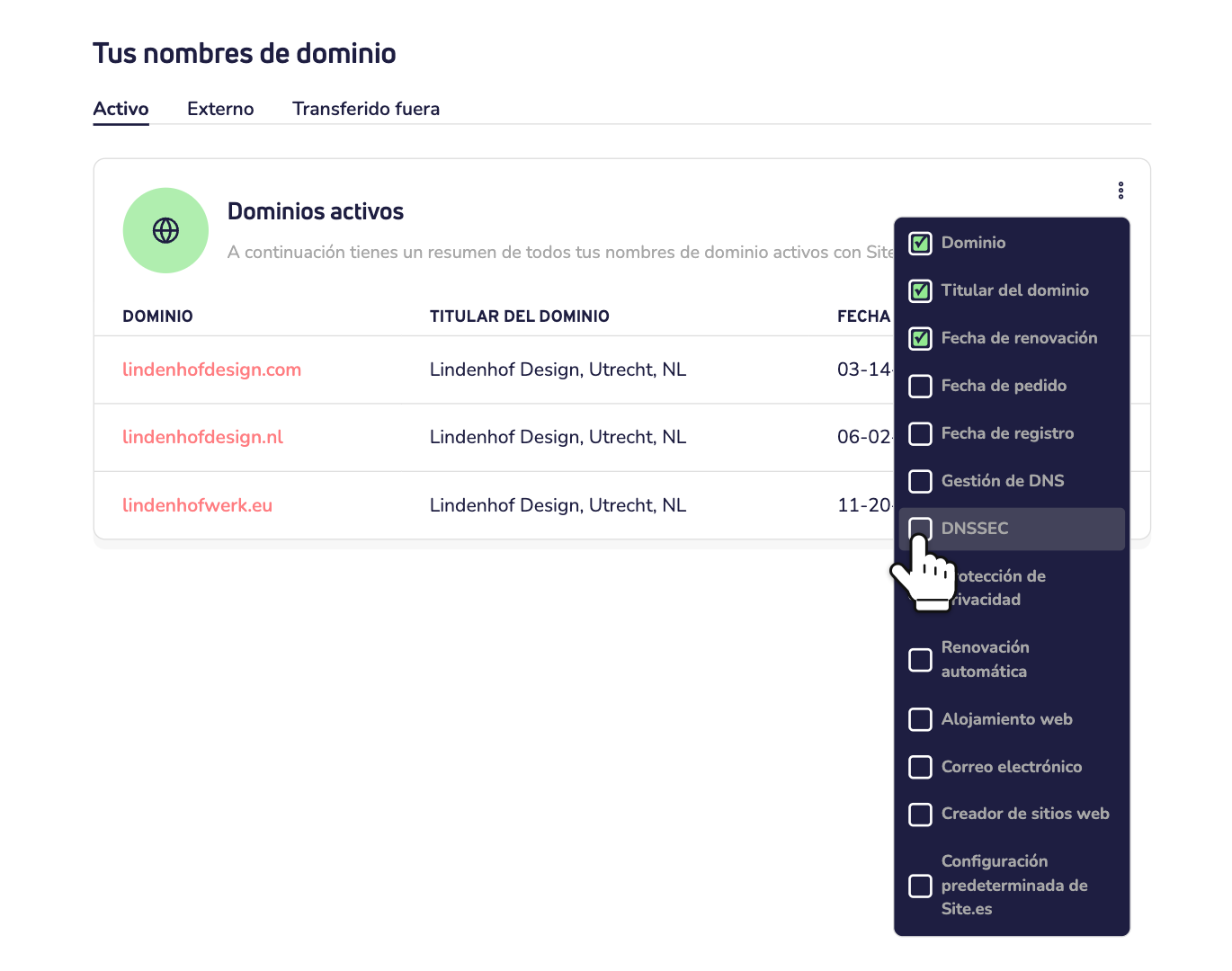
Paso 3: Mira la nueva columna. ON significa que DNSSEC está activado. OFF significa que está desactivado, por ejemplo porque la extensión no admite DNSSEC o porque el nombre de dominio usa otros servidores de nombres.
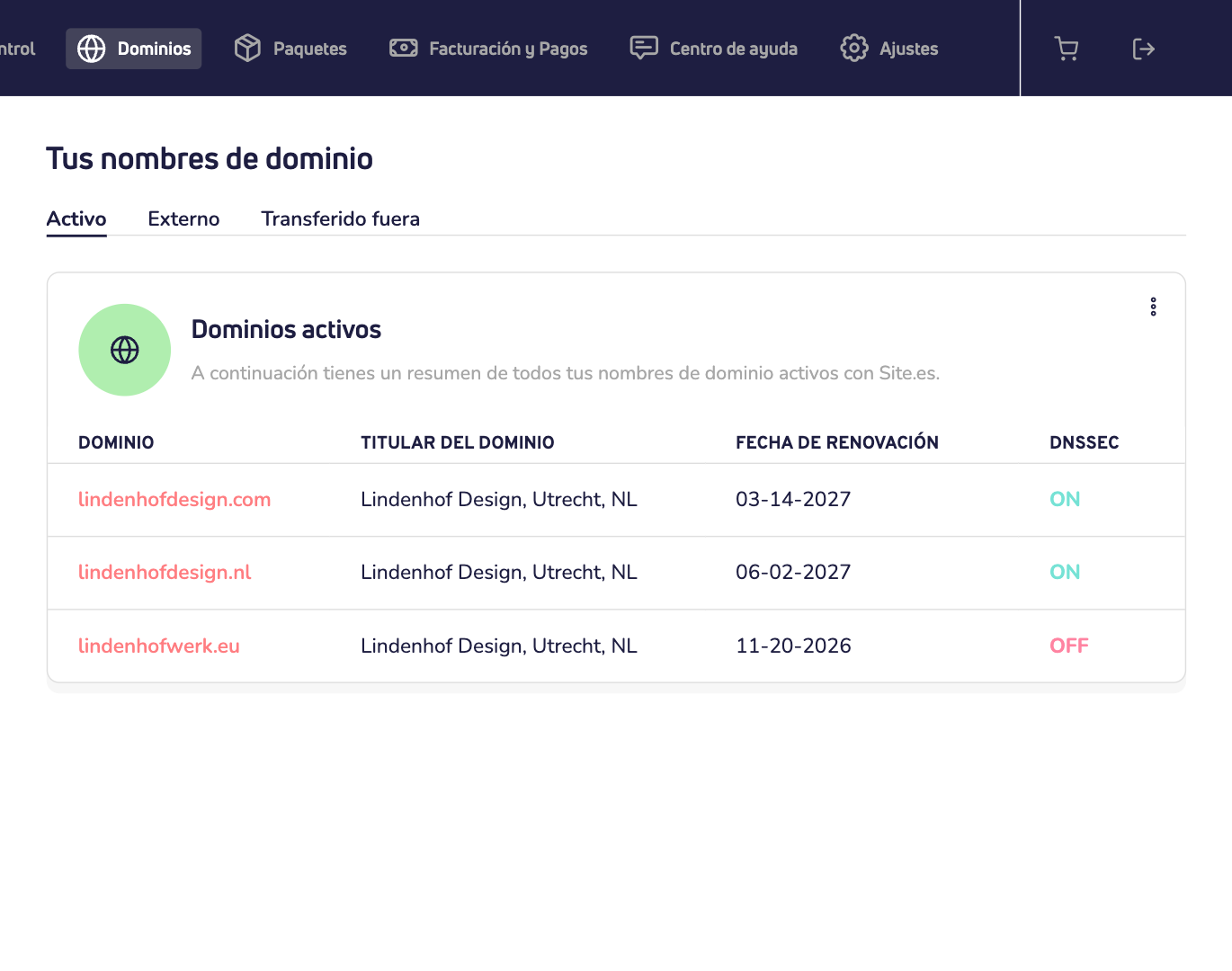
Tu navegador recuerda la columna, así que la próxima vez seguirá ahí.
También puedes usar nuestra comprobación DNS. Funciona con cualquier nombre de dominio y te dice DNSSEC está activado, DNSSEC está desactivado o DNSSEC está roto. ¿Usas tus propios servidores de nombres? Entonces mira la comprobación DNS en lugar de la columna.
Desactiva DNSSEC o vuelve a activarlo
En tu panel de control no hay ningún interruptor de DNSSEC. ¿Quieres desactivar DNSSEC o volver a activarlo? Site Assistant lo hace por ti. Solo tienes que pedírselo.
Paso 1: Haz clic en Asistente, en el lado derecho de tu panel de control.
Paso 2: Haz clic en Alcance del agente y elige Productos específicos. Selecciona tu nombre de dominio y haz clic en Aplicar. Con Ver e investigar, el asistente solo puede mirar, no cambiar nada.
Paso 3: Pídeselo, por ejemplo así: Desactiva DNSSEC para tudominio.com. O así: Vuelve a activar DNSSEC para tudominio.com. El asistente revisa primero tu nombre de dominio y después hace el cambio.
¿Es la primera vez? Lee cómo usar Site Assistant.
Conviene saberlo:
- Esto funciona con los nombres de dominio registrados con nosotros. El asistente solo puede activar DNSSEC si la extensión lo admite.
- ¿Tu nombre de dominio usa nuestro DNS? Entonces el asistente activa o desactiva nuestro DNSSEC. No añade tus propias claves.
- ¿Tu nombre de dominio usa tus propios servidores de nombres? Entonces puede añadir o quitar tus propios registros DNSSEC. Dale el algoritmo, la bandera y la clave pública de tu proveedor de DNS.
¿Usas tus propios servidores de nombres? Añade tus registros DNSSEC
¿Tu nombre de dominio usa los servidores de nombres de otro proveedor de DNS? Entonces es ese proveedor quien firma tu DNS, no nosotros. Para que DNSSEC funcione, el registro de tu extensión necesita la clave pública de tu proveedor. Tú la añades en tu panel de control y nosotros se la pasamos. El registro de una extensión es la organización que gestiona todos sus nombres de dominio.
Paso 1: Activa DNSSEC en tu proveedor de DNS. Copia de allí tres datos: el algoritmo, la bandera (flag) y la clave pública.
Paso 2: Abre tu nombre de dominio en tu panel de control. Haz clic en Configuración del dominio y después en Ajustes avanzados.
Paso 3: Comprueba que las opciones Usar ajustes predeterminados de Site.es y Gestión de DNS están desactivadas y que los servidores de nombres de tu proveedor aparecen en Configurar servidores de nombres. ¿Todavía no? Lee cómo cambiar tus servidores de nombres.
Paso 4: Abre Establecer registros DNSSEC. Elige el Algoritmo y la Bandera, y pega la Clave pública. Después haz clic en Guardar cambios.
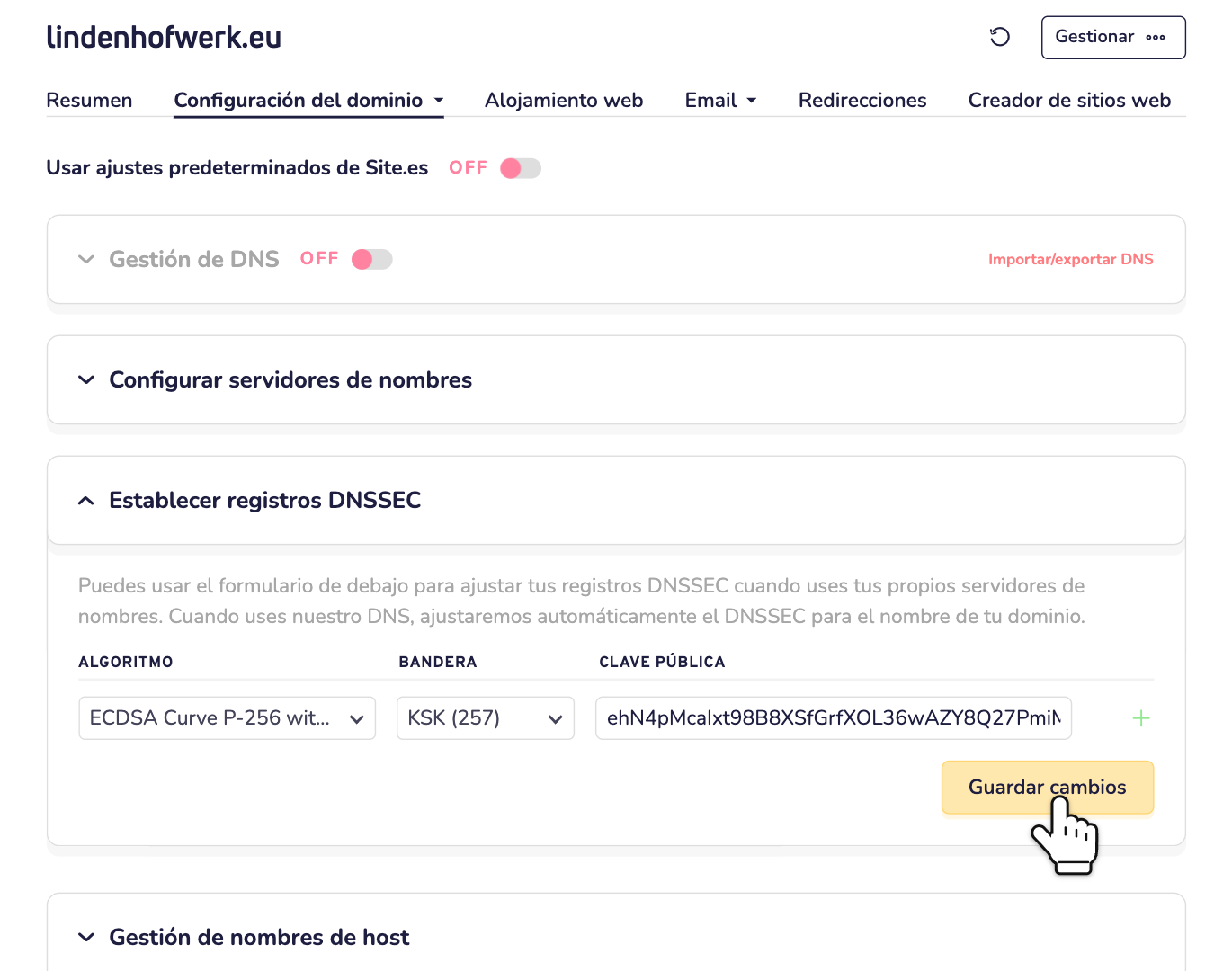
A continuación verás Registros DNSSEC cambiados: ya hemos enviado tus registros al registro de la extensión.
Algunos consejos:
- De entrada, el formulario muestra DSA / SHA1 (3) y ZSK (256). Cambia los dos para que coincidan con la clave de tu proveedor. La bandera suele ser 257, así que elige KSK (257).
- El formulario necesita la clave pública, no el registro DS. ¿Tu proveedor solo te muestra un registro DS? Entonces pídele la clave pública, también llamada DNSKEY.
- ¿Ves No se han podido establecer los registros DNSSEC? Revisa lo que has introducido. No todas las extensiones aceptan todos los algoritmos.
- Para quitar un registro, haz clic en la cruz que hay a su lado y después en Guardar cambios. Si los quitas todos, DNSSEC queda desactivado.
Cuidado: con registros incorrectos, tu dominio queda inaccesible
Tus registros DNSSEC tienen que coincidir con las claves de tu proveedor de DNS. Exactamente. Si no coinciden, los servidores DNS que comprueban DNSSEC no encuentran tu nombre de dominio en absoluto. Entonces tu sitio web y tu correo dejan de funcionar para muchos visitantes. La comprobación DNS lo muestra como DNSSEC está roto.
- ¿Dejas de usar nuestro DNS? Cuando desactivas Gestión de DNS, quitamos por ti nuestro DNSSEC del registro de la extensión. Añade los registros de tu nuevo proveedor cuando tu nombre de dominio ya funcione allí.
- ¿Te cambias a otro proveedor de DNS? Quita primero tus registros DNSSEC. Cambiar tus servidores de nombres no los elimina. Después espera un día y cambia tus servidores de nombres. Cuando el nuevo proveedor ya funcione, activa DNSSEC allí y añade aquí sus registros.
- ¿Vuelves a nuestros servidores de nombres? Vuelve a activar Usar ajustes predeterminados de Site.es. Sustituimos tus registros por los nuestros y volvemos a encargarnos de DNSSEC.
- ¿Tu proveedor de DNS tiene claves nuevas? Actualiza también aquí tus registros.
Importante: posible caída temporal
Cualquier cambio de DNSSEC puede dejar tu nombre de dominio inaccesible durante un tiempo desde algunas conexiones a internet. Normalmente unas horas, a veces hasta un día.
Esto pasa porque los datos DNS necesitan tiempo para actualizarse entre distintos proveedores. Los servidores DNS conservan los datos antiguos durante un tiempo.
¿Se puede evitar del todo? La verdad es que no. En la mayoría de los casos, lo mejor es esperar a que las actualizaciones DNS se propaguen por completo. Así que cambia DNSSEC solo cuando lo necesites.
¿Tienes preguntas?
Contacta con nosotros por WhatsApp, Telegram o correo electrónico. Dinos tu nombre de dominio.