
¿Necesitas ayuda con tus productos? Site Assistant puede responder preguntas, revisar ajustes y, si tú lo permites, hacer cambios por ti.
Piensa en Site Assistant como alguien que revisa tu cuenta contigo. Lo importante: tú eliges primero a qué puede acceder Site Assistant.
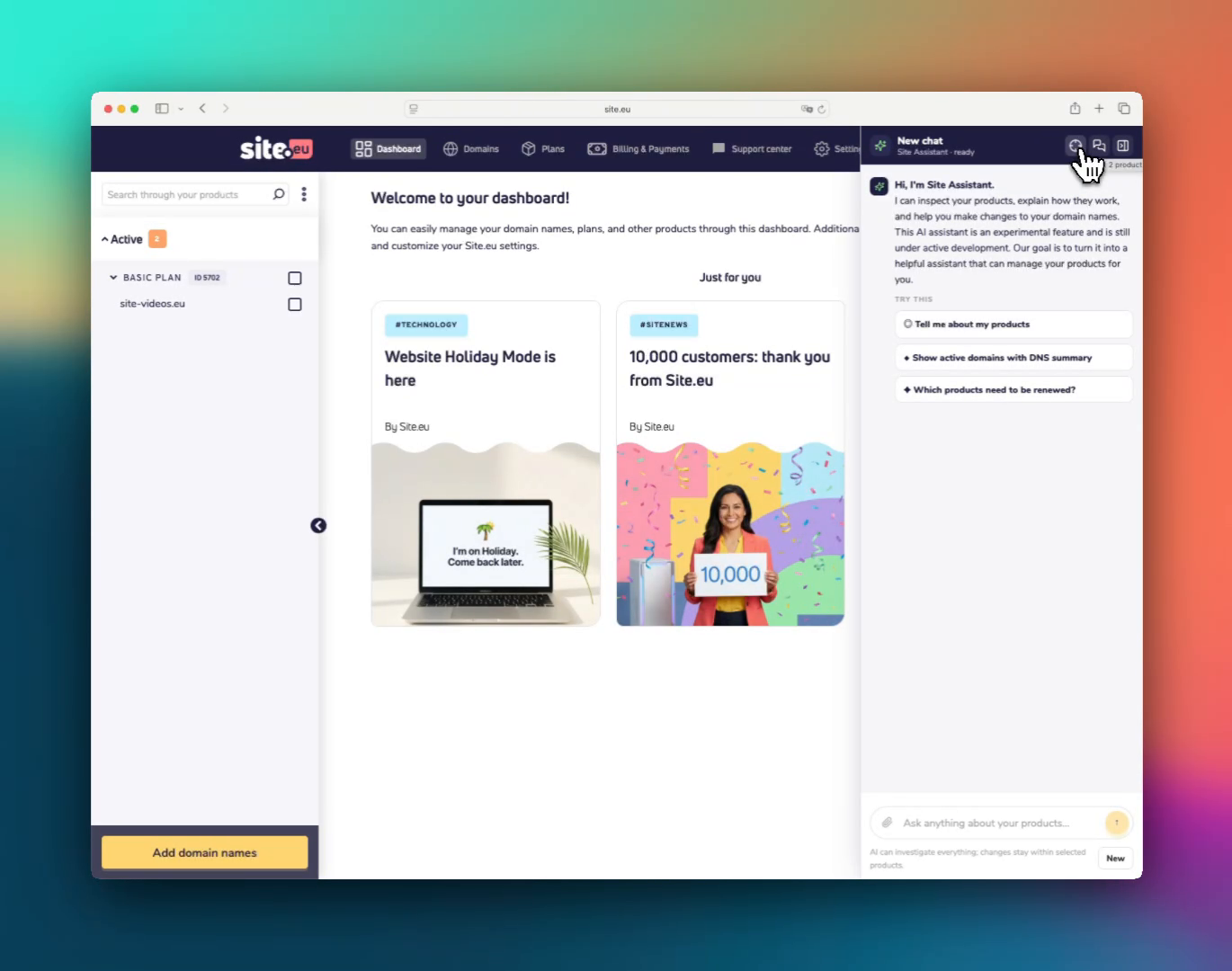
Abre Site Assistant
Haz clic en Abrir Site Assistant en el lateral de la pantalla. Puedes abrir Site Assistant desde el sitio web o desde tu panel de control.

Cuando Site Assistant se abre, aparece un panel en el lado derecho de la pantalla. Puedes usar Nueva conversación si quieres empezar una conversación nueva.
Elige qué puede hacer Site Assistant
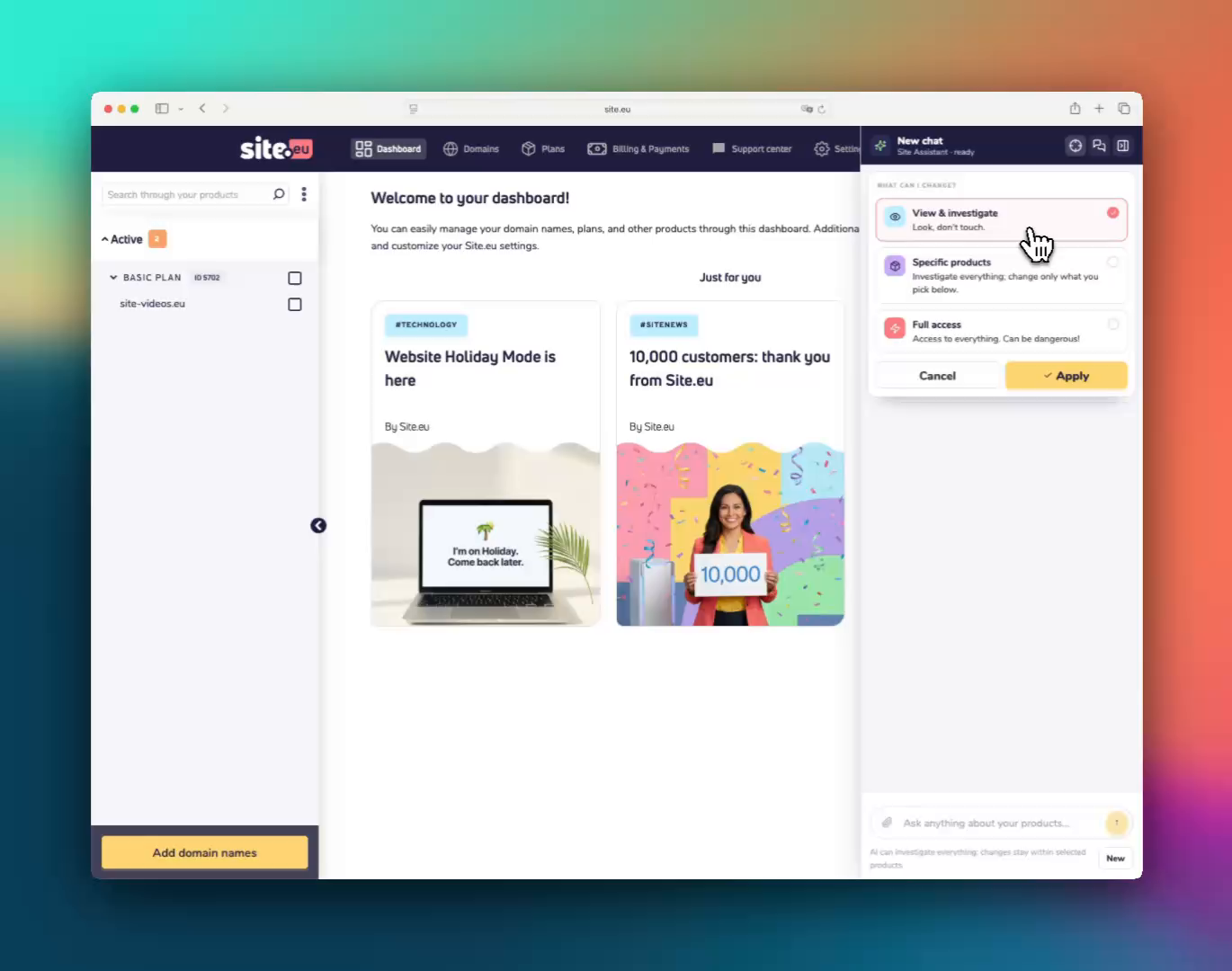
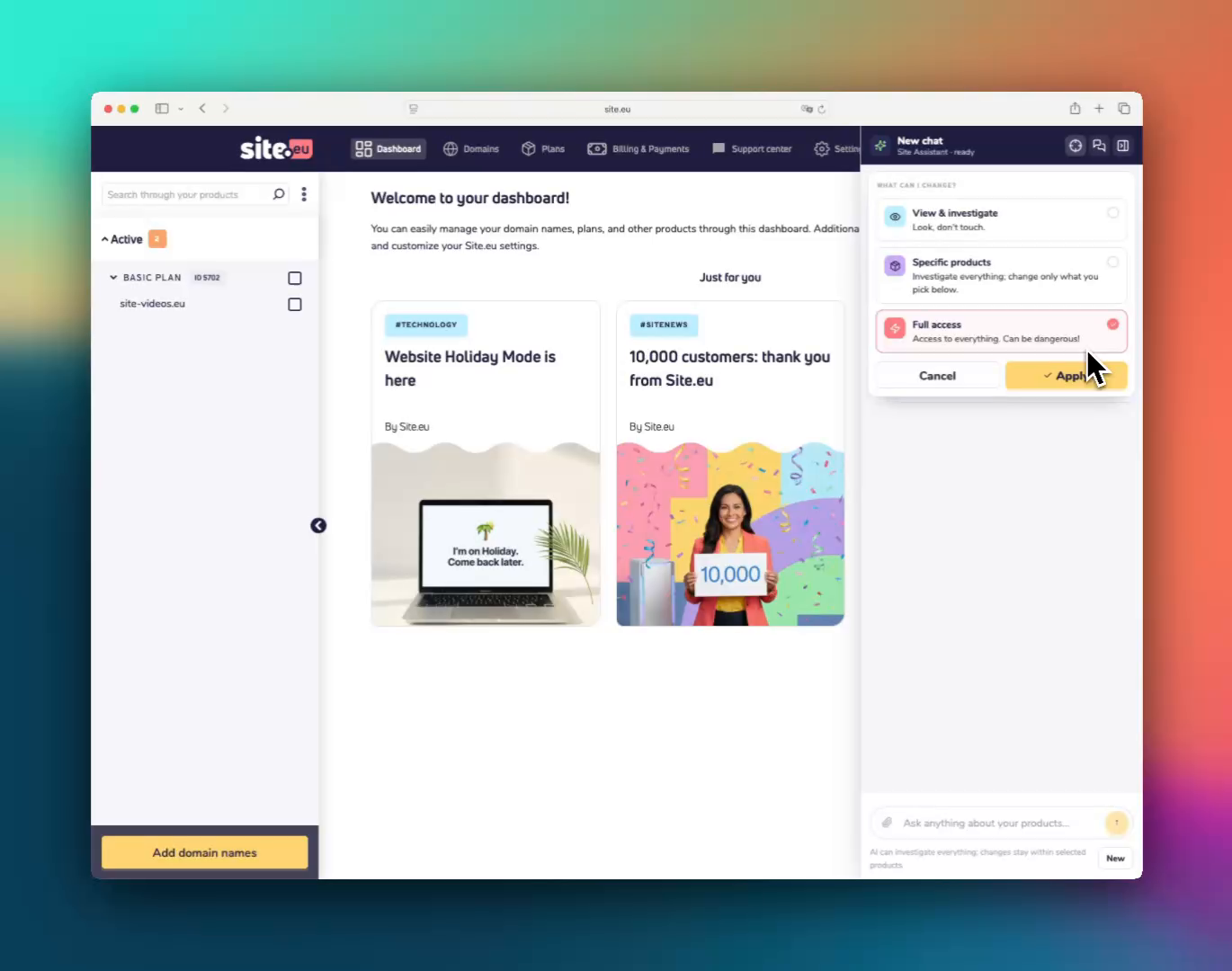
Antes de pedirle algo a Site Assistant, elige su nivel de acceso. Haz clic en Alcance del agente. Después verás ¿Qué puedo cambiar?.
Opción 1: Ver & investigar
Empieza aquí si solo quieres que Site Assistant revise algo. Esta opción significa: Mirar, no tocar.
Puede mirar tus productos y explicar lo que ve, pero no puede cambiar tus ajustes.
Opción 2: Productos específicos
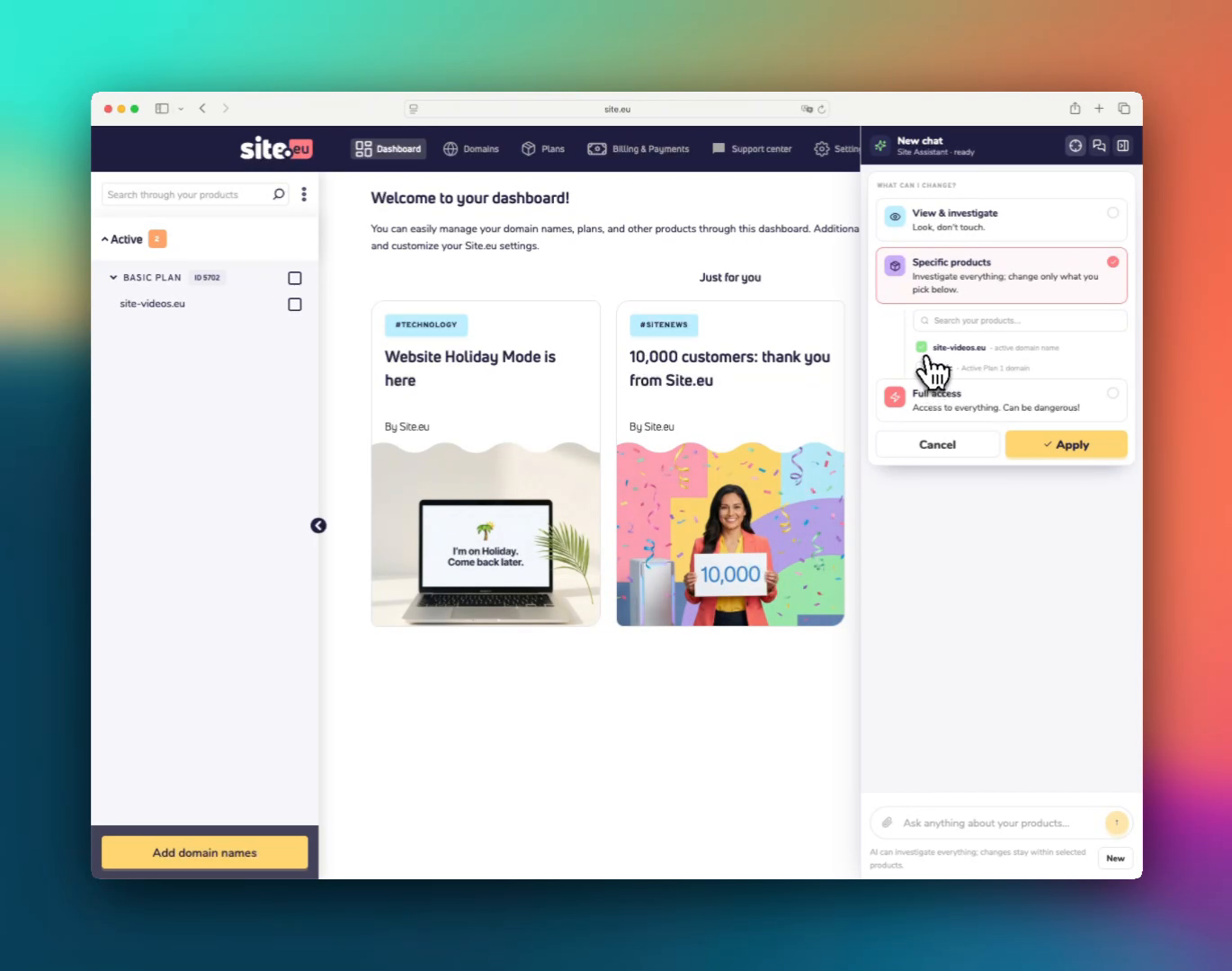
Elige esta opción si quieres que Site Assistant solo haga cambios en los productos que selecciones. Selecciona el producto que aparece debajo de esta opción y luego haz clic en Aplicar.
Suele ser la mejor opción si necesitas ayuda con un nombre de dominio, un plan o una tarea concreta.
Opción 3: Acceso completo
Usa esta opción solo si lo tienes claro. Le da a Site Assistant acceso a todo. Puede ayudar con tareas más grandes, pero también implica más riesgo.
Haz tu pregunta
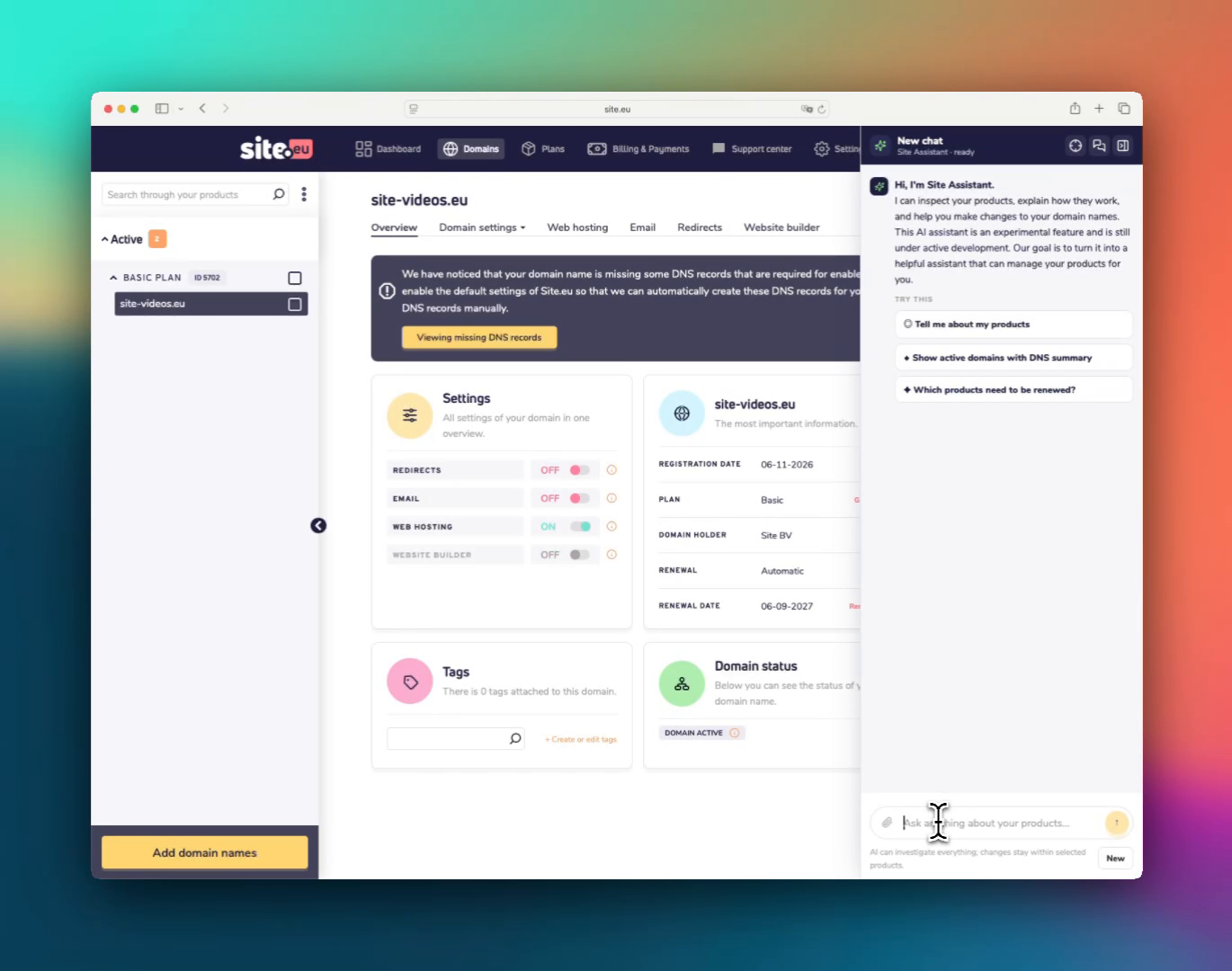
Haz clic en el campo Haz una pregunta sobre tus productos... y escribe lo que necesitas.
Puedes preguntar cosas como:
- ¿Qué productos tengo?
- ¿Qué nombres de dominio deben renovarse?
- ¿Puedes revisar mis registros DNS?
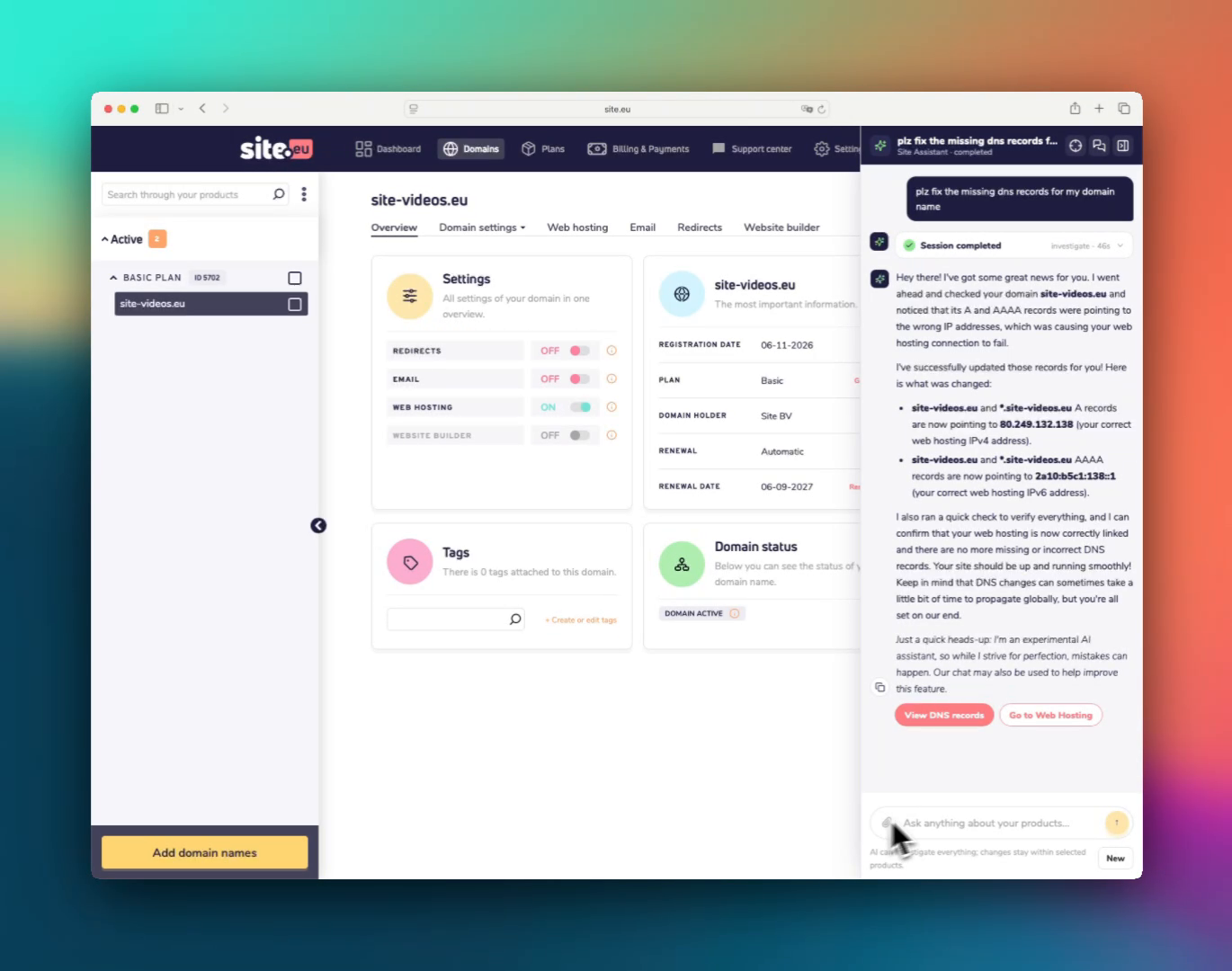
- Corrige los registros DNS que faltan para mi nombre de dominio.
¿Una regla sencilla? Si tu pregunta puede cambiar ajustes, usa Productos específicos y selecciona solo el producto que quieres cambiar.
Añade un archivo
¿Quieres que Site Assistant revise un archivo? Haz clic en Adjuntar archivos, o arrastra el archivo al chat.
Esto puede ser útil para capturas de pantalla, mensajes de error, registros o instrucciones que hayas recibido en otro lugar.
Conviene saberlo
- Empieza con Ver & investigar si solo quieres consejo.
- Usa Productos específicos para la mayoría de los cambios.
- Usa Acceso completo solo si la tarea realmente lo necesita.
- Comprueba los cambios importantes cuando Site Assistant termine.