

Tu sitio web tiene un certificado SSL. Genial. Pero los visitantes que escriben tu nombre de dominio sin https:// pueden acabar en la versión http://. Entonces su navegador dice que tu sitio web «No es seguro». Una redirección lo soluciona. Envía automáticamente a cada visitante a la versión segura con https://.
Antes de empezar
Primero tiene que funcionar tu certificado SSL. Abre tu sitio web con https:// delante, por ejemplo https://yourdomain.com. ¿Se abre sin ningún aviso? Entonces ya puedes empezar. ¿Te sale un aviso? Entonces primero activa SSL en DirectAdmin. Una redirección sin un certificado que funcione lleva a cada visitante directamente a ese aviso.
Para abrir DirectAdmin, ve a Panel de control, selecciona tu paquete y abre Alojamiento web. Después, haz clic en Iniciar sesión automáticamente.
Activa la redirección a HTTPS en DirectAdmin
Es la forma más fácil. Marcas una casilla y listo.
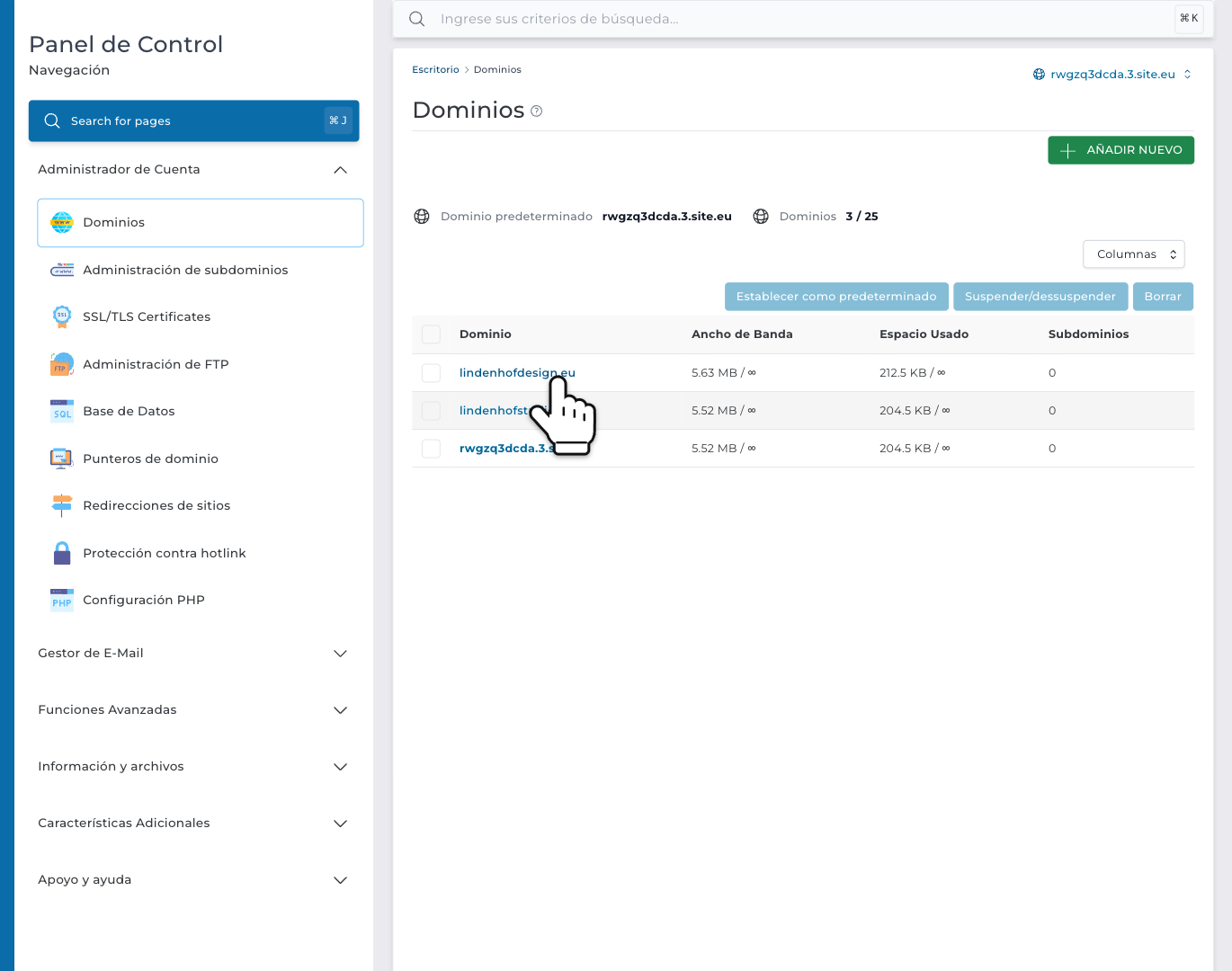
Paso 1: En DirectAdmin, abre Administrador de Cuenta en el menú y haz clic en Dominios. Después, haz clic en tu nombre de dominio.
Paso 2: En SSL, marca Forzar SSL con redirección https. Después, haz clic en MODIFICAR.
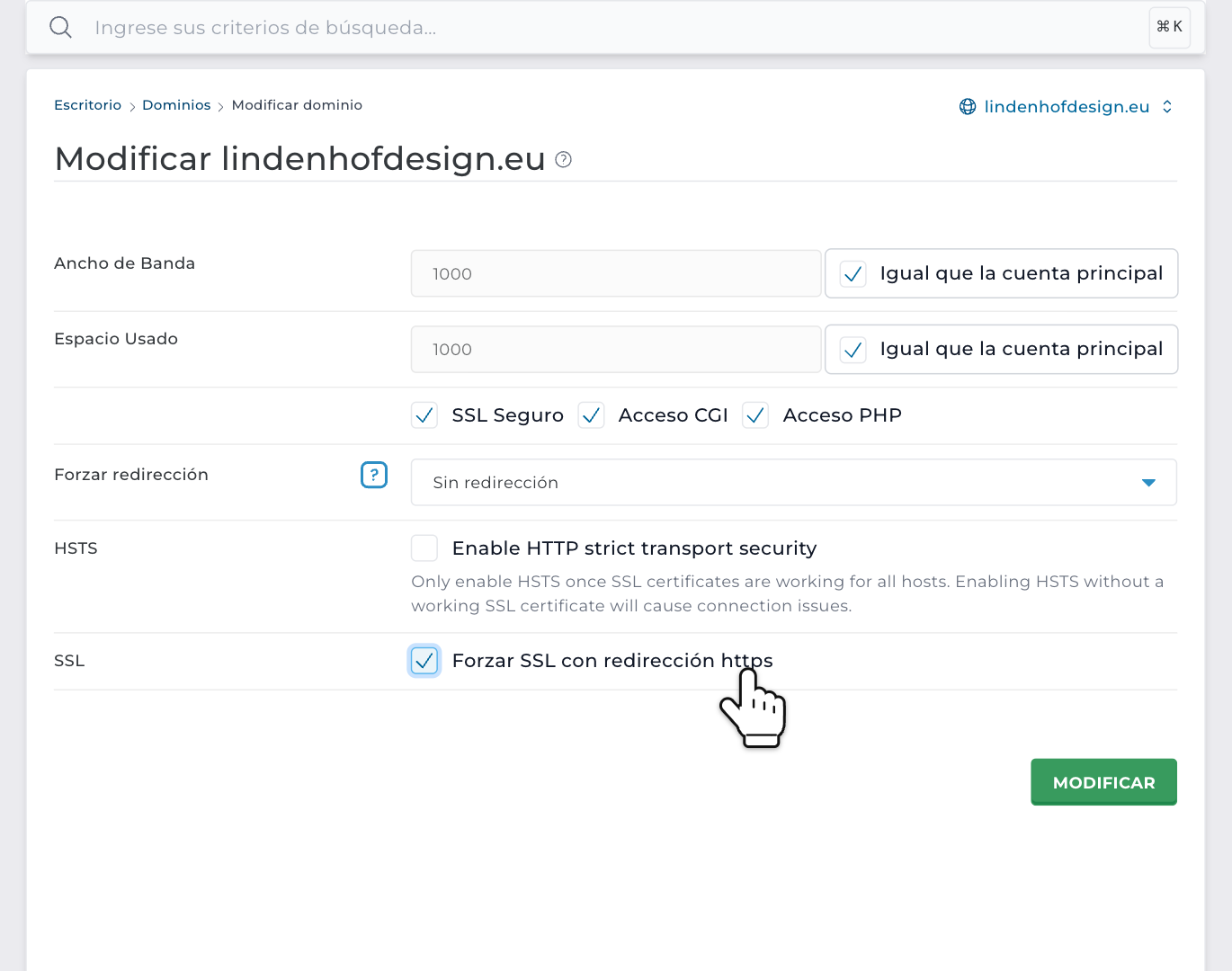
Funciona al instante. Ahora cada dirección http:// lleva a la misma página con https://. Así, http://yourdomain.com/contact pasa a ser https://yourdomain.com/contact. También funciona para la versión con www y para tus subdominios. Es una redirección 301, es decir, permanente. Así que los buscadores también pasan a usar tus páginas con https://.
¿Con o sin www? En la misma página, Forzar redirección envía a cada visitante a una sola dirección: con www o sin www. Elige la dirección que ya usa tu sitio web. En WordPress, es la Dirección del sitio (URL).
O bien: una redirección en .htaccess
¿Prefieres una regla en un archivo? ¿O solo la necesitas para una carpeta? Entonces usa .htaccess. Solo necesitas una de las dos formas.
En DirectAdmin, abre Información y archivos y haz clic en Administrador de archivos. Ve a domains, después a tu nombre de dominio y después a public_html. Marca .htaccess y haz clic en Editar. ¿Aún no tienes un .htaccess? Entonces créalo con Nuevo Archivo. Pon estas líneas al principio del todo y haz clic en Guardar:
RewriteEngine On
RewriteCond %{HTTPS} !=on
RewriteRule ^ https://%{HTTP_HOST}%{REQUEST_URI} [L,R=301]
¿Usas WordPress? Entonces .htaccess ya tiene líneas entre # BEGIN WordPress y # END WordPress. Déjalas y pon tus líneas encima.
En un servidor CloudLinux, la redirección funciona al instante. En un servidor LiteSpeed, puede tardar hasta 15 minutos. Lee por qué los cambios en .htaccess tardan en LiteSpeed.
WordPress: cambia también a https
WordPress recuerda la dirección de tu sitio web. ¿Sigue siendo http://? Entonces cámbiala, para que WordPress cree todos los enlaces con https://.
En WordPress, ve a Herramientas y Salud del sitio. ¿Dice Tu web no usa HTTPS? Entonces abre ese mensaje y haz clic en Actualiza tu sitio para usar HTTPS. ¿No hay botón? Entonces ve a Ajustes y Generales. Cambia Dirección de WordPress (URL) y Dirección del sitio (URL) de http:// a https:// y haz clic en Guardar cambios.
¿Tu navegador sigue diciendo que algunas páginas no son del todo seguras? Entonces esa página carga una imagen o un script por http://. Es lo que se llama contenido mixto. Tras el cambio, WordPress cambia por sí solo a https:// los enlaces antiguos con http:// que apuntan a tu propio sitio web en entradas y páginas. Los enlaces a otros sitios web, o las direcciones en los ajustes de tu tema o de tus plugins, los cambias tú.
¿Creador de sitios web o una redirección del panel de control?
Esta guía es para sitios web en nuestro alojamiento web. ¿Has hecho tu sitio web con el creador de sitios web? Entonces nosotros nos encargamos del SSL. Lee cómo conseguir SSL con el creador de sitios web. ¿Tu nombre de dominio solo redirige a otro sitio web, con una redirección en tu panel de control? Eso ya funciona con https. Lee si las redirecciones del panel de control funcionan con HTTPS.
Comprueba la redirección
Abre una ventana privada en tu navegador y escribe http://yourdomain.com. La barra de direcciones debería cambiar a https://. Usa una ventana privada, porque los navegadores recuerdan las redirecciones.
¿Demasiadas redirecciones? Entonces dos redirecciones mandan a los visitantes de un lado a otro.
- ¿Usas el proxy de Cloudflare? Entonces pon su modo de cifrado SSL/TLS en Full (strict). Con Flexible, Cloudflare abre tu sitio web por http:// y tu redirección lo devuelve.
- ¿También redirige un plugin? Entonces desactiva una de las dos redirecciones.
- ¿Forzar redirección elige www y WordPress no? ¿O al revés? Entonces haz que coincidan.
¿Necesitas ayuda? Contacta con nosotros por WhatsApp, Telegram o correo electrónico.