

Un cron job ejecuta un comando por ti según un horario fijo. Cada noche, cada hora o cada 15 minutos. Lo configuras una vez en DirectAdmin y el servidor se encarga del resto. Incluso con tu ordenador apagado.
¿Para qué se usa? Por ejemplo, para:
- ejecutar un script PHP cada noche, como una limpieza o una exportación
- abrir una dirección web según un horario, como el enlace cron de una tienda online
- ejecutar a tiempo las tareas programadas de WordPress
Antes de empezar
Para abrir DirectAdmin, ve a Panel de control, selecciona tu paquete y abre Alojamiento web. Después, haz clic en Iniciar sesión automáticamente. Lee más sobre cómo iniciar sesión en DirectAdmin.
Crea un cron job
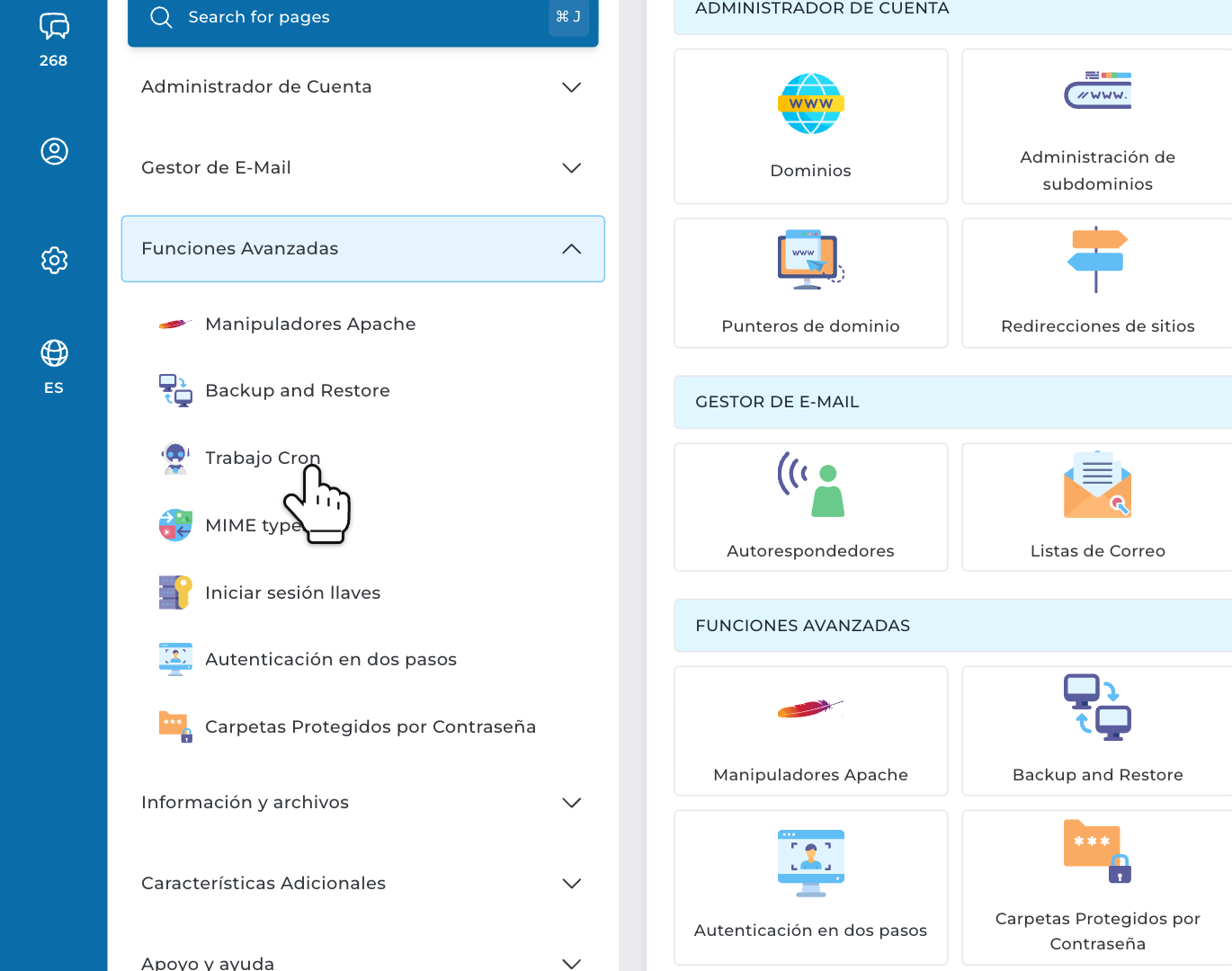
Paso 1: En DirectAdmin, abre Funciones Avanzadas en el menú. Haz clic en Trabajo Cron.
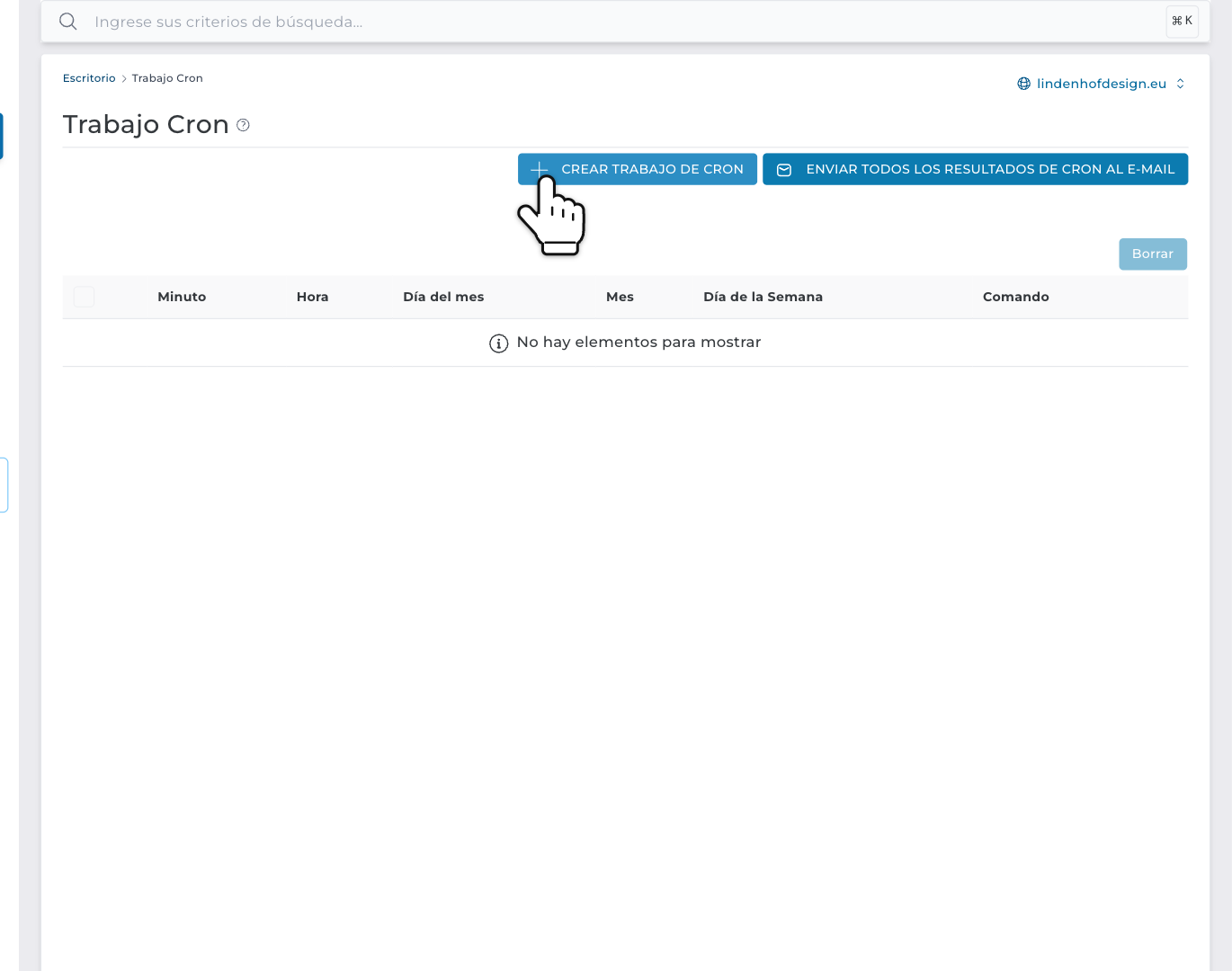
Paso 2: Haz clic en CREAR TRABAJO DE CRON.
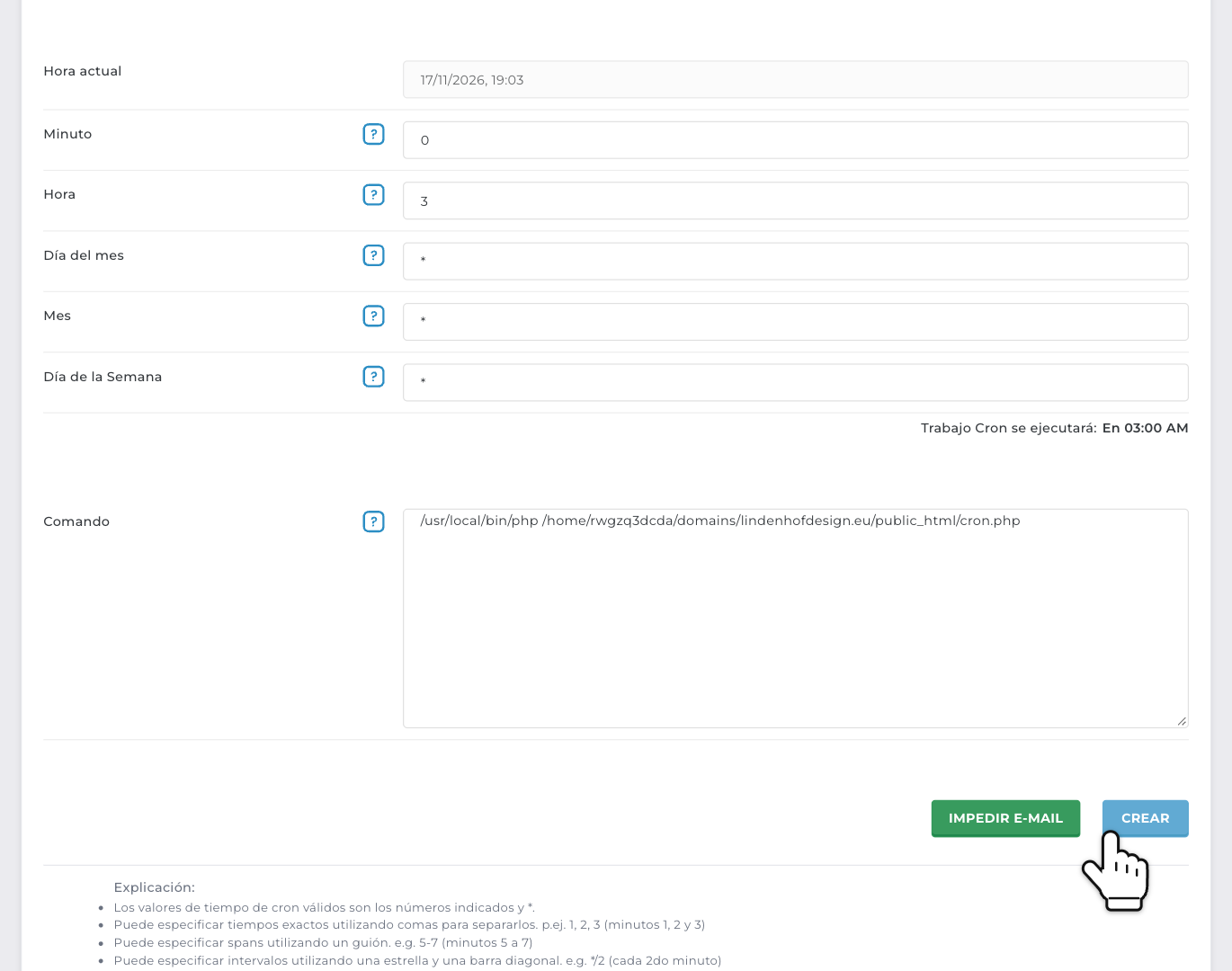
Paso 3: Rellena cuándo se ejecuta el trabajo: Minuto, Hora, Día del mes, Mes y Día de la Semana. Junto a Trabajo Cron se ejecutará, DirectAdmin describe tu horario con palabras. Compruébalo. Después, escribe el Comando y haz clic en CREAR.
Tu cron job ya está en la lista. Se ejecuta la próxima vez que coincida el horario.
Cuidado: todos los campos empiezan con un *. Si los dejas todos así, tu trabajo se ejecuta cada minuto.
Los cinco campos de tiempo
Cada campo indica cuándo puede ejecutarse el trabajo. Un * significa «cada». Así, 0 3 * * * significa: en el minuto 0 de la hora 3, todos los días. Es decir, cada noche a las 3:00.
- Minuto: de 0 a 59
- Hora: de 0 a 23
- Día del mes: de 1 a 31
- Mes: de 1 a 12
- Día de la Semana: de 0 a 7. Tanto 0 como 7 son domingo; 1 es lunes.
También puedes poner más de un valor:
- Una lista: 1,15 en Día del mes significa el día 1 y el día 15.
- Un intervalo: 1-5 en Día de la Semana significa de lunes a viernes.
- Cada cierto tiempo: */15 en Minuto significa cada 15 minutos.
Las horas siguen el reloj del servidor (hora de los Países Bajos), no el de tu ordenador. Hora actual, arriba del formulario, muestra qué hora es ahora.
Conviene saberlo: ¿has rellenado tanto Día del mes como Día de la Semana? Entonces el trabajo se ejecuta cuando coincide cualquiera de los dos. Así, 1 en Día del mes y 1 en Día de la Semana se ejecuta el día 1 de cada mes y todos los lunes.
Ejemplos que puedes copiar
Minuto, Hora, Día del mes, Mes y Día de la Semana, en ese orden:
- */5 * * * *: cada 5 minutos
- */15 * * * *: cada 15 minutos
- 0 * * * *: cada hora, en punto
- 30 2 * * *: cada noche a las 2:30
- 0 8 * * 1-5: de lunes a viernes a las 8:00
- 0 6 * * 1: todos los lunes a las 6:00
- 0 0 1 * *: el día 1 de cada mes a medianoche
¿Qué comando usas?
Debajo del formulario, DirectAdmin muestra comandos de ejemplo con tu propio nombre de usuario y nombre de dominio. Copia la ruta de ahí para no cometer errores al escribirla.
Ejecutar un script PHP
/usr/local/bin/php /home/username/domains/yourdomain.com/public_html/cron.phpSustituye username por tu nombre de usuario de DirectAdmin y yourdomain.com por tu nombre de dominio. Usa siempre rutas completas. Un cron job no empieza en la carpeta de tu sitio web.
/usr/local/bin/php es la ruta completa a PHP en nuestros servidores. En un servidor CloudLinux, ejecuta la versión de PHP que elegiste en Select PHP version. En un servidor LiteSpeed, ejecuta la versión estándar del servidor, que puede ser distinta de la de tu sitio web. En ese caso, usa la ruta que incluye la versión de tu sitio web, por ejemplo /usr/local/php83/bin/php para PHP 8.3. ¿No sabes qué servidor o qué versión tienes? Lee cómo cambiar la versión de PHP de tu sitio web.
¿Quieres que tu script se ejecute exactamente con la misma versión y los mismos ajustes de PHP que tu sitio web? Entonces haz que el cron job lo abra a través de su dirección web. Lo explicamos a continuación.
Abrir una dirección web
¿Tu script también funciona en el navegador, como el enlace cron de una tienda online? Entonces haz que el cron job abra esa dirección:
wget -q -O /dev/null https://yourdomain.com/cron.phpO con curl:
curl --silent https://yourdomain.com/cron.php > /dev/nullAsí el script se ejecuta igual que si lo abriera un visitante. Por eso usa la versión y los ajustes de PHP de tu propio sitio web. Las partes -q, --silent y /dev/null hacen que el comando no muestre nada, para que no te envíe un correo cada vez que se ejecuta.
WordPress: sustituye WP-Cron por un cron job de verdad
WordPress tiene su propio programador de tareas, WP-Cron. Publica las entradas programadas, busca actualizaciones y ejecuta las tareas de los plugins. Pero WP-Cron solo se ejecuta cuando alguien abre una página de tu sitio web. ¿No hay visitantes a las 2:00? Entonces una tarea prevista para las 2:00 espera hasta el siguiente visitante. Y en un sitio web con muchas visitas, WP-Cron revisa su lista cada vez que se carga una página.
Un cron job de verdad soluciona las dos cosas. Así se hace:
1. Desactiva WP-Cron. Abre wp-config.php en la carpeta de tu sitio web, por ejemplo con el Administrador de archivos de DirectAdmin. Añade esta línea encima de la línea que empieza por /* That's all, stop editing!:
define( 'DISABLE_WP_CRON', true );2. Crea un cron job que abra wp-cron.php cada 15 minutos. Pon */15 en Minuto y * en los demás campos. Como comando, usa:
wget -q -O /dev/null https://yourdomain.com/wp-cron.phpNo te saltes el paso 2. Sin un cron job, WP-Cron sigue desactivado y tus entradas programadas y actualizaciones dejan de ejecutarse.
Correos de los cron jobs
Un cron job puede enviarte por correo lo que ha mostrado el comando. Es útil para ver si funciona, o por qué no. Hasta que indiques una dirección, no recibes ningún correo.
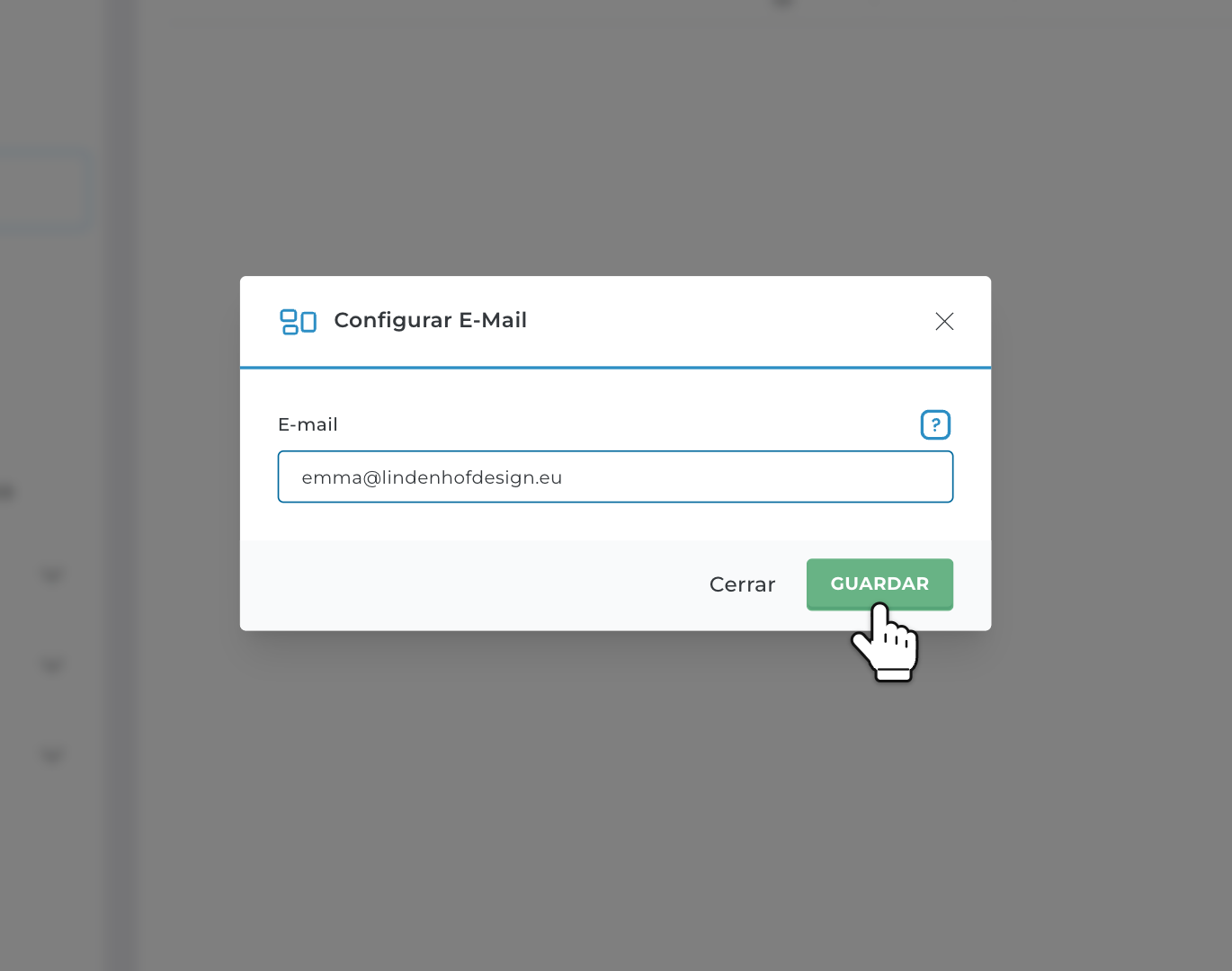
- Activar los correos: en la página Trabajo Cron, haz clic en ENVIAR TODOS LOS RESULTADOS DE CRON AL E-MAIL. Introduce tu dirección de correo electrónico y haz clic en GUARDAR. Vale para todos tus cron jobs.
- Sin correos para un solo trabajo: en el formulario, haz clic en IMPEDIR E-MAIL. DirectAdmin añade >/dev/null 2>&1 al comando. Ahora ese trabajo no muestra nada, así que no se envía nada.
- Desactivar de nuevo todos los correos: vacía la dirección y haz clic en GUARDAR.
Cuidado con los trabajos que se ejecutan a menudo. Un trabajo cada 5 minutos puede enviar 288 correos al día.
¿Con qué frecuencia puede ejecutarse un cron job?
DirectAdmin te permite ejecutar un trabajo cada minuto. Pero la mayoría de las tareas no lo necesitan. Cada 5 o 15 minutos es más que suficiente para la mayoría de los sitios web. Un cron job usa los recursos de tu cuenta de alojamiento, igual que tu sitio web. Un trabajo pesado que se ejecuta cada minuto puede hacer que tu sitio web vaya más lento.
Cambia o elimina un cron job
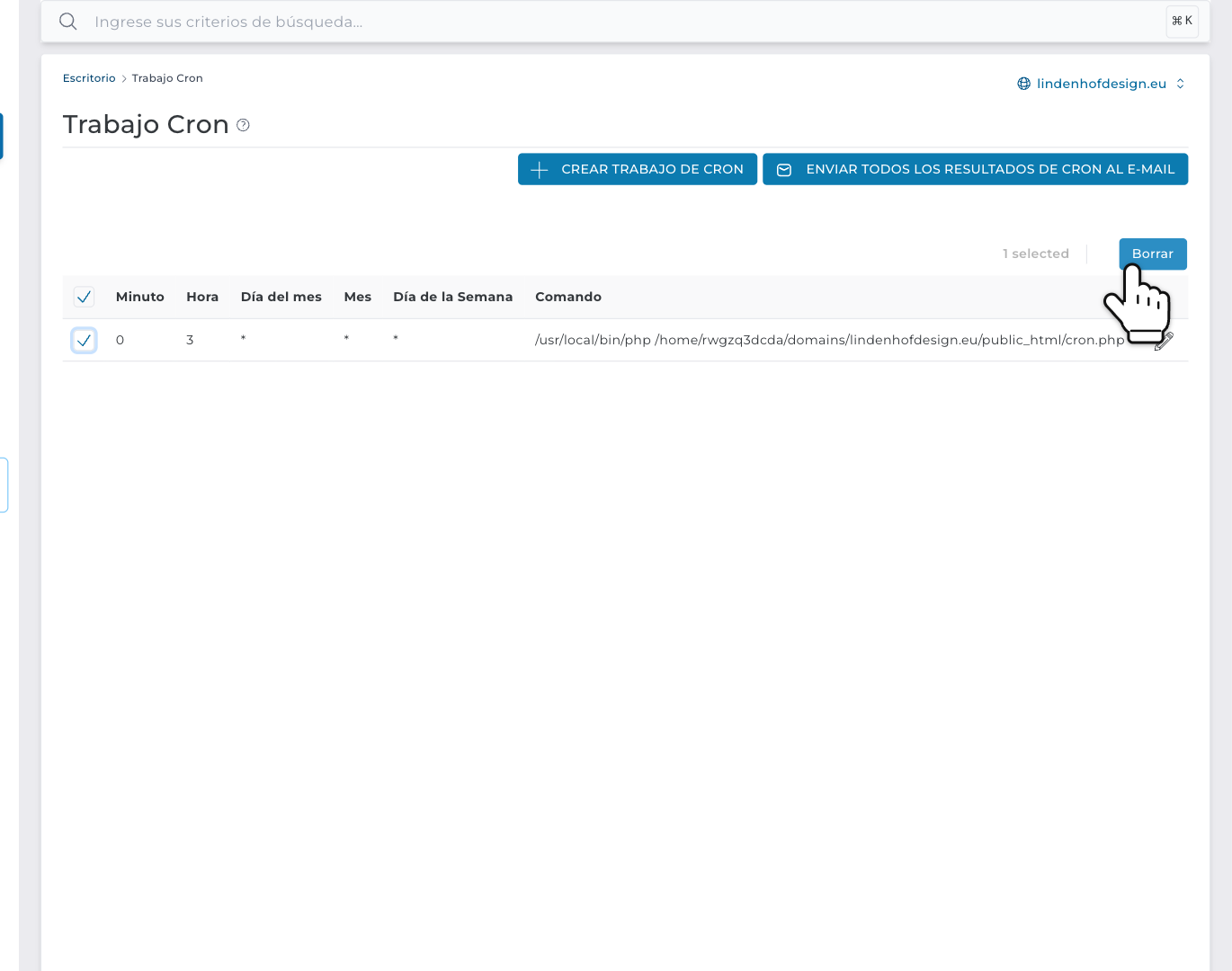
Paso 4: En la página Trabajo Cron, haz clic en el lápiz junto a un trabajo para cambiarlo. Para eliminar un trabajo, marca la casilla que hay delante y haz clic en Borrar. Después, haz clic en CONFIRMAR.
¿El cron job no se ejecuta?
- Comprueba el horario. Lee lo que muestra DirectAdmin junto a Trabajo Cron se ejecutará. Y ten en cuenta el reloj del servidor.
- Usa rutas completas, a PHP y a tu script.
- Mira la salida. Activa los correos un momento. O escribe la salida en un archivo, añadiendo >> /home/username/cron.log 2>&1 al final del comando. Después, abre cron.log en el Administrador de archivos.
- Prueba la dirección web en tu navegador, si usas wget o curl.
¿Necesitas ayuda? Contacta con nosotros por WhatsApp, Telegram o correo electrónico.