

¿Tu sitio web muestra un error 500, una página en blanco o «Ha habido un error crítico en esta web»? Entonces algo ha fallado en su código. El log de errores te dice qué. Muestra los errores con la fecha y la hora, y a menudo el archivo y la línea exactos. Lo encuentras en DirectAdmin.
Abre el log de errores
Para abrir DirectAdmin, ve a Panel de control, selecciona tu paquete y abre Alojamiento web. Después, haz clic en Iniciar sesión automáticamente.
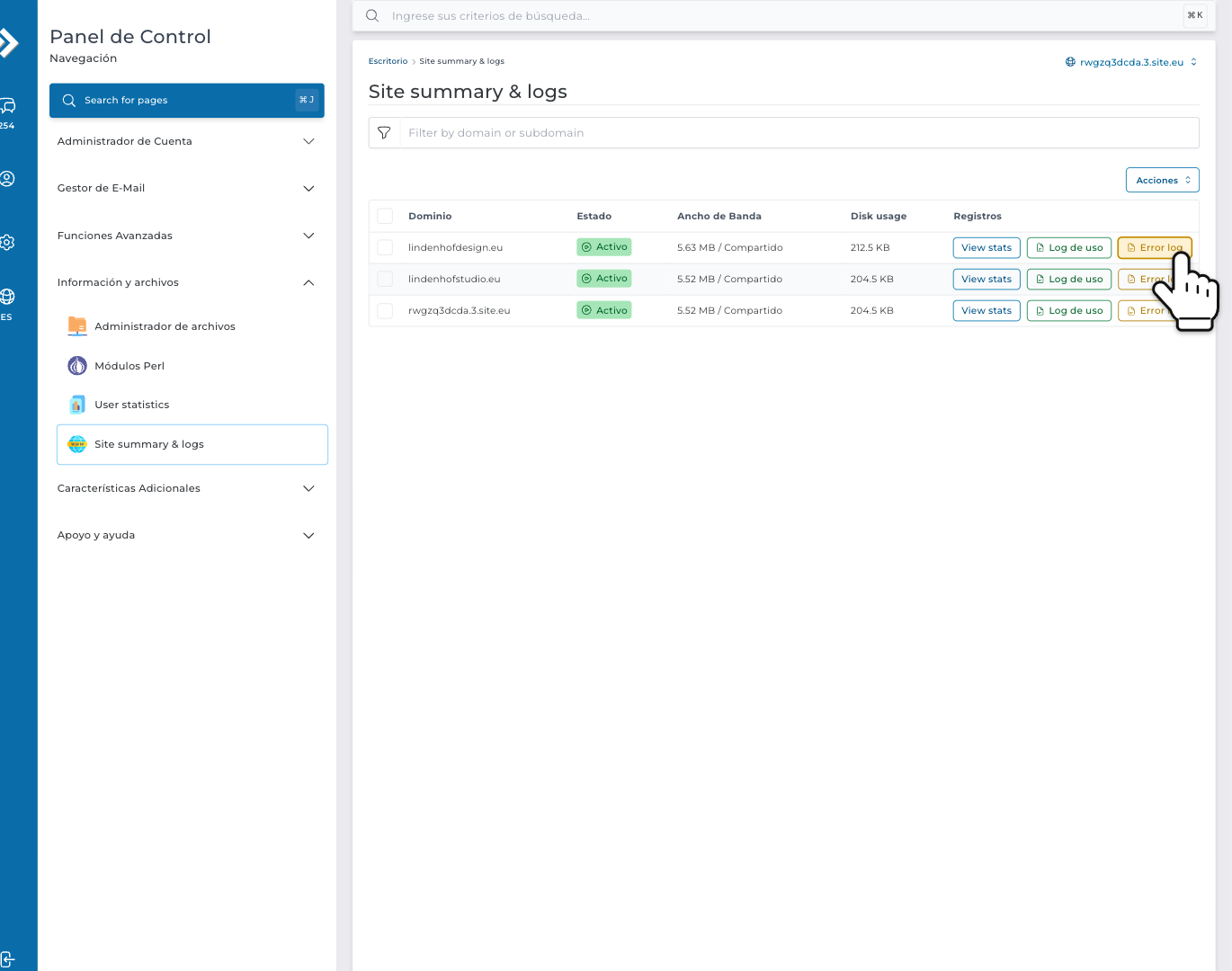
Paso 1: En DirectAdmin, abre Información y archivos en el menú y haz clic en Site summary & logs. Junto a tu nombre de dominio, haz clic en Error log.
Paso 2: Ahora ves las últimas 100 líneas del log de errores. La línea más reciente está abajo del todo. ¿Necesitas más líneas? Introduce un número mayor en Tail size (lines) y haz clic en RECARGAR REGISTRO. O haz clic en Full log.
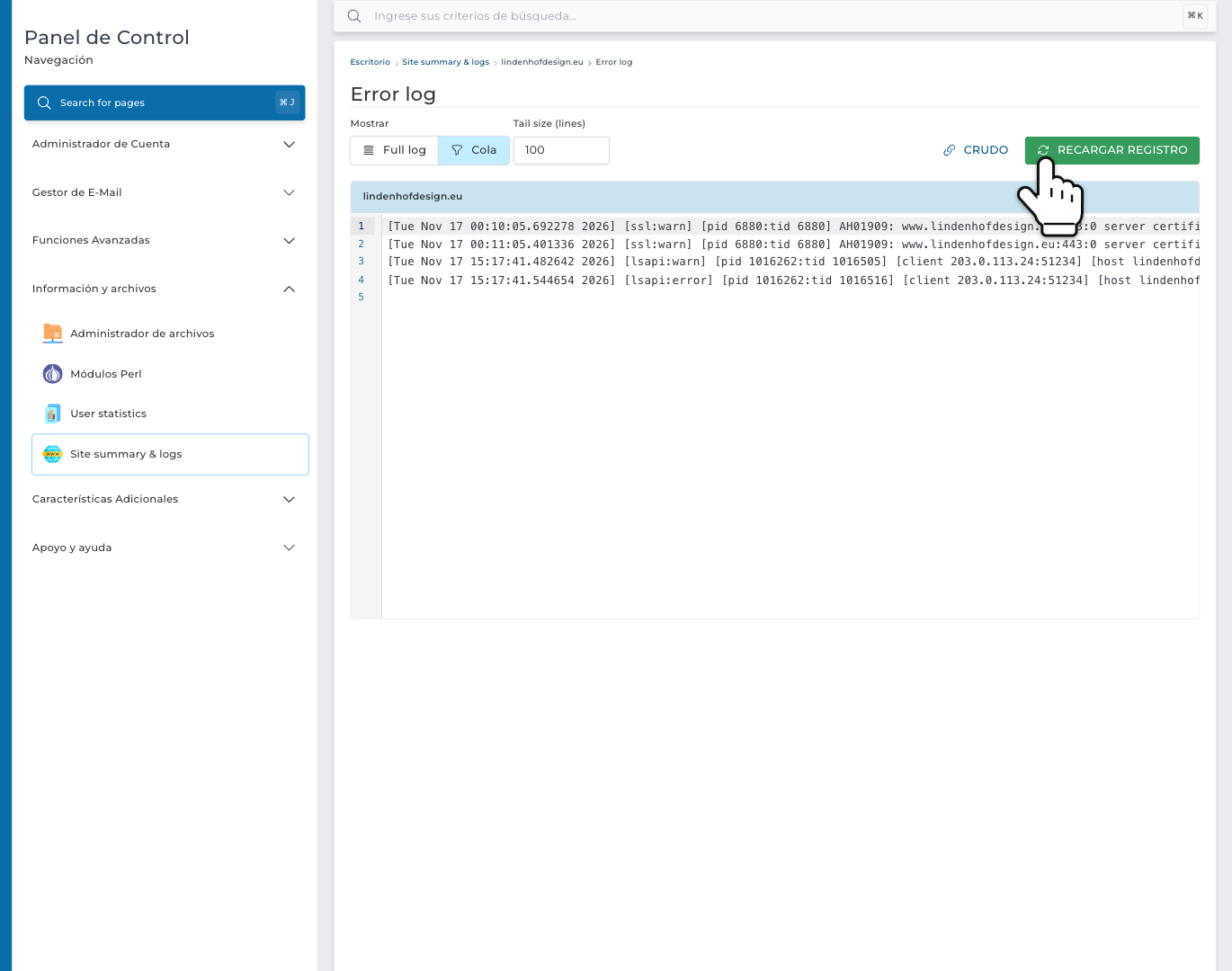
Consejo: abre la página que falla una vez más, justo antes de mirar. Así tu error queda abajo del todo. Para asegurarte, comprueba la hora al principio de la línea.
Las líneas suelen ser largas y se salen por la derecha. Desplázate en horizontal o haz clic en CRUDO para ver el log como texto sin formato.
Cómo leer el log de errores
Cada línea empieza con la fecha y la hora. Después viene el mensaje. Un error de PHP, por ejemplo de un plugin de WordPress, termina así:
PHP Fatal error: Uncaught Error: Call to undefined function example_function() in /home/username/domains/yourdomain.com/public_html/wp-content/plugins/example-plugin/example-plugin.php:12- PHP Fatal error: el código se ha detenido aquí. Este es el error que rompe tu página.
- PHP Warning, PHP Notice o PHP Deprecated: algo no está del todo bien, pero la página sigue cargando. Rara vez son la causa de una página rota.
- La ruta: dónde ha fallado. Después de wp-content/plugins/ viene el nombre del plugin. Después de wp-content/themes/ viene tu tema.
- El número del final: la línea de ese archivo.
WordPress: activa el log de depuración
¿No hay nada útil en el log de errores? Entonces deja que WordPress escriba su propio log. Se activa en el archivo wp-config.php. Está en la carpeta donde está instalado WordPress. Normalmente es public_html o una carpeta dentro de ella.
Paso 3: En DirectAdmin, abre Información y archivos y haz clic en Administrador de archivos. Ve a domains, después a tu nombre de dominio y después a public_html. Marca wp-config.php y haz clic en Editar.
Paso 4: Busca la línea con WP_DEBUG, por ejemplo define( 'WP_DEBUG', false );. Sustitúyela por estas tres líneas y haz clic en Guardar.
define( 'WP_DEBUG', true );
define( 'WP_DEBUG_LOG', true );
define( 'WP_DEBUG_DISPLAY', false );
Paso 5: Vuelve a abrir la página que falla. Ahora WordPress escribe sus errores en el archivo debug.log, en la carpeta wp-content. Ábrelo en el Administrador de archivos. Las líneas más recientes están abajo del todo.
¿Has terminado? Vuelve a desactivarlo. Sustituye las tres líneas por define( 'WP_DEBUG', false ); y elimina debug.log. Cualquiera que conozca su dirección puede abrir ese archivo. Y no para de crecer.
Además, WordPress puede enviar un correo sobre un error crítico a la dirección del administrador del sitio web. Ese correo incluye detalles del error y un enlace para iniciar sesión en WordPress en modo de recuperación.
Causas habituales y qué hacer
- Un plugin o un tema, a menudo justo después de una actualización. La ruta del error te dice cuál. Actualízalo o desactívalo. ¿No puedes iniciar sesión en WordPress? Entonces cambia el nombre de la carpeta del plugin en el Administrador de archivos, por ejemplo de example-plugin a example-plugin-off. Así WordPress desactiva el plugin.
- La versión de PHP. Puede que el código antiguo no funcione con una versión de PHP más nueva, y que el código nuevo necesite una más reciente. ¿El error empezó después de cambiar de PHP? Entonces lee cómo cambiar la versión de PHP de tu sitio web.
- Falta de memoria. El error dice «Allowed memory size of … bytes exhausted». Entonces sube memory_limit, por ejemplo a 256M. Se hace igual que en la guía para aumentar el límite de carga de PHP.
- Un fallo en .htaccess. Una sola línea incorrecta puede dar un error 500 en todas las páginas. En ese caso, el log de errores suele nombrar el archivo .htaccess, por ejemplo con «Invalid command». Deshaz tu último cambio.
- ¿Un error 503? Eso es otra cosa: tu sitio web llega a un límite de tu alojamiento web. Lee por qué tu sitio web muestra un error 503.
- ¿Archivos o código que no has añadido tú? Puede que hayan hackeado tu sitio web. Lee qué hacer si han hackeado tu sitio web de WordPress.
¿Necesitas ayuda? Contacta con nosotros por WhatsApp, Telegram o correo electrónico.





