

Nuestro filtro de spam revisa todos los correos que se envían a tu nombre de dominio. Casi siempre acierta. Pero no siempre. Un boletín que sí quieres recibir acaba una y otra vez en cuarentena. O un remitente del que no quieres saber nada sigue llegando a tu bandeja de entrada.
Con Reglas de remitentes, decides tú quién pasa. Piensa en una lista de invitados en la puerta. Algunos nombres entran siempre. Otros se quedan siempre esperando fuera.
- Permitido: no tratamos como spam el correo de este remitente. Llega a la bandeja de entrada. Las comprobaciones de virus y de archivos adjuntos siguen activas.
- Bloqueado: el correo de este remitente va a la cuarentena, no a la bandeja de entrada. Esto funciona mientras el filtro de spam esté activado.
¿Todas las direcciones o una sola?
Una regla se aplica a todas las direcciones de correo de tu nombre de dominio o solo a una. Lo eliges en Se aplica a.
- Todas las direcciones de este dominio: la regla se aplica a todas las direcciones. También a las que añadas más adelante y a tu dirección catch-all.
- Una sola dirección de correo: la regla solo se aplica a esa dirección. ¿El mismo remitente tiene también una regla para todas las direcciones? Entonces prevalece la regla de esa dirección.
Añadir un remitente
El correo electrónico debe estar activado para tu nombre de dominio. La configuración del filtro de spam solo aparece en los dominios con correo.
Paso 1: Inicia sesión en tu panel de control de Site.es y abre tu nombre de dominio.
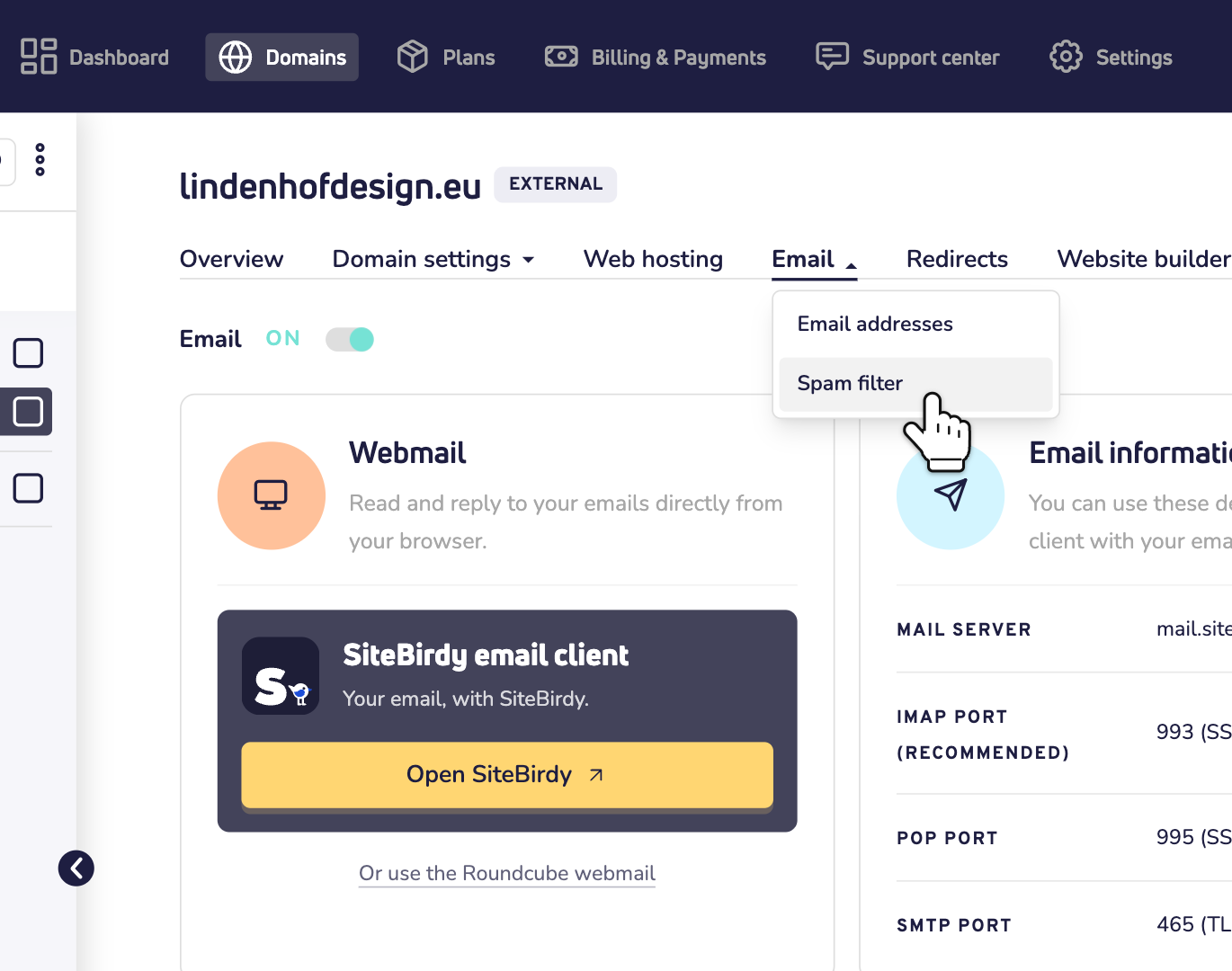
Paso 2: Haz clic en Email y elige Filtro de spam.
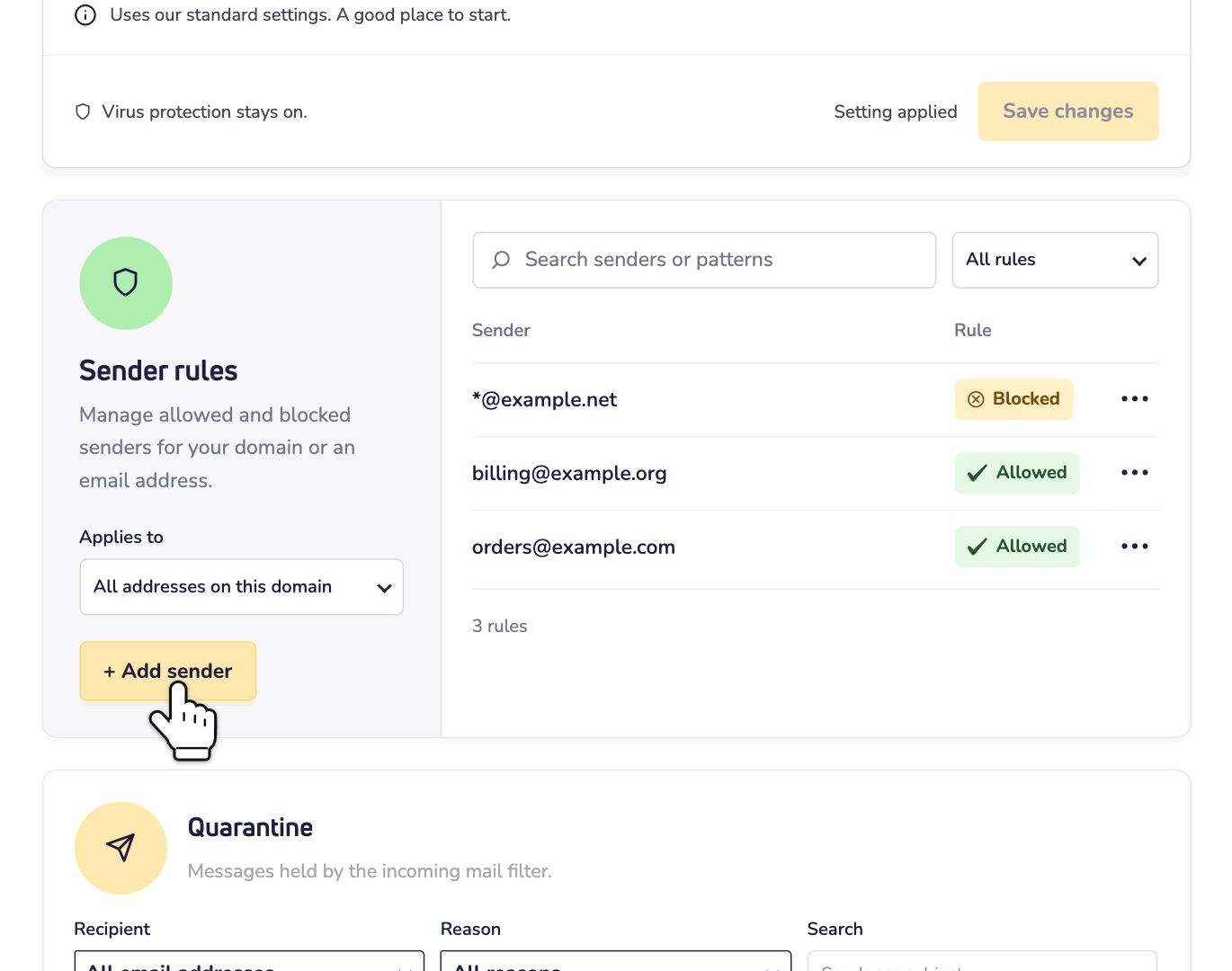
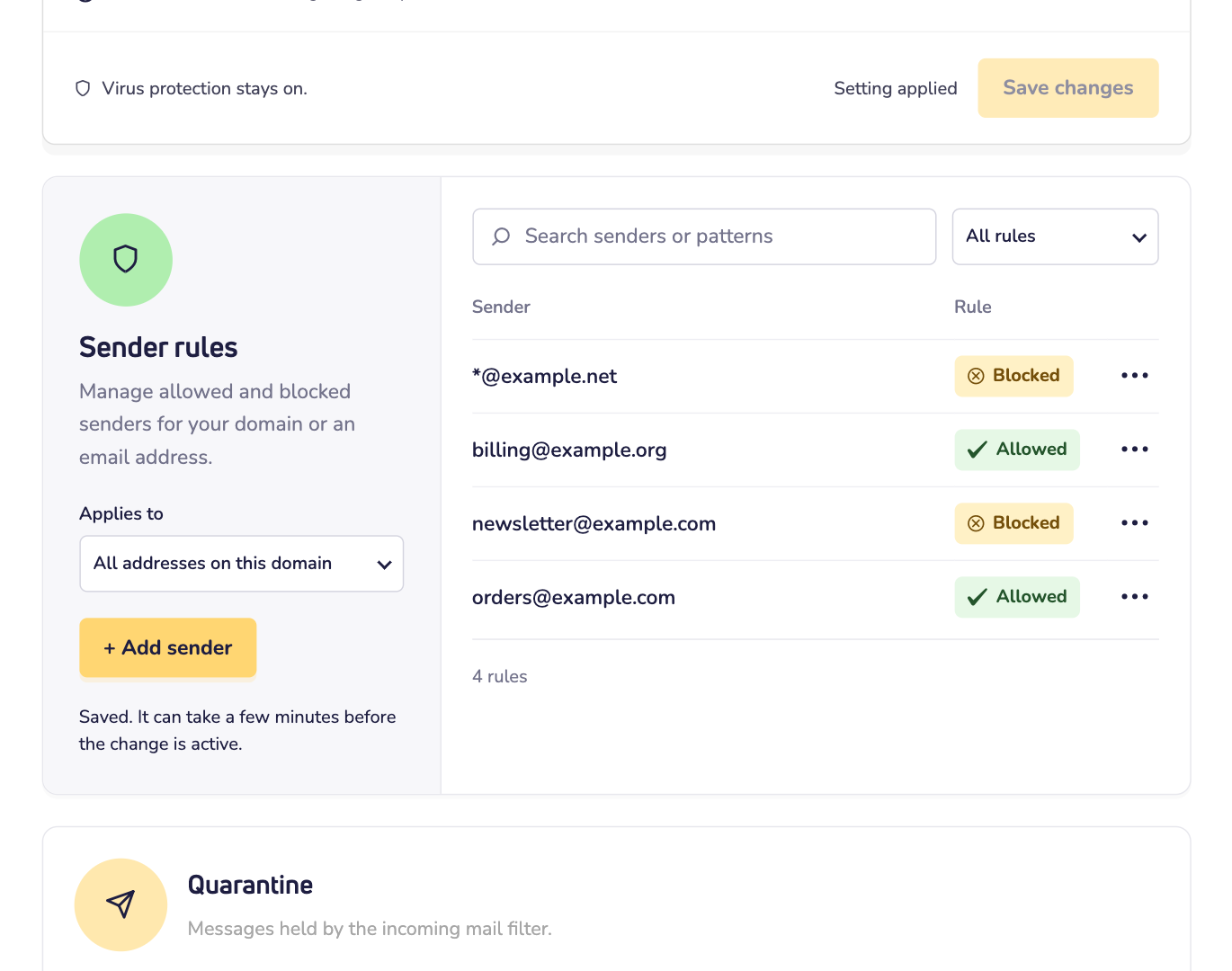
Paso 3: Desplázate hacia abajo hasta Reglas de remitentes. En Se aplica a, elige Todas las direcciones de este dominio o una sola dirección de correo. Después, haz clic en + Añadir remitente.
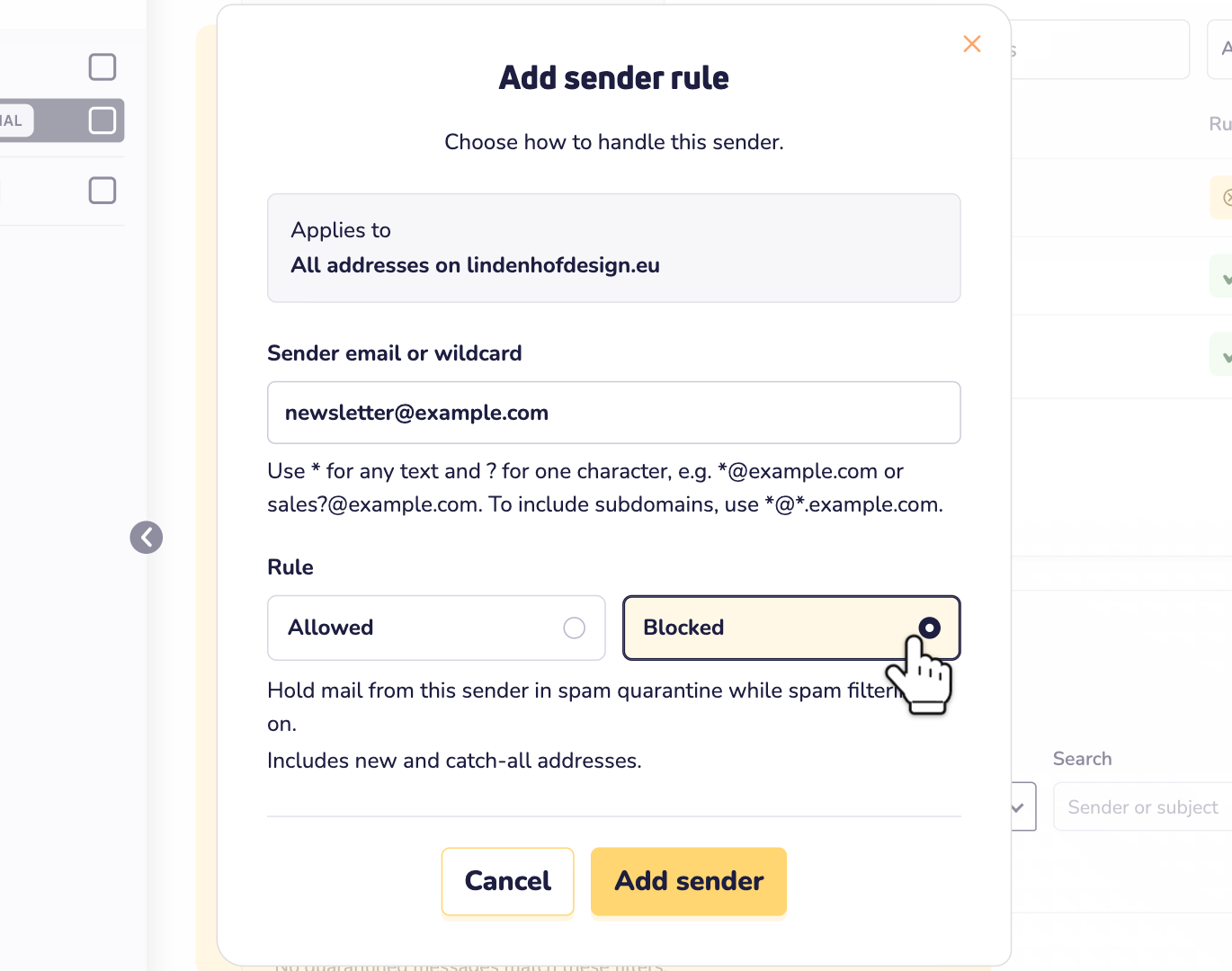
Paso 4: En Correo electrónico del remitente o comodín, escribe la dirección de correo del remitente o un comodín (te lo explicamos más abajo). En Regla, elige Permitido o Bloqueado.
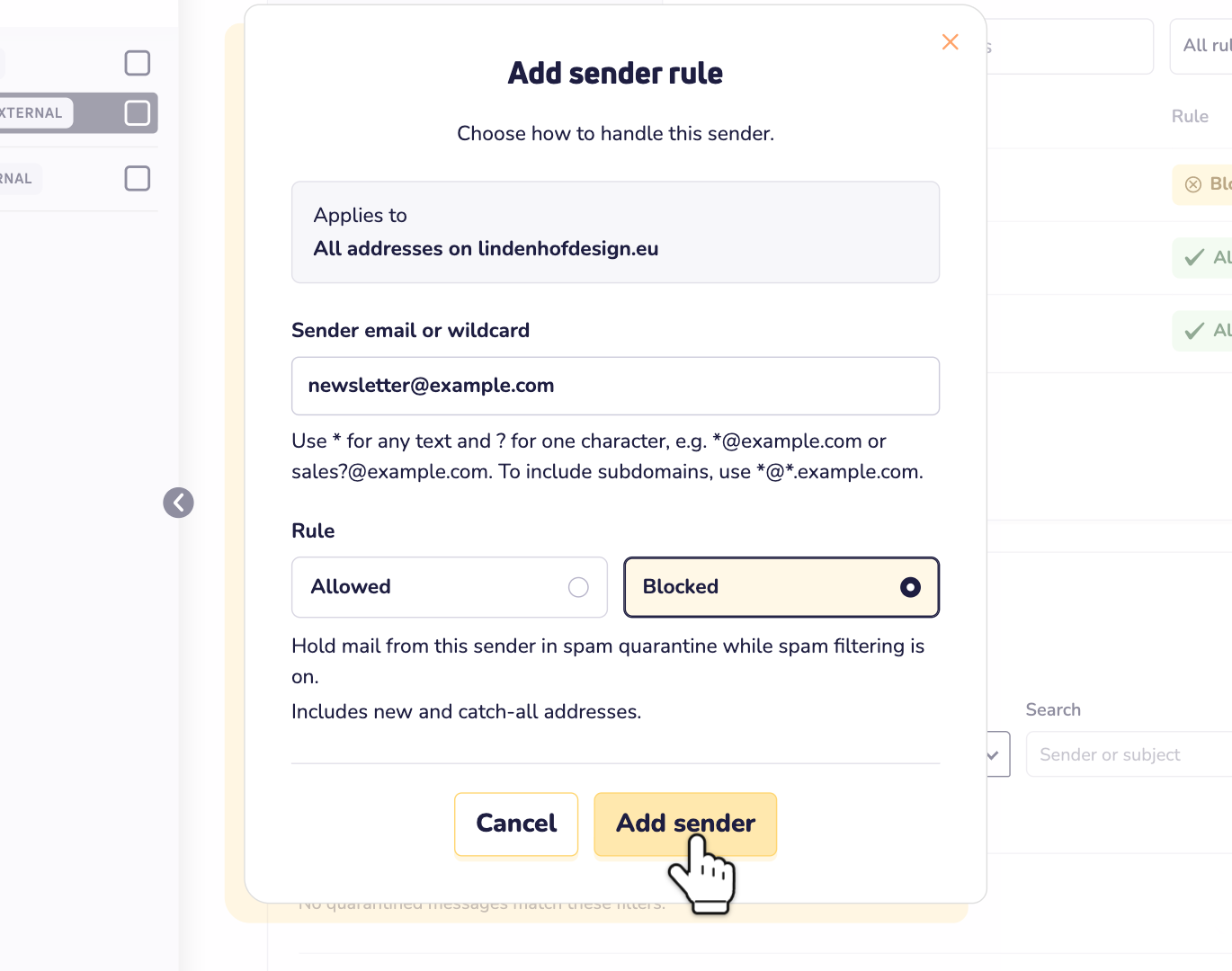
Paso 5: Haz clic en Añadir remitente.
¡Listo! El remitente ya aparece en la lista. La regla puede tardar unos minutos en activarse.
Una regla para muchos remitentes: comodines
¿Quieres permitir o bloquear varias direcciones a la vez? Usa un comodín. Un * sustituye a cualquier texto. Un ? sustituye a un solo carácter. Algunos ejemplos:
- [email protected]: solo esta dirección.
- *@example.com: todos los remitentes de example.com.
- [email protected]: [email protected], [email protected] y así sucesivamente.
Un nombre de dominio a secas, como example.com, no funciona. Escribe en su lugar *@example.com. Los remitentes de un subdominio, como news.example.com, necesitan su propia regla. La indicación que hay debajo del campo te muestra cómo hacerlo.
Cambiar o eliminar una regla
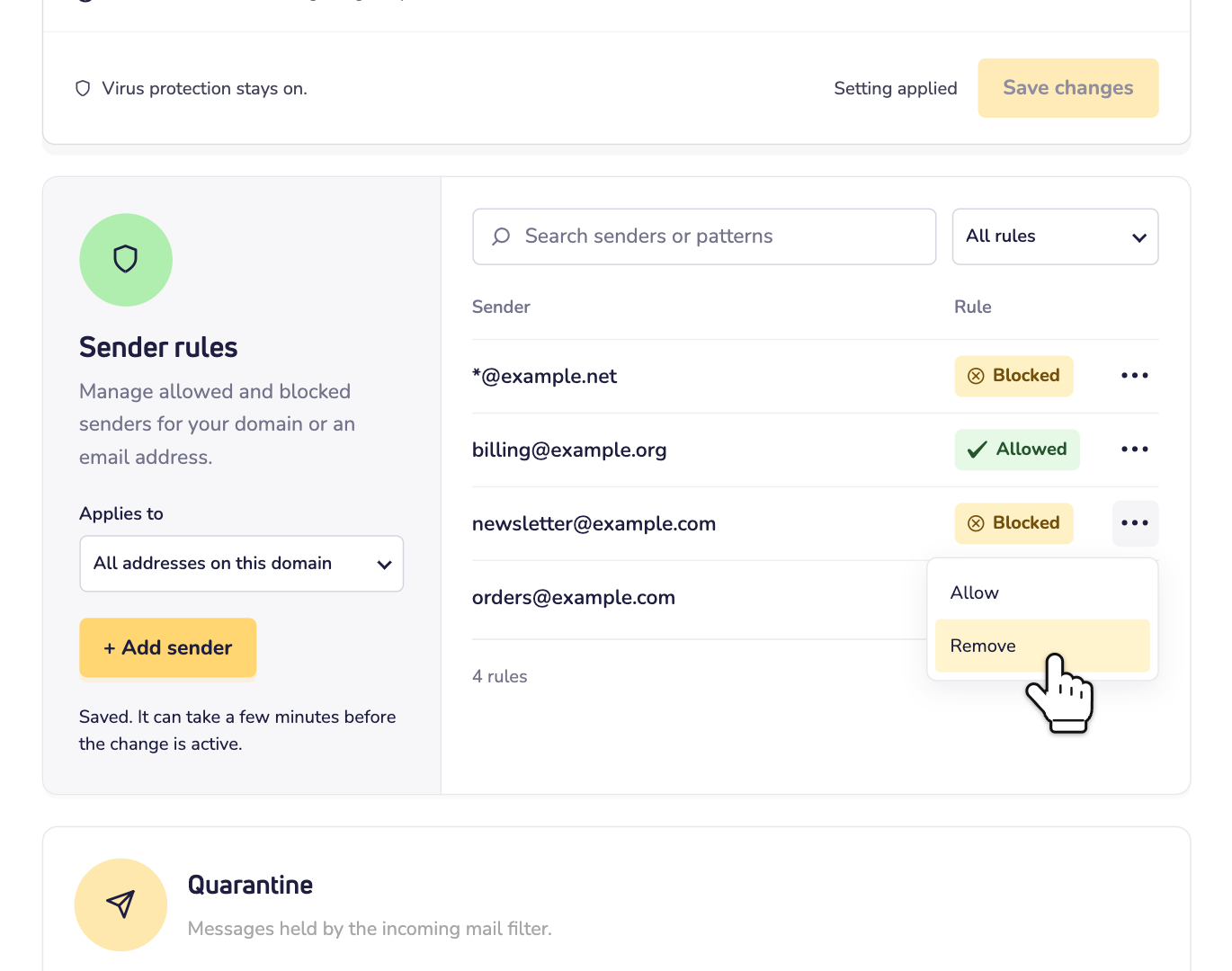
Paso 1: En la lista, haz clic en los tres puntos que hay junto al remitente.
Paso 2: Elige Permitir o Bloquear para cambiar la regla. O elige Eliminar para borrarla.
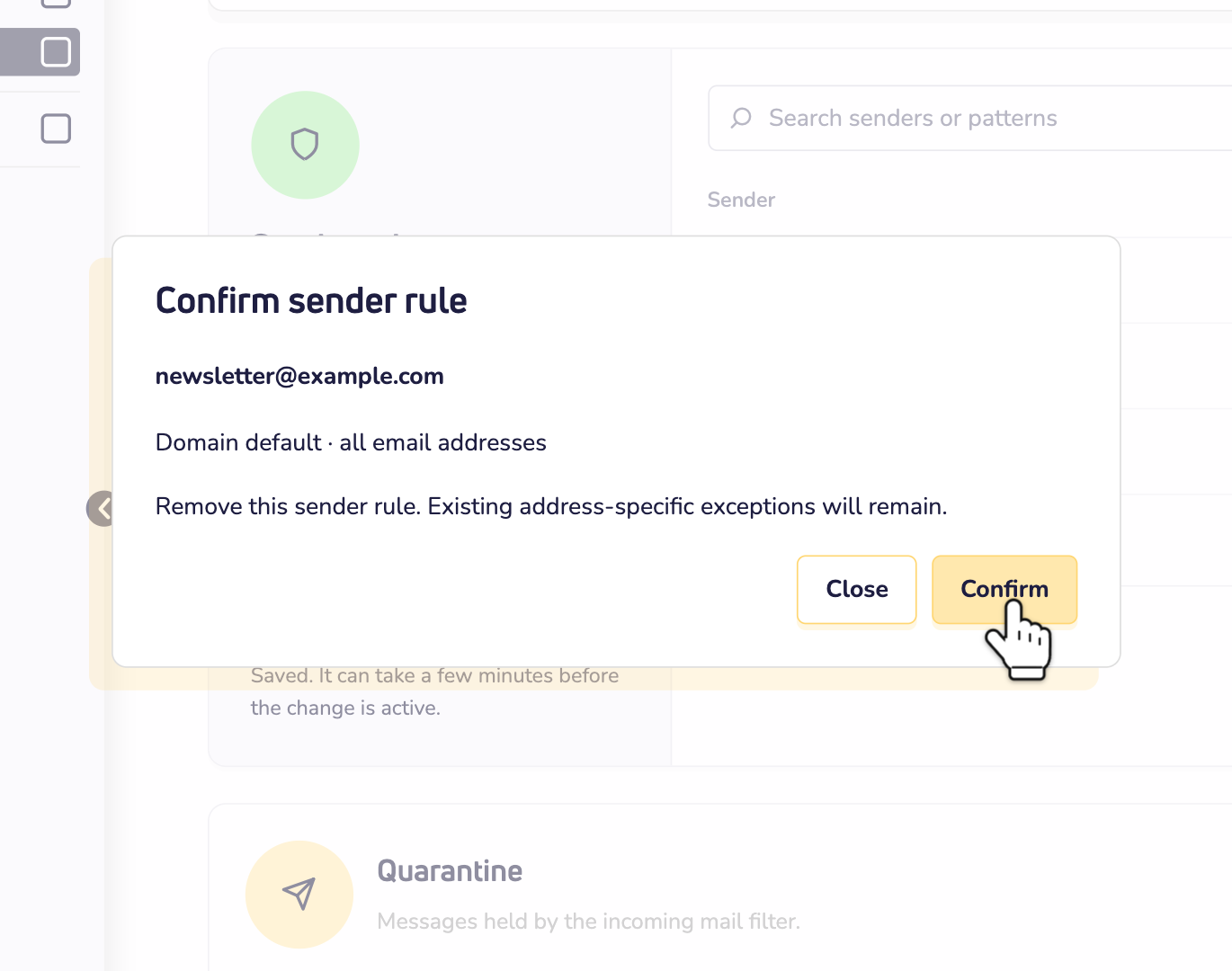
Paso 3: Se abre una ventana que te pide confirmación. Haz clic en Confirmar. También aquí, el cambio puede tardar unos minutos en aplicarse.
¿Tienes una lista larga? Usa el campo de búsqueda que hay encima. O muestra solo los remitentes permitidos o solo los bloqueados.
Una regla distinta para una sola dirección
En Se aplica a, elige una dirección de correo. Ahora verás las reglas de esa dirección. Las reglas para todas las direcciones también aparecen en la lista, con la etiqueta Heredado del dominio.
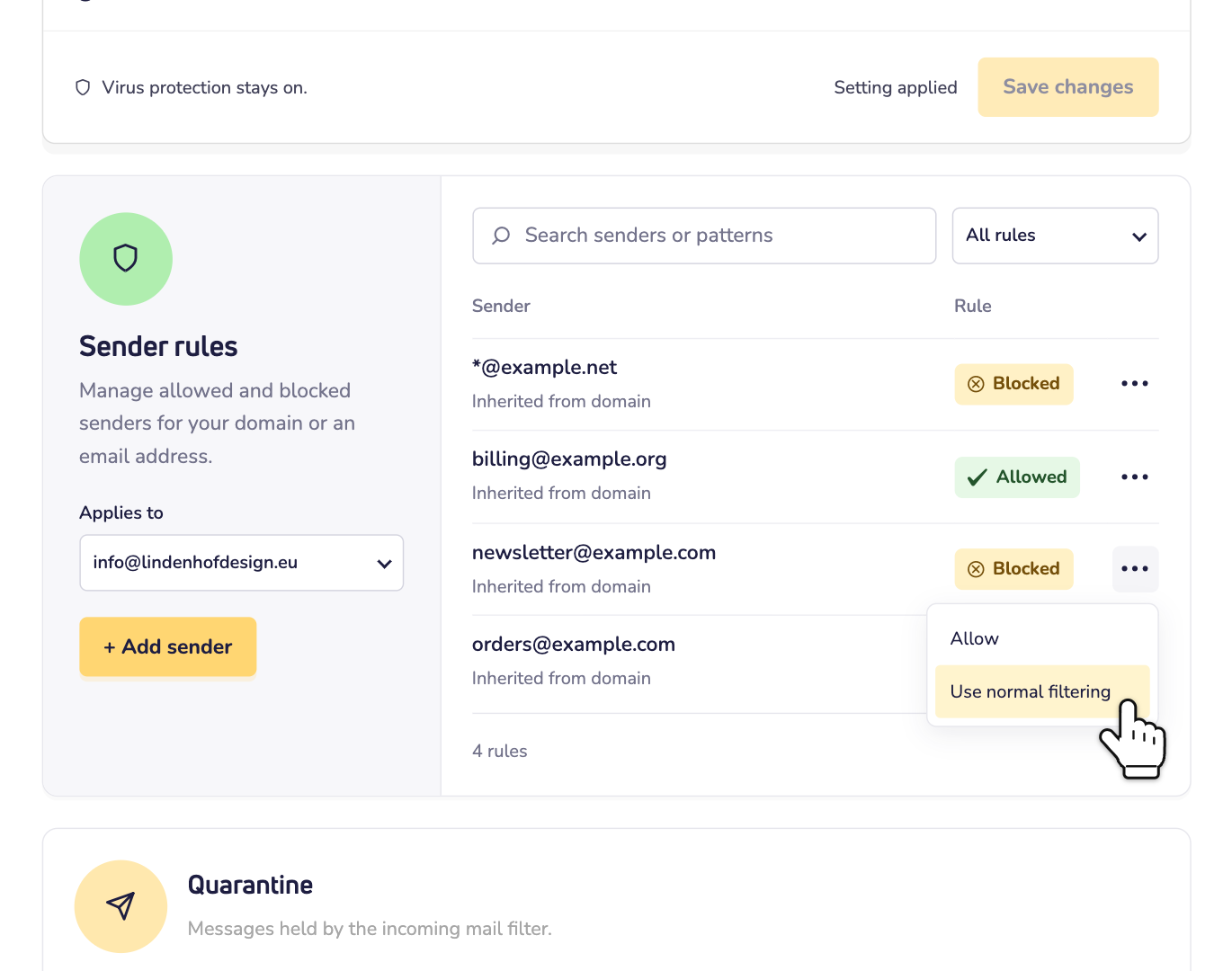
Haz clic en los tres puntos que hay junto a una regla. Después, elige:
- Permitir o Bloquear: esta dirección recibe la regla contraria. Por ejemplo, bloqueas a un remitente para todos, pero lo permites para info@.
- Usar el filtrado normal: el filtro de spam revisa como siempre el correo que este remitente envía a esta dirección. Como si no hubiera ninguna regla.
- ¿Has cambiado de opinión? Vuelve a hacer clic en los tres puntos y elige Usar el valor predeterminado del dominio. Así vuelve a aplicarse la regla para todas las direcciones.
Más rápido: directamente desde la cuarentena
¿Has encontrado un correo legítimo en la cuarentena? Entonces no tienes que escribir nada. Ve a Cuarentena, en la misma página. Haz clic en los tres puntos que hay junto al correo, elige Liberar y permitir remitente y haz clic en Confirmar. Entregamos el correo y el remitente pasa a estar permitido para todas las direcciones de tu nombre de dominio.
¿Es spam de verdad? Elige Bloquear remitente en el mismo menú y haz clic en Confirmar. Así el remitente queda bloqueado para todas las direcciones. El correo se queda en la cuarentena.
En los informes diarios de cuarentena también puedes permitir o bloquear a un remitente. Esa regla solo se aplica a la dirección a la que se envió el correo.
Conviene saberlo
- El correo bloqueado sigue esperando en la cuarentena. Así que puedes encontrarlo ahí. Pero no aparece en tus informes de cuarentena.
- ¿Has desactivado el filtro de spam? Tus reglas se conservan, pero no retienen nada. El spam y el correo de los remitentes bloqueados llegan a la bandeja de entrada. Las comprobaciones de virus y de archivos adjuntos siguen activas. Lee cómo desactivar el filtro de spam entrante.
- ¿Recibes spam de muchos remitentes distintos? Los spammers cambian de dirección a menudo. Por eso, bloquearlos uno a uno rara vez sirve durante mucho tiempo. Es mejor que hagas el filtro más estricto. Lee cómo ajustar la sensibilidad del filtro de spam.