

Hay cosas que no son para todo el mundo. Por ejemplo, una versión de prueba de tu sitio web. O archivos que solo puede ver tu equipo. Ponle una contraseña a la carpeta: es como cerrar con llave una habitación de tu casa. Los visitantes ven primero una ventana de inicio de sesión. ¿No tienen el nombre de usuario y la contraseña correctos? No entran.
Nuestro generador htpasswd gratuito crea la línea de la contraseña por ti. Todo ocurre en tu navegador y no guardamos nada.
Primero: ¿qué tipo de servidor tienes?
Tenemos dos tipos de servidores de alojamiento web. La forma de poner la contraseña depende del tuyo. Lee más sobre cómo elegir tu servidor de alojamiento web.
- CloudLinux y Apache: usa nuestro generador htpasswd y un archivo .htaccess. Encontrarás los pasos más abajo.
- LiteSpeed y Redis: usa Password Protected Directories en DirectAdmin. Estos servidores ignoran las líneas de inicio de sesión de .htaccess.
¿No lo tienes claro? Inicia sesión en DirectAdmin y abre Extra Features en el menú. ¿Ves ahí Select PHP version? Entonces estás en un servidor CloudLinux. Si no, estás en un servidor LiteSpeed.
En un servidor CloudLinux: con nuestro generador htpasswd
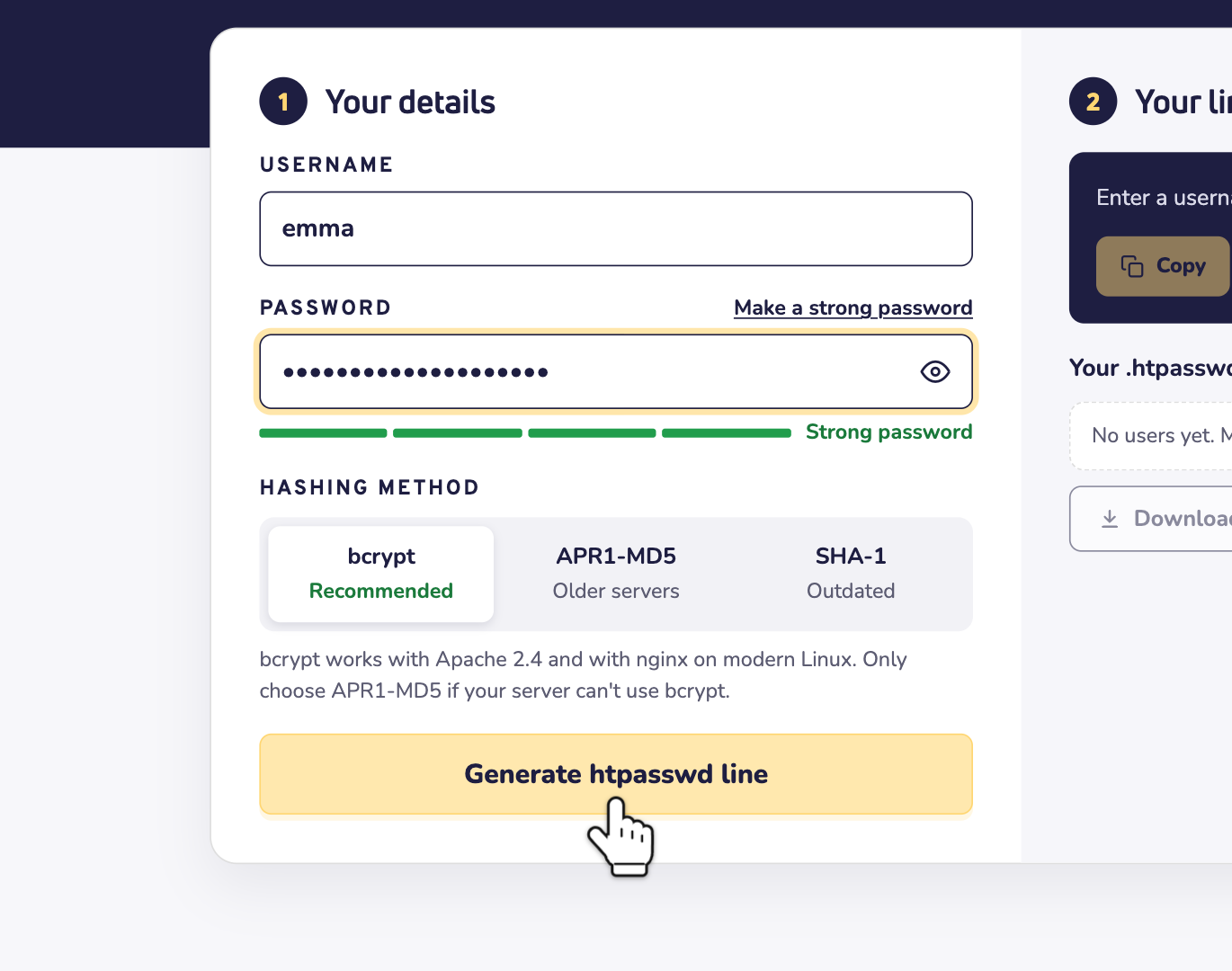
Paso 1: Abre nuestro generador htpasswd e introduce un nombre de usuario y una contraseña. ¿No se te ocurre una buena contraseña? Haz clic en Crea una contraseña segura. Deja seleccionado bcrypt: es la opción más segura y nuestros servidores Apache pueden leerla. Después, haz clic en Crear línea htpasswd.
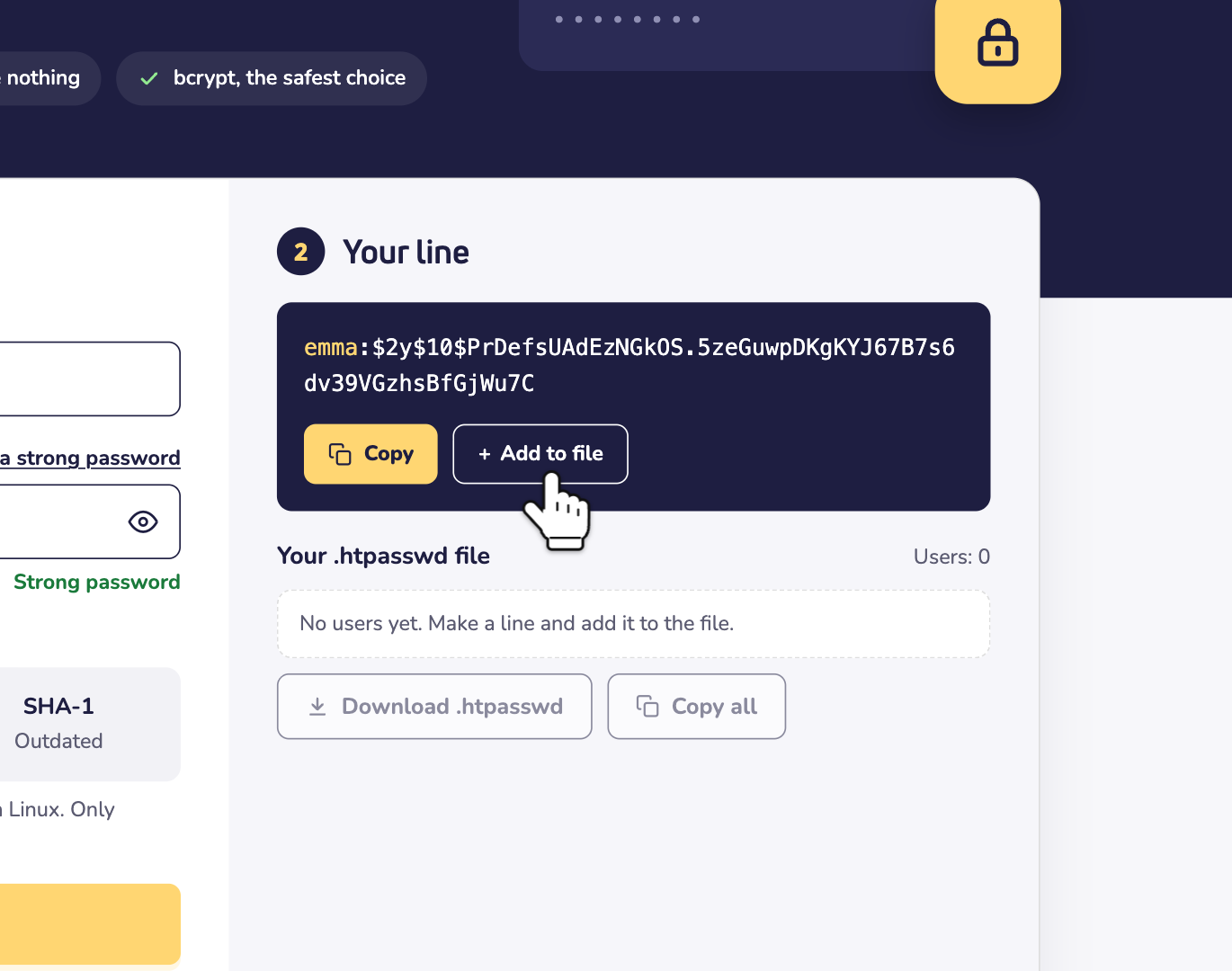
Paso 2: En Tu línea verás ahora el nombre de usuario, dos puntos y tu contraseña codificada. Haz clic en Añadir al archivo. ¿Necesitan acceso más personas? Crea una línea para cada una y añádela también.
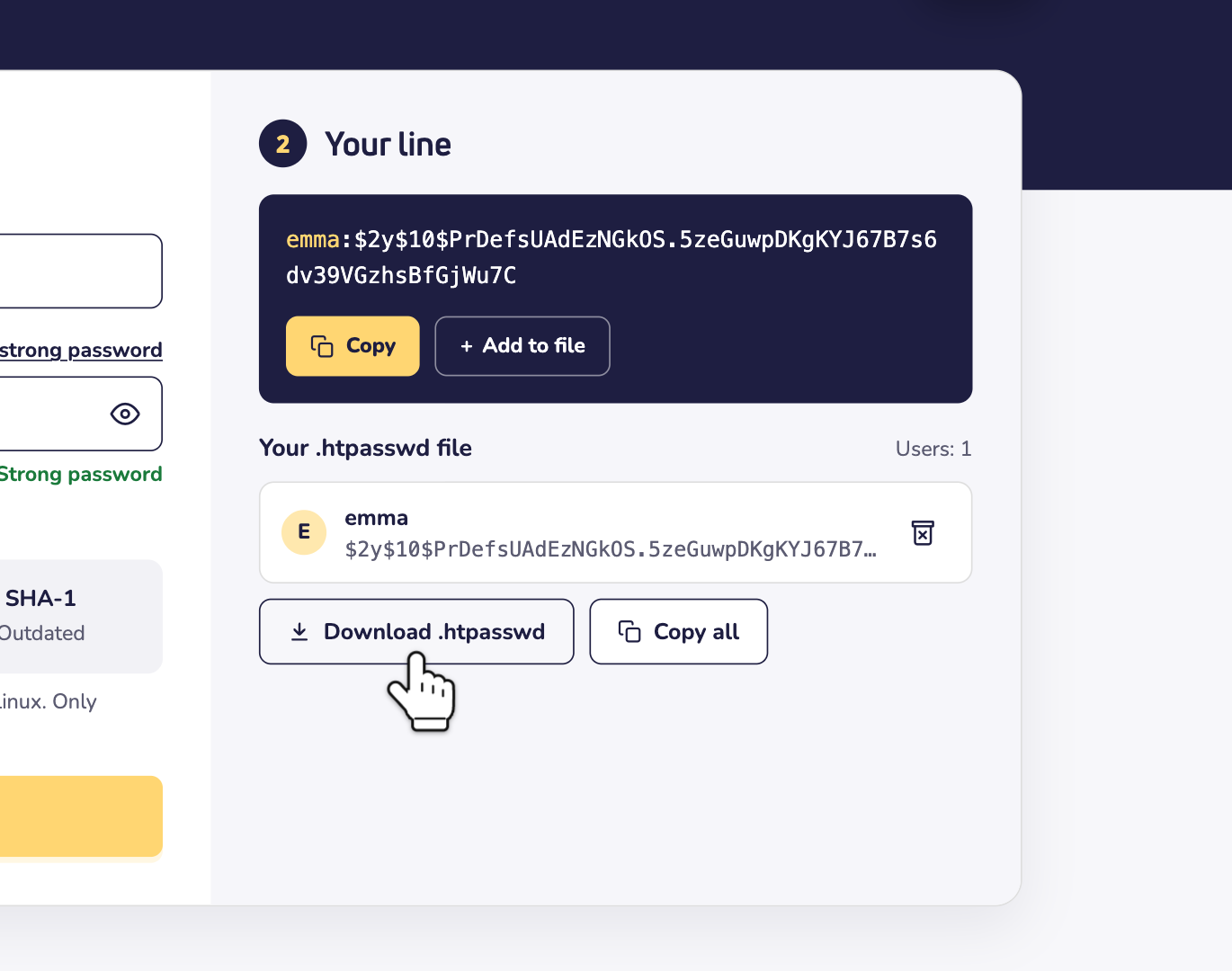
Paso 3: Haz clic en Descargar .htpasswd. Puede que tu navegador guarde el archivo como htpasswd.txt. No pasa nada: le cambiarás el nombre en el siguiente paso. ¿Prefieres copiar y pegar? Entonces haz clic en Copiar todo y pega las líneas en un archivo nuevo llamado .htpasswd. Apunta tu contraseña en un lugar seguro: el archivo solo contiene la versión codificada.
Paso 4: Sube el archivo a tu carpeta de inicio. Es la carpeta en la que empiezas al conectarte por FTP. Ahí verás las carpetas domains y public_html. ¿El archivo se llama htpasswd.txt? Cámbiale el nombre a .htpasswd. No lo pongas nunca en public_html: esa es la carpeta que pueden abrir los visitantes. ¿Prefieres trabajar en tu navegador? Usa el File Manager de DirectAdmin.
Paso 5: Ve a la carpeta que quieres proteger, por ejemplo public_html/private. Para todo tu sitio web, es la propia carpeta public_html. Abre el archivo .htaccess de esa carpeta o créalo. Después, añade estas líneas:
AuthType Basic
AuthName "Protegido"
AuthUserFile /home/user/.htpasswd
Require valid-user
Sustituye user en /home/user/ por tu nombre de usuario del alojamiento web. Para encontrarlo, haz clic en tu plan en la lista de la izquierda de tu panel de control y abre la pestaña Alojamiento web. Tu nombre de usuario aparece en Información sobre el alojamiento web. ¿Ya hay algo en .htaccess, por ejemplo de WordPress? Déjalo y añade las líneas nuevas.
Paso 6: Abre la carpeta en tu navegador, por ejemplo https://tudominio.com/private. Ahora verás una ventana de inicio de sesión. Apache lee el cambio al momento, así que no tienes que esperar. La contraseña protege la carpeta y todo lo que contiene.
En un servidor LiteSpeed: en DirectAdmin
Nuestros servidores LiteSpeed ignoran las líneas de inicio de sesión de .htaccess. Con los pasos anteriores, tu carpeta seguiría abierta. Por eso, usa en su lugar la herramienta propia de DirectAdmin.
En DirectAdmin, abre Advanced Features en el menú y haz clic en Password Protected Directories. Ahí eliges la carpeta y defines un nombre de usuario y una contraseña. Para esto no necesitas el generador. Y funciona en los dos tipos de servidores.
Conviene saberlo
- Usa https. Tu navegador envía el nombre de usuario y la contraseña con cada página. Con SSL, viajan cifrados. Aquí te explicamos cómo activar SSL.
- ¿La carpeta sigue abierta? Comprueba que .htaccess está en la carpeta correcta. Y comprueba que estás en un servidor CloudLinux.
- ¿No puedes iniciar sesión? Revisa la ruta que va después de AuthUserFile. Tu nombre de usuario y el nombre del archivo tienen que coincidir exactamente.
- ¿No ves .htaccess o .htpasswd? Algunos programas ocultan los archivos cuyo nombre empieza por un punto. Busca una opción para mostrar los archivos ocultos.
- ¿Has olvidado la contraseña? El archivo no te la puede decir, porque solo contiene la versión codificada. Crea una línea nueva y ponla en .htpasswd en lugar de la antigua.
- ¿Quieres quitar la contraseña? Borra las cuatro líneas de .htaccess.
¿Tienes preguntas? Contacta con nosotros por WhatsApp, Telegram o correo electrónico.