

Un favicon es el pequeño icono de tu sitio web. Lo ves en la pestaña del navegador, junto al nombre de tu web. Los navegadores también lo muestran en tus marcadores, y Google lo muestra junto a tu sitio web en los resultados de búsqueda. En un móvil, es el icono que aparece cuando alguien guarda tu sitio web en su pantalla de inicio.
¿No tienes favicon? Entonces tu pestaña muestra un simple icono gris, perdido entre otras 20 pestañas. Con nuestro generador de favicon gratis, creas uno en un minuto. No necesitas una cuenta. Y no se sube nada: tu favicon se crea en tu propio navegador.
¿Con qué puedes crear un favicon?
- Letras: 1 o 2 letras, como tus iniciales. Puedes elegir entre 4 fuentes.
- Un emoji: elige uno de los 16 o escribe el tuyo.
- Tu logo: un archivo PNG, JPG, SVG, WebP o GIF de 5 MB como máximo. Un logo cuadrado funciona mejor.
Después eliges un color de fondo, el color de las letras y una forma.
Crea tu favicon
Paso 1: Abre el generador de favicon. En Crea tu icono, haz clic en Letras, Emoji o Imagen. En este ejemplo usamos letras. Escribe 1 o 2 letras en Tus letras y elige una fuente.
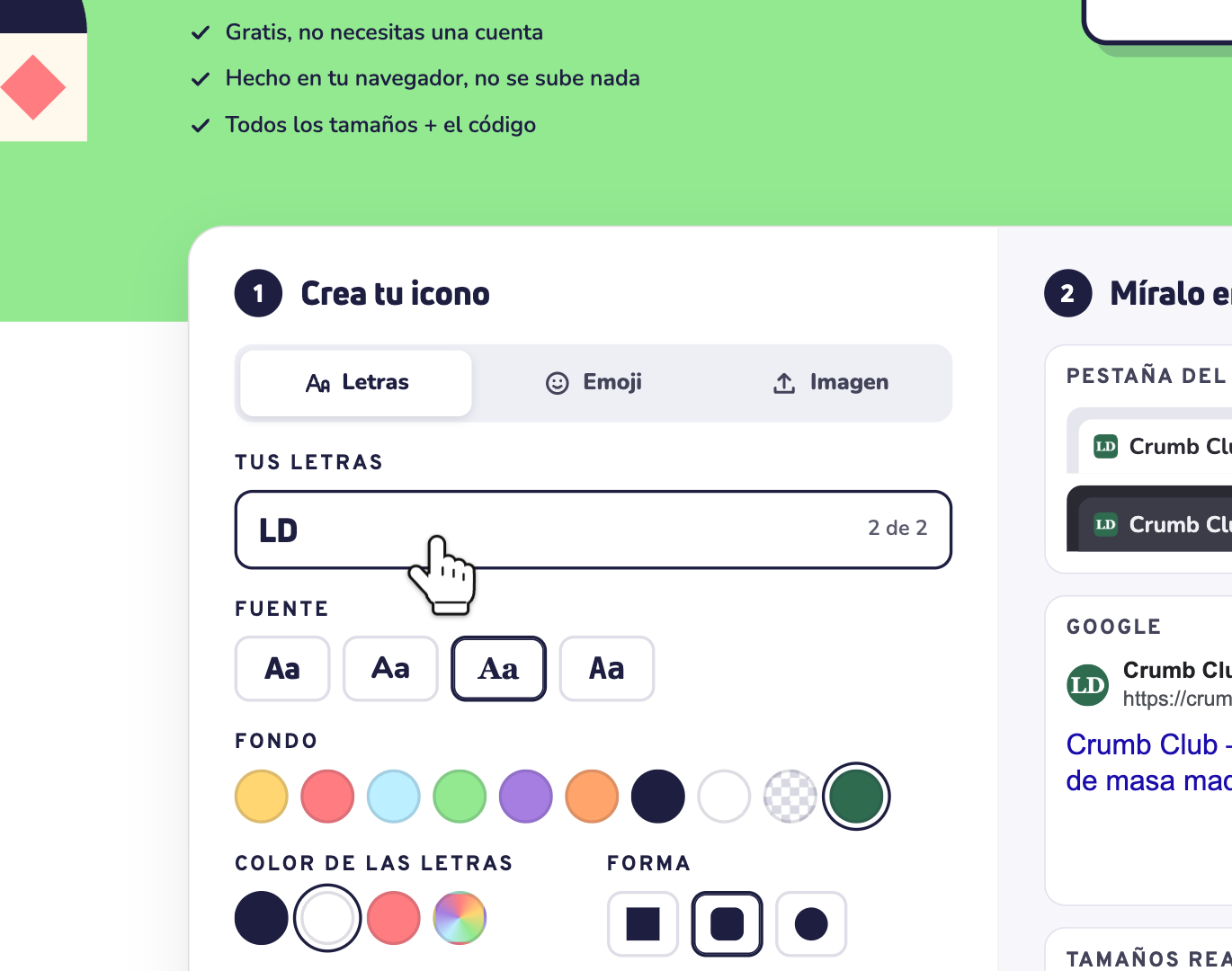
¿Vas a usar tu logo? Haz clic en Imagen. Después, elige el archivo o arrástralo al recuadro. ¿Prefieres un emoji? Haz clic en Emoji y elige uno, o escribe el tuyo.
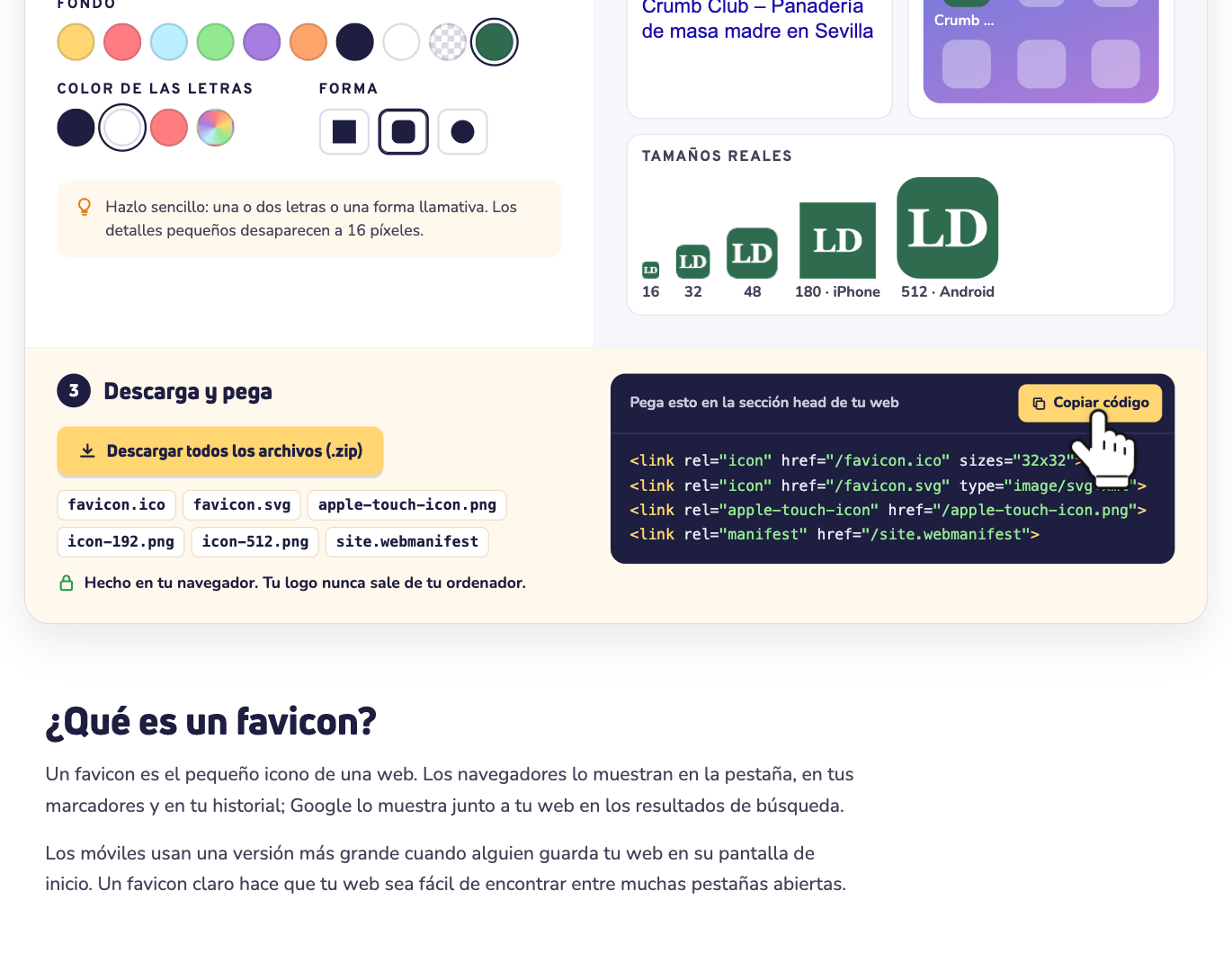
Paso 2: En Fondo, elige un color. ¿Quieres el color de tu marca? Haz clic en el círculo de colores al final de la fila y elige el color que quieras. El círculo a cuadros significa sin fondo. Después, elige el Color de las letras y la Forma: cuadrado, cuadrado redondeado o círculo.
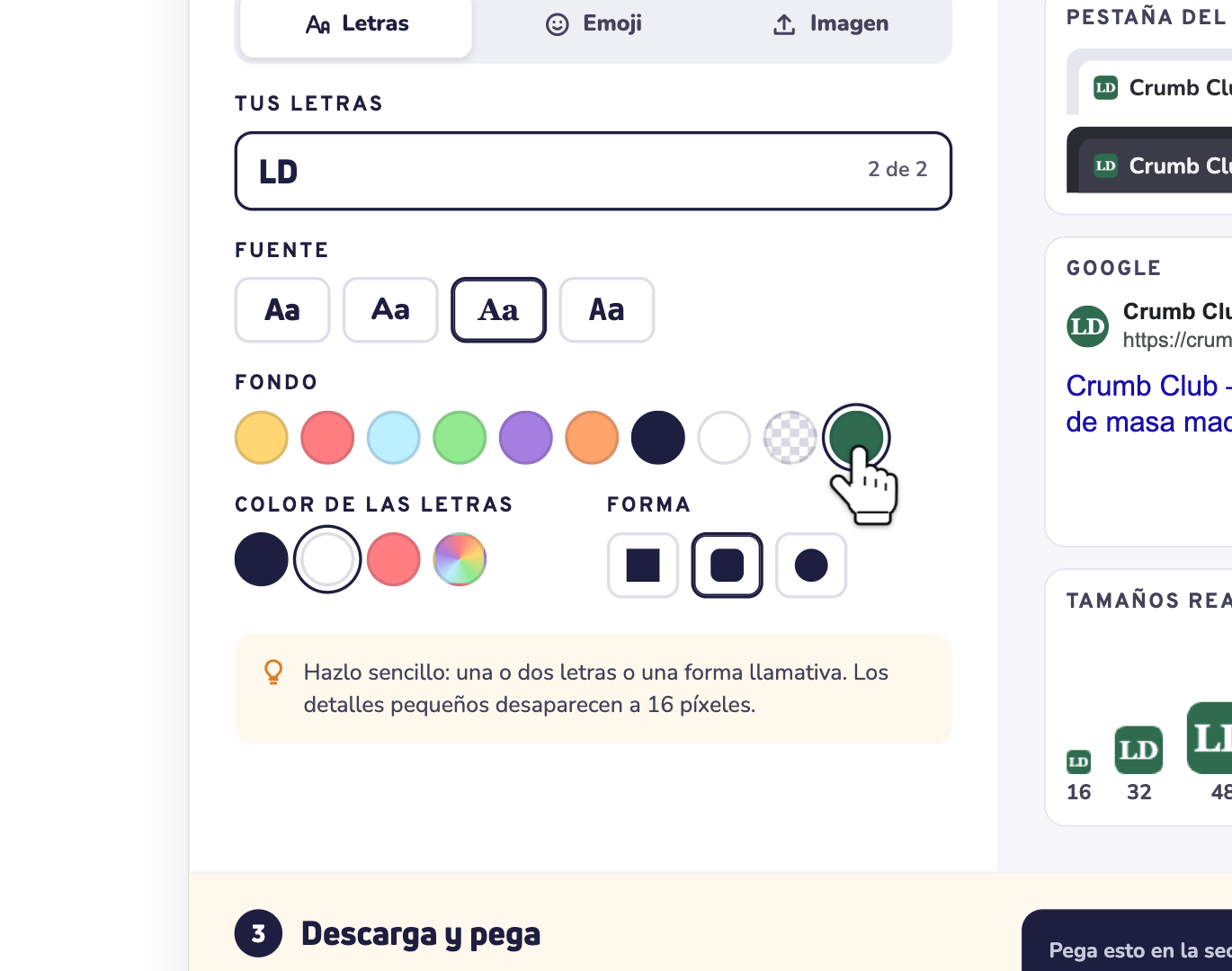
Hazlo sencillo. Una o dos letras o una forma llamativa funcionan mejor, porque los detalles pequeños desaparecen a 16 píxeles.
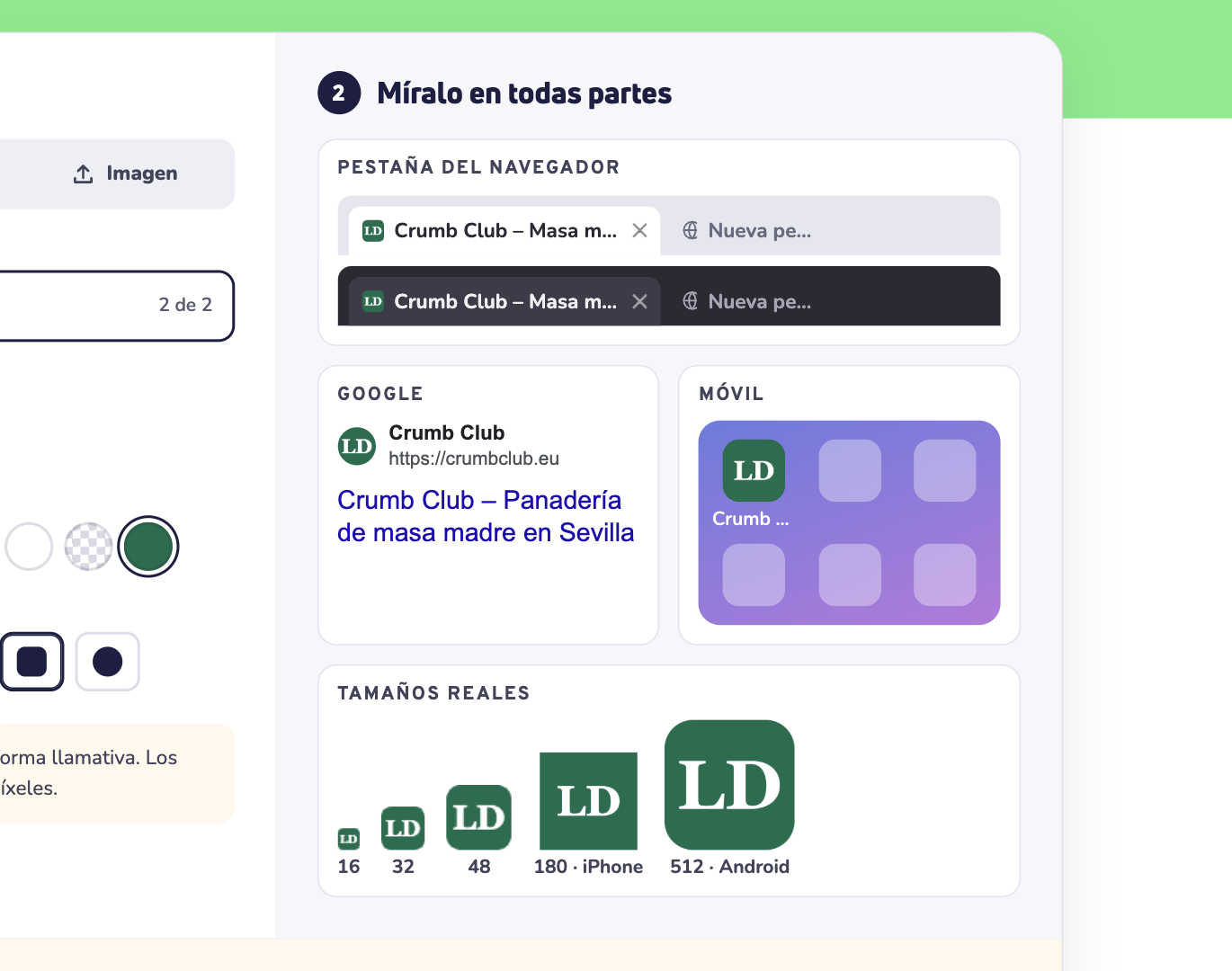
Paso 3: Mira las vistas previas en Míralo en todas partes. Ves tu favicon en una pestaña del navegador clara y en una oscura, en Google, en un móvil y en sus tamaños reales. ¿No te convence? Cámbialo y las vistas previas cambian con él.
Paso 4: En Descarga y pega, haz clic en Descargar todos los archivos (.zip). Obtienes el archivo favicon.zip.
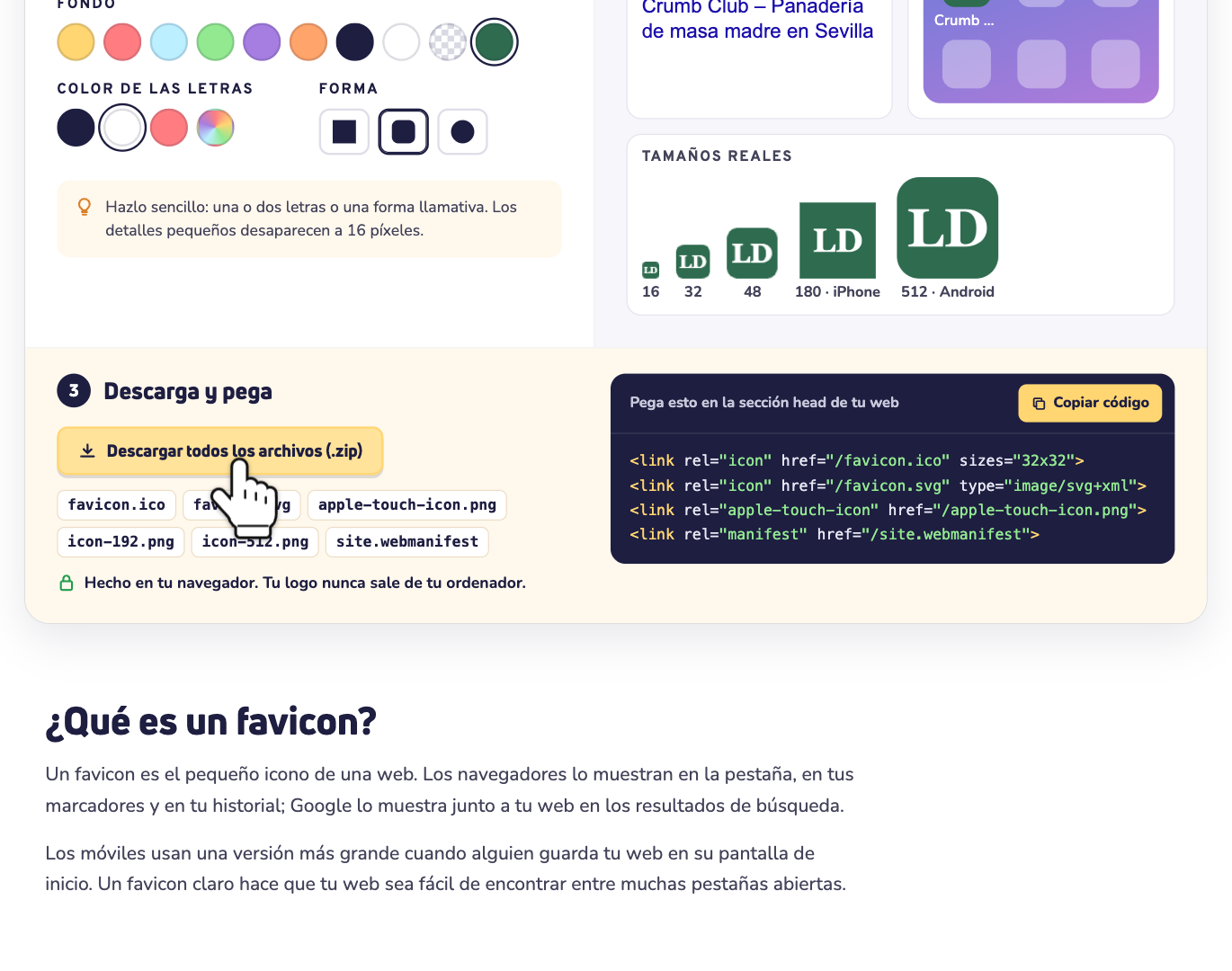
Paso 5: Haz clic en Copiar código. Más adelante pegarás este código en tu sitio web. ¿Usas WordPress? Entonces puedes saltarte este paso.
¿Qué contiene favicon.zip?
Una sola imagen no basta. Cada lugar pide su propio tamaño, así que el zip los incluye todos:
- favicon.ico: para todos los navegadores, también los antiguos. Contiene 3 tamaños: 16, 32 y 48 píxeles.
- favicon.svg: para navegadores modernos.
- apple-touch-icon.png: 180 × 180 píxeles, para la pantalla de inicio de un iPhone o iPad.
- icon-192.png e icon-512.png: para móviles Android y para cuando alguien instala tu sitio web como app.
- site.webmanifest: le dice a Android qué iconos usar y cuál es el color de tu sitio web.
El código del paso 5 tiene 4 líneas. Indican a los navegadores dónde encontrar estos archivos.
Añade tu favicon a WordPress
WordPress no necesita el código. Crea los tamaños él solo.
- Inicia sesión en WordPress y ve a Ajustes > Generales. Si tu versión de WordPress es anterior a la 6.5, ve en su lugar a Apariencia > Personalizar > Identidad del sitio.
- En Icono del sitio, sube icon-512.png del zip. WordPress pide una imagen cuadrada de al menos 512 × 512 píxeles.
- Guarda los cambios.
Añade tu favicon a cualquier otro sitio web
1. Sube los archivos. Descomprime favicon.zip en tu ordenador. Pon los 6 archivos en la carpeta principal de tu sitio web, donde está tu página de inicio. Con nuestro alojamiento web, es la carpeta public_html de tu nombre de dominio.
Para abrir DirectAdmin, ve a Panel de control, selecciona tu paquete y abre Alojamiento web. Después, haz clic en Iniciar sesión automáticamente. En DirectAdmin, abre Información y archivos y haz clic en Administrador de archivos. Ve a domains, después a tu nombre de dominio y después a public_html. Arrastra ahí los 6 archivos. ¿Prefieres un programa de FTP? Lee cómo conectarte por FTP.
2. Pega el código. Pega el código del paso 5 en la sección head de cada página. ¿Tu sitio web usa una plantilla o un tema? Entonces pégalo una sola vez, en el archivo que tiene la sección head, como header.php.
¿No ves tu nuevo favicon?
Los navegadores guardan el favicon durante un tiempo, así que puede que aún veas el antiguo. Abre tu sitio web en una ventana privada: ahí verás el nuevo favicon al momento. Tu ventana normal lo mostrará más tarde por sí sola.
Google tarda más. Mostrará tu nuevo favicon cuando vuelva a visitar tu página de inicio, y eso puede tardar entre unos días y unas semanas.
¿Quieres más? Busca un nombre, comprueba tus DNS o consulta un nombre de dominio con nuestras otras herramientas gratis.
¿Necesitas ayuda? Contacta con nosotros por WhatsApp, Telegram o correo electrónico.