

¿Trabajas con un asistente de IA, como Claude, ChatGPT o Cursor? Entonces conéctalo a tu cuenta de Site.es. Pregúntale «¿Cuáles de mis nombres de dominio caducan este mes?» o «Añade este registro TXT a mi nombre de dominio». Lo consulta o hace el cambio por ti.
Funciona con MCP, el Model Context Protocol. Es un estándar abierto que permite a un asistente de IA usar las herramientas de otros servicios. Nuestro servidor MCP le da a tu asistente herramientas para tus nombres de dominio, DNS, correo electrónico, facturas y pedidos. Tú decides cuáles, con una clave API.
¿Qué puede hacer tu asistente?
Cada herramienta necesita su propio permiso en tu clave API. Tu asistente solo ve las herramientas que permites.
Consultar. Estas herramientas no cambian nada:
- Tus nombres de dominio, con sus registros DNS, direcciones de correo electrónico e historial
- Tus pedidos de nombres de dominio y su estado
- Tus facturas, también en PDF, y el saldo de tu cartera online
- Cuánto espacio en disco y tráfico usa tu alojamiento web
- El ajuste del filtro de spam y el DNSSEC de un nombre de dominio
Hacer cambios. Estas herramientas cambian tu cuenta al instante:
- Registros DNS, servidores de nombres y DNSSEC
- Direcciones de correo electrónico: crearlas, cambiar una contraseña o una dirección de reenvío, eliminarlas o importar correo de otro buzón
- Lo estricto que es el filtro de spam
- Vincular un nombre de dominio a un paquete o desvincularlo
- Añadir nombres de dominio externos, cancelar un pedido de nombre de dominio que aún está en espera y activar o desactivar la facturación mensual
Pedir y pagar. Registrar, transferir, renovar y restaurar nombres de dominio. Pedir, renovar y restaurar paquetes. Tu asistente los paga al momento con tu cartera online y no puedes deshacerlos. Funcionan igual que pedir nombres de dominio con la API y pedir paquetes con la API.
Crea una clave API para tu asistente
Crea una clave aparte para tu asistente. Así puedes cortarle el acceso cuando quieras, sin que nada más deje de funcionar. ¿Es la primera vez que usas claves API? Lee cómo empezar a usar la API.
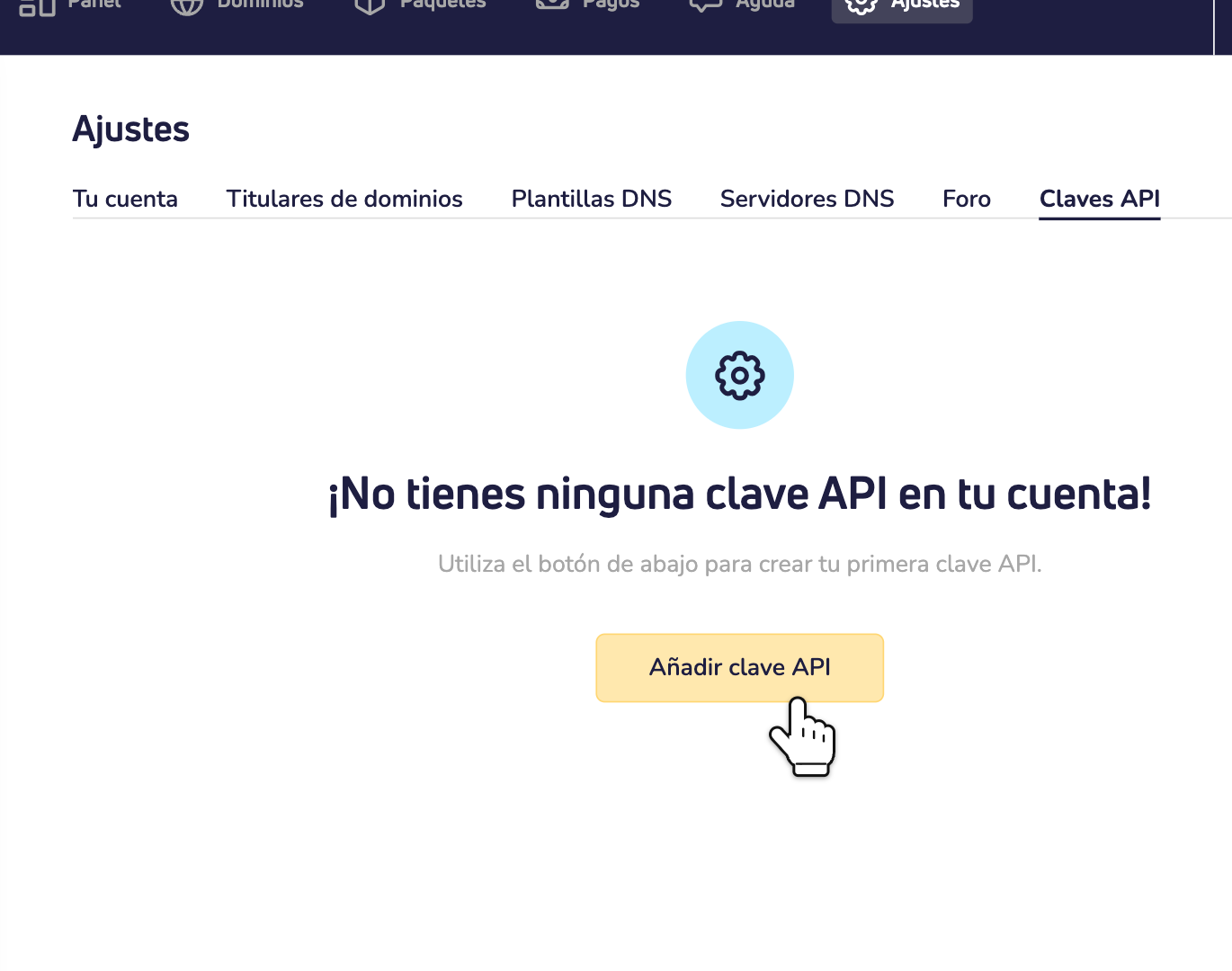
Paso 1: Inicia sesión en tu panel de control y ve a Ajustes, a la pestaña Claves API. Haz clic en Añadir clave API.
Paso 2: Ponle un nombre a la clave, como «Asistente de IA». Abre Herramientas MCP y marca lo que puede hacer tu asistente. Deja vacío Endpoints de API. Tu asistente no lo necesita.
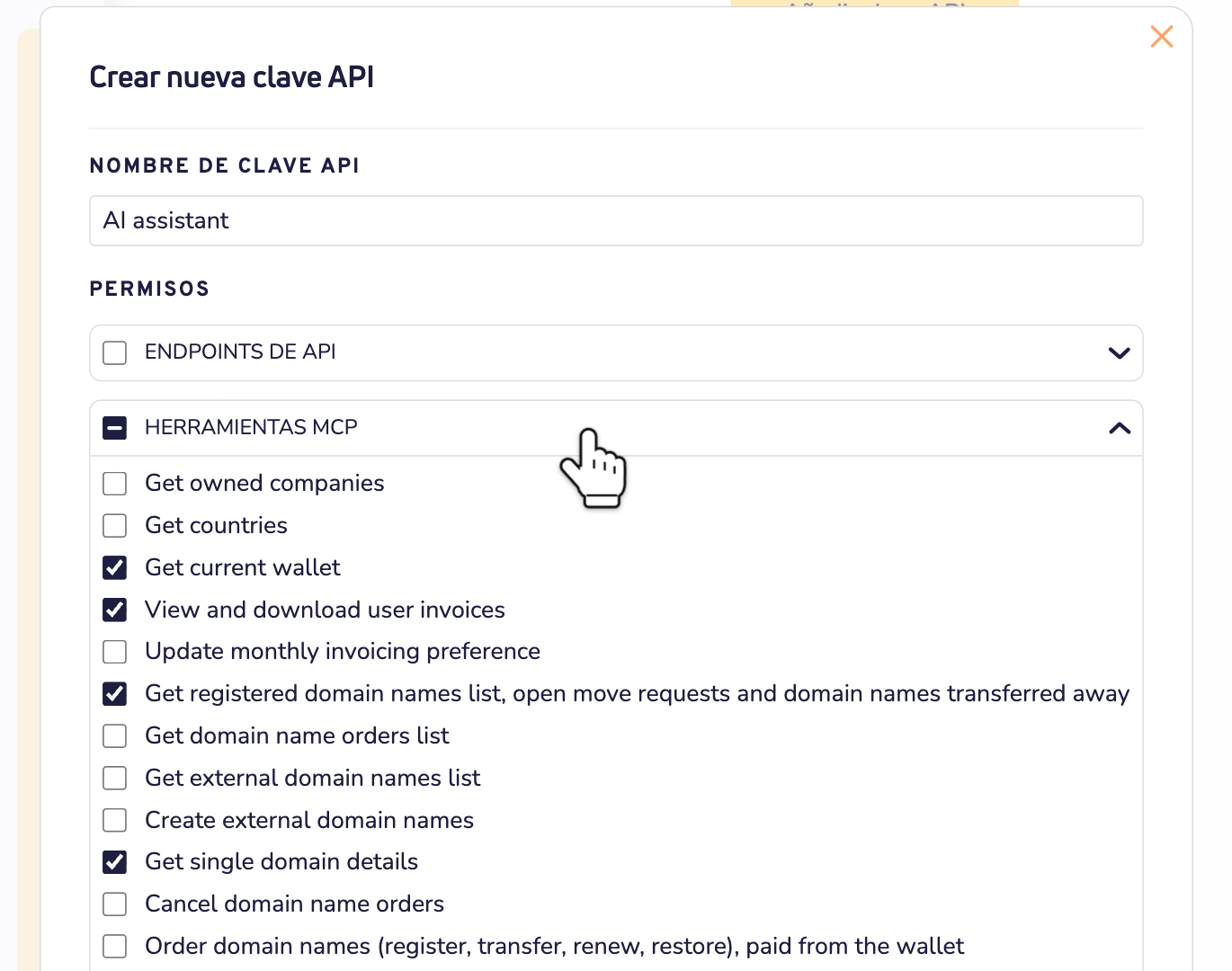
¿No sabes qué marcar? Empieza por herramientas que solo consultan, como Get registered domain names list y Get single domain details. Puedes añadir más después.
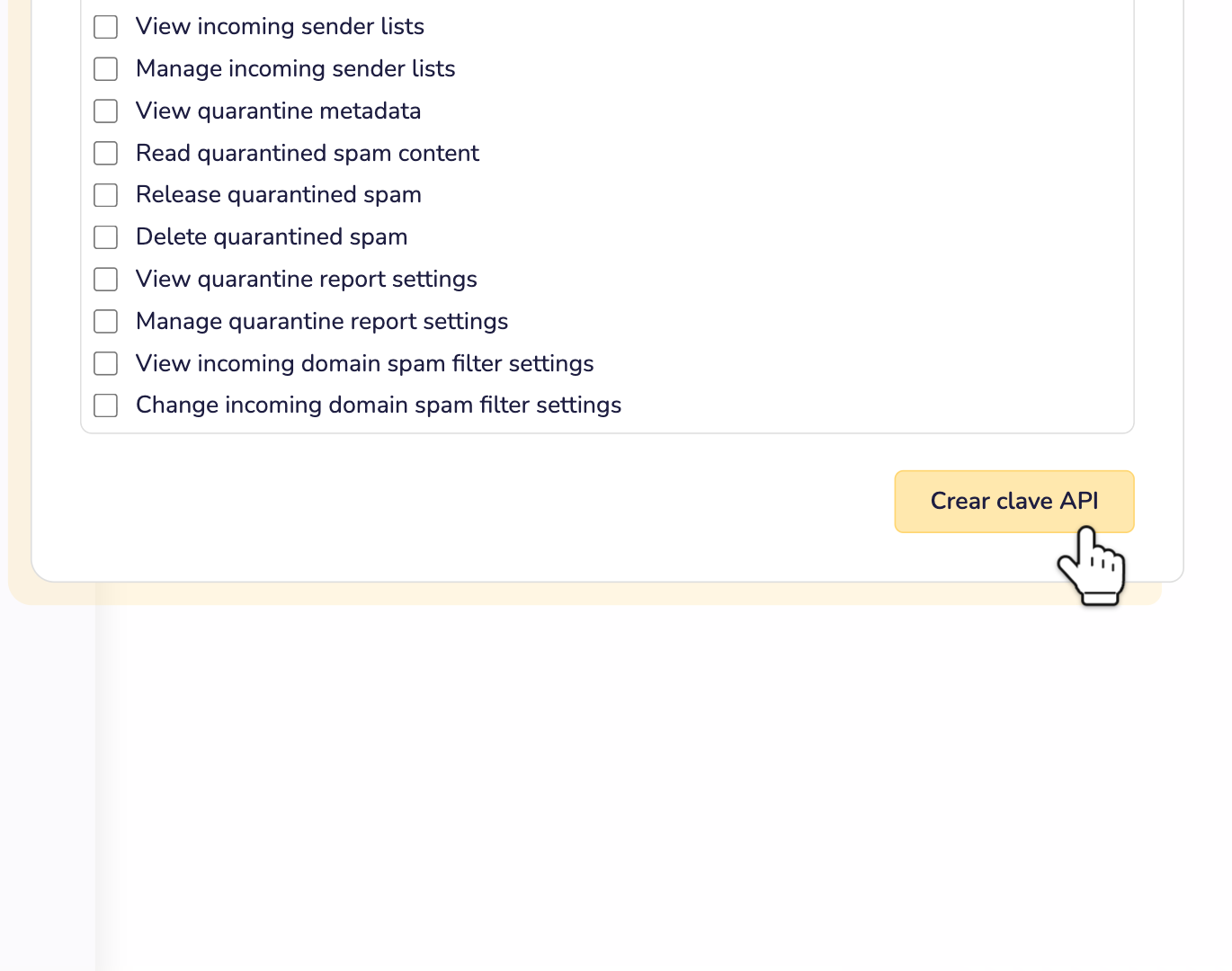
Paso 3: Haz clic en Crear clave API, abajo del todo.
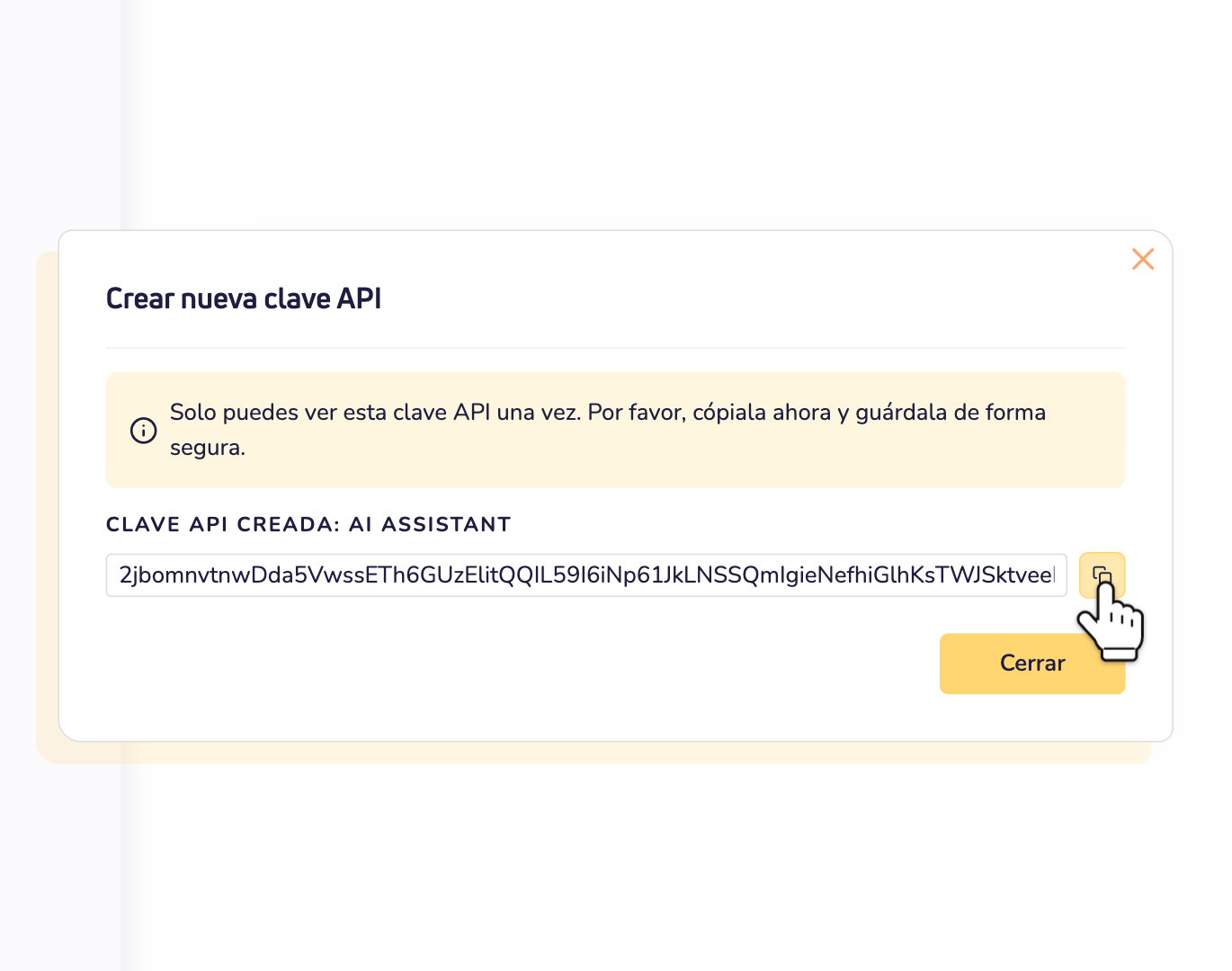
Paso 4: Copia la clave y guárdala en un lugar seguro. Solo podrás verla una vez.
Conecta tu asistente
Cada app de IA necesita dos cosas: la dirección de nuestro servidor MCP y tu clave API.
https://backend.site.es/v2/mcpTu app envía la clave en una cabecera llamada X-API-Key. ¿Tu app no puede añadir cabeceras? Entonces pon la clave al final de la dirección, así: https://backend.site.es/v2/mcp?api_key=your-API-key. No compartas esa dirección. Cualquiera que la tenga puede usar tu clave.
Claude
Ve a Customize y después a Connectors. Haz clic en + Add y elige Add custom connector. Introduce un nombre y nuestra dirección y haz clic en Continue. En Authentication, elige No sign in. En Request headers, añade X-API-Key con tu clave API. Después haz clic en Add. En un chat, activa el conector en + y Connectors.
¿Lo añades para un equipo de Claude? Entonces todo el equipo usa tu clave, así que todos pueden hacer lo que tu clave permite.
Claude Code
claude mcp add --transport http site https://backend.site.es/v2/mcp --header "X-API-Key: your-API-key"Cursor
En Cursor, añade un servidor MCP en ~/.cursor/mcp.json para todos tus proyectos, o en .cursor/mcp.json para un solo proyecto. Usa site como nombre, https://backend.site.es/v2/mcp como URL y tu clave en la cabecera X-API-Key. La guía de Cursor muestra el formato exacto: MCP en Cursor.
ChatGPT
En ChatGPT, puedes añadir tu propio servidor MCP en el modo de desarrollador. No todos los planes de ChatGPT lo tienen. ChatGPT no puede enviar nuestra cabecera. Por eso, elige No authentication y usa la dirección con tu clave al final.
¿Usas otra app? Funciona cualquier app que se conecte a servidores MCP por HTTP. Usa nuestra dirección y envía tu clave en la cabecera X-API-Key.
Úsalo con seguridad
- Tu asistente actúa como tú. Todo lo que hace es real, igual que en tu panel de control. No hay modo de prueba.
- Permite solo lo que necesitas. Deja desactivados los permisos de pedidos, salvo que quieras que tu asistente pida y pague.
- Lee antes de permitir. Cuando tu asistente quiera cambiar algo, revisa lo que va a hacer.
- Copia la clave tal cual. Después de 3 claves incorrectas en 24 horas, bloqueamos durante 72 horas la dirección IP desde la que llegaron.
- Cambia lo que puede hacer. Haz clic en la clave en la lista, cambia sus permisos y guarda. Después vuelve a conectar tu asistente para que vea las nuevas herramientas.
- Córtale el acceso cuando quieras. Elimina la clave en la pestaña Claves API. Tu asistente ya no puede acceder a tu cuenta.
¿Necesitas ayuda? Contacta con nosotros por WhatsApp, Telegram o correo electrónico.





