

La mayoría de los sitios web guardan su contenido en una base de datos MySQL: páginas, entradas, productos, pedidos y usuarios. WordPress también. En DirectAdmin creas una base de datos en un minuto. Con phpMyAdmin puedes ver lo que hay dentro, e importarla o exportarla.
Puedes crear todas las bases de datos que necesites.
¿Instalas WordPress con Softaculous? Entonces puedes saltarte esta guía. Softaculous crea la base de datos por ti. Lee cómo instalar WordPress con Softaculous.
Antes de empezar
Para abrir DirectAdmin, ve a Panel de control, selecciona tu paquete y abre Alojamiento web. Después, haz clic en Iniciar sesión automáticamente. Lee más sobre cómo iniciar sesión en DirectAdmin.
Crea una base de datos MySQL
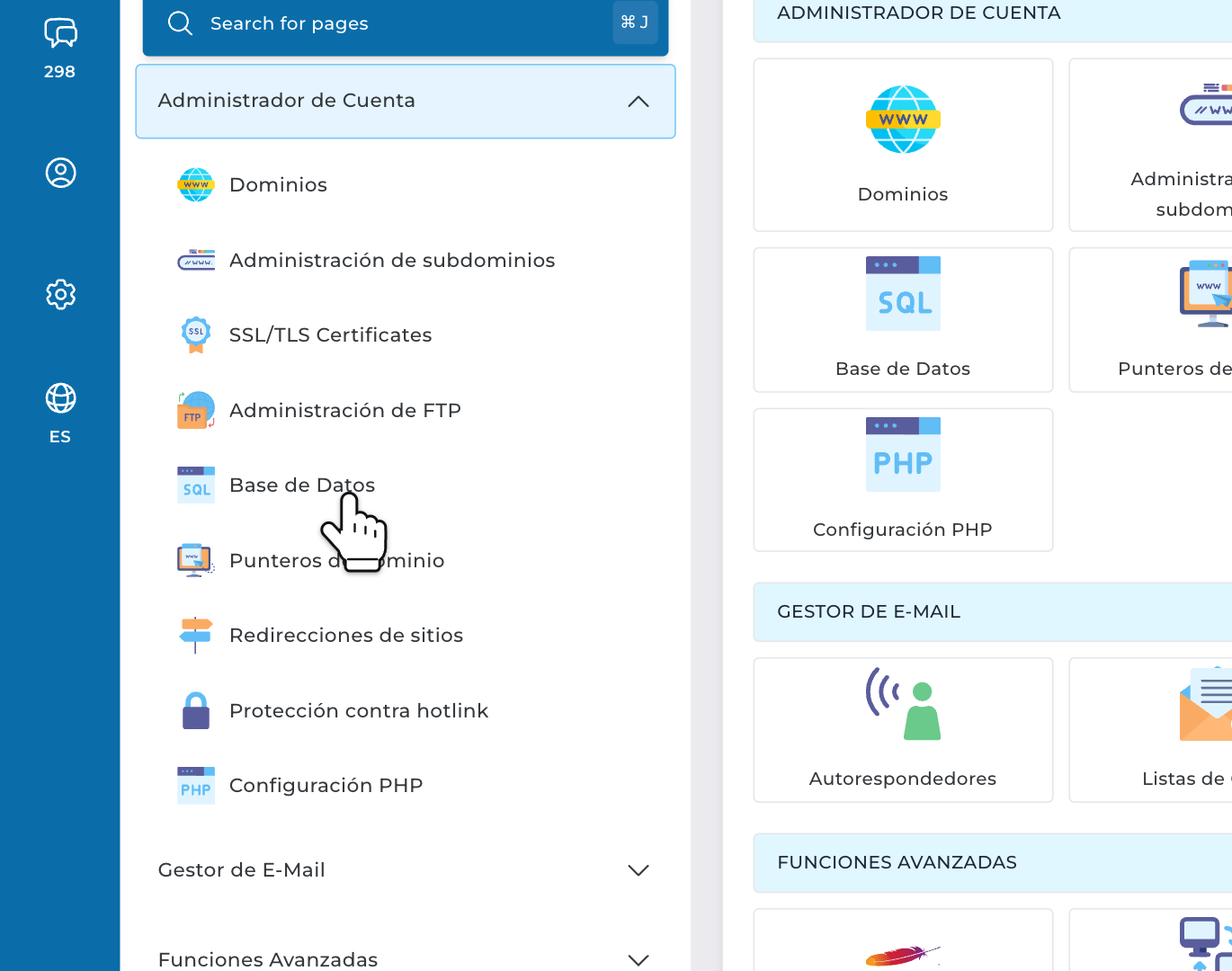
Paso 1: En DirectAdmin, abre Administrador de Cuenta en el menú. Haz clic en Base de Datos.
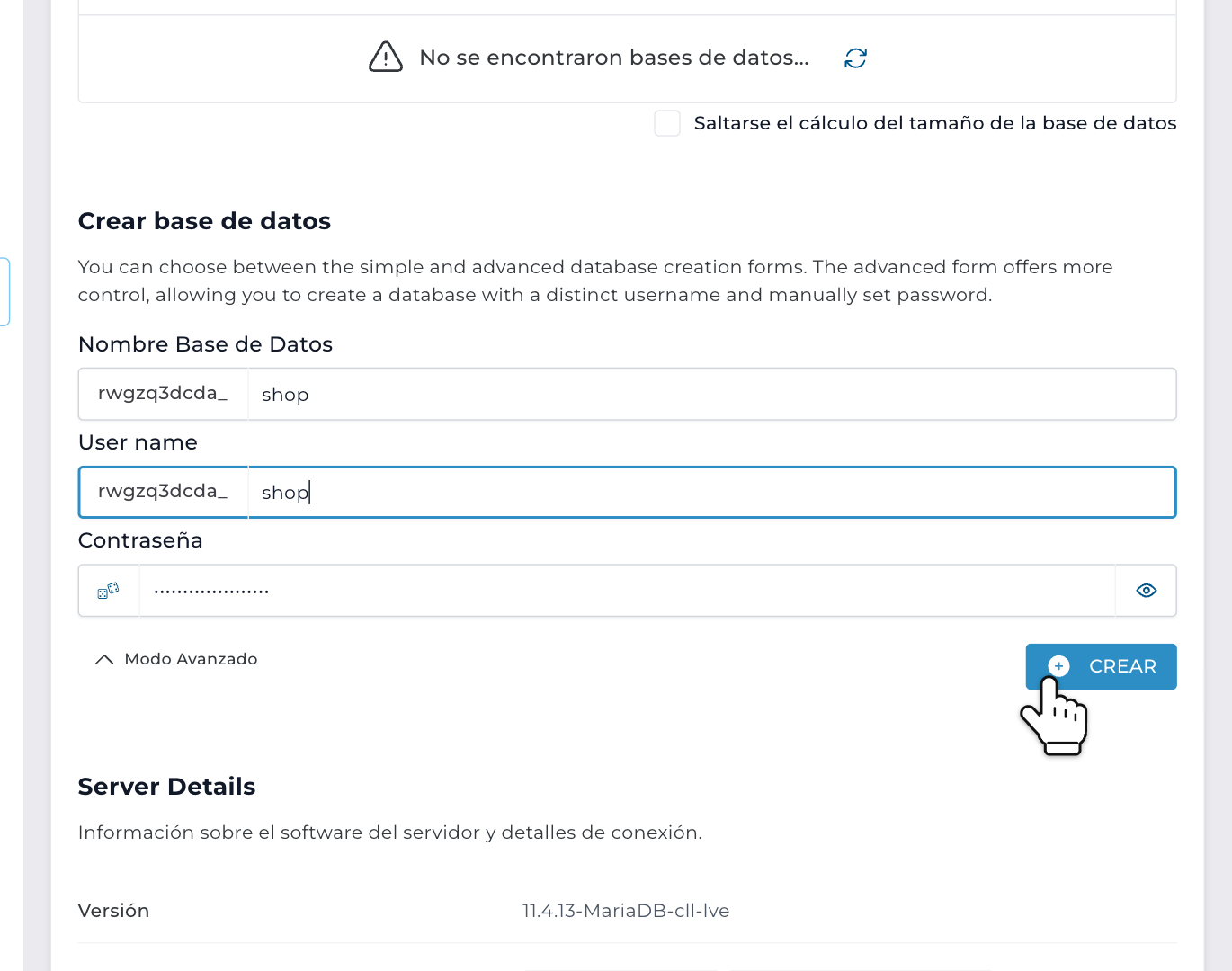
Paso 2: Baja hasta Crear base de datos y haz clic en Modo Avanzado. Después, rellena estos campos:
- Nombre Base de Datos: un nombre corto, como shop.
- User name: el usuario con el que tu sitio web inicia sesión. Puede llamarse igual que la base de datos.
- Contraseña: DirectAdmin ya ha creado una contraseña segura. Quédatela o haz clic en el dado para obtener otra.
DirectAdmin pone tu nombre de usuario de DirectAdmin y un guion bajo delante de los dos nombres. Así, shop pasa a ser username_shop. Haz clic en CREAR.
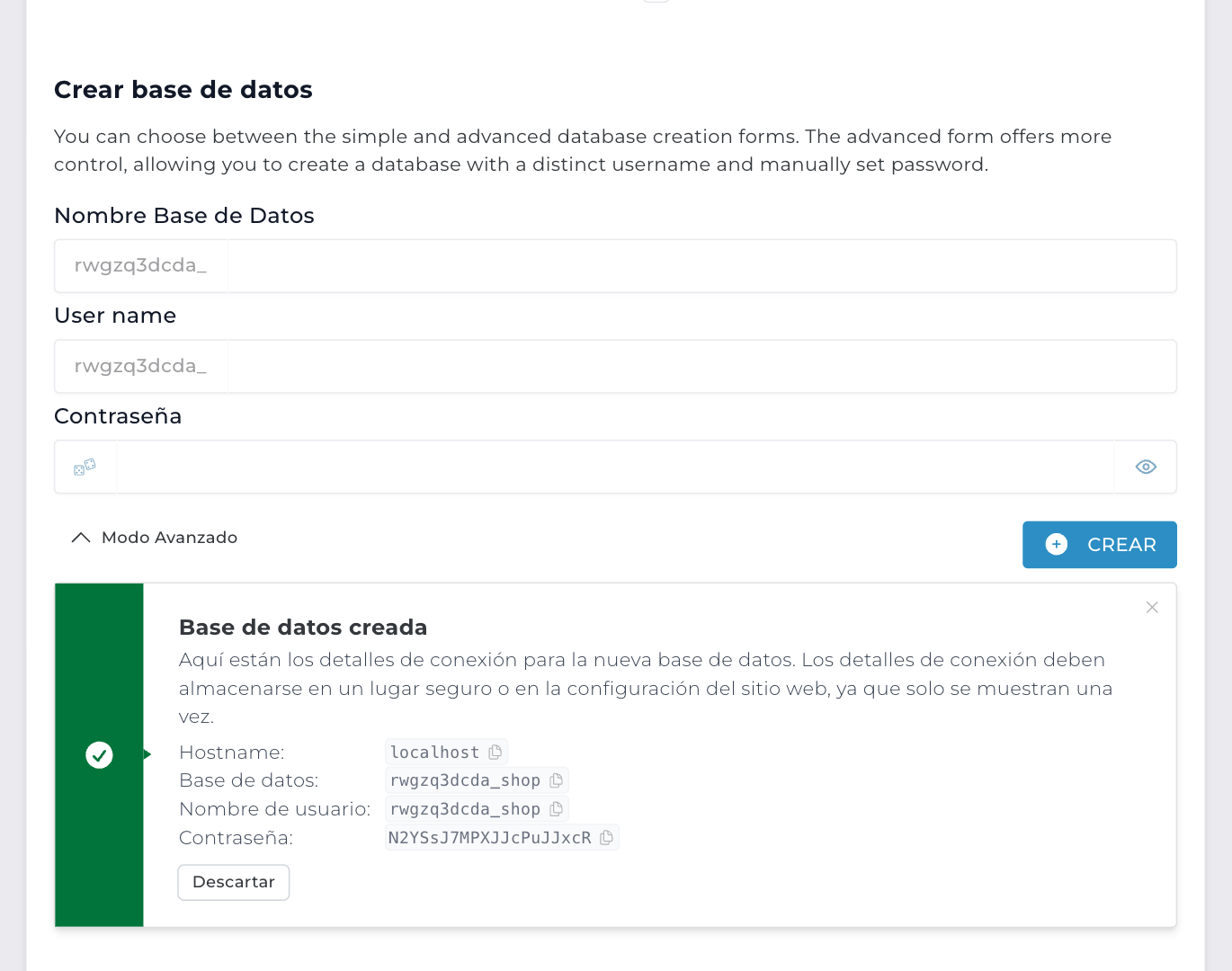
Paso 3: En Base de datos creada ves los datos de tu nueva base de datos. Guárdalos enseguida, por ejemplo en un gestor de contraseñas. La contraseña solo se muestra una vez.
¿Lo prefieres más sencillo? Entonces no uses Modo Avanzado. Escribe solo el nombre de la base de datos y haz clic en CREAR. DirectAdmin crea entonces un usuario con el mismo nombre y una contraseña segura.
Los datos que necesita tu sitio web
Tu sitio web se conecta a su base de datos con cuatro datos. Los encuentras en Base de datos creada:
- Nombre de la base de datos: con tu nombre de usuario delante, como username_shop
- Nombre de usuario: como username_shop
- Contraseña: la que guardaste en el paso 3
- Host: localhost
¿Dónde van? Depende de tu sitio web. WordPress los guarda en wp-config.php, en la carpeta de tu sitio web:
define( 'DB_NAME', 'username_shop' );
define( 'DB_USER', 'username_shop' );
define( 'DB_PASSWORD', 'your password' );
define( 'DB_HOST', 'localhost' );
¿WordPress dice Error al establecer una conexión con la base de datos? Entonces uno de estos cuatro datos es incorrecto. Comprueba primero el nombre de usuario que va delante de los nombres.
Abre phpMyAdmin
phpMyAdmin muestra lo que hay en tus bases de datos. Puedes ver las tablas, buscar e importar o exportar una base de datos.
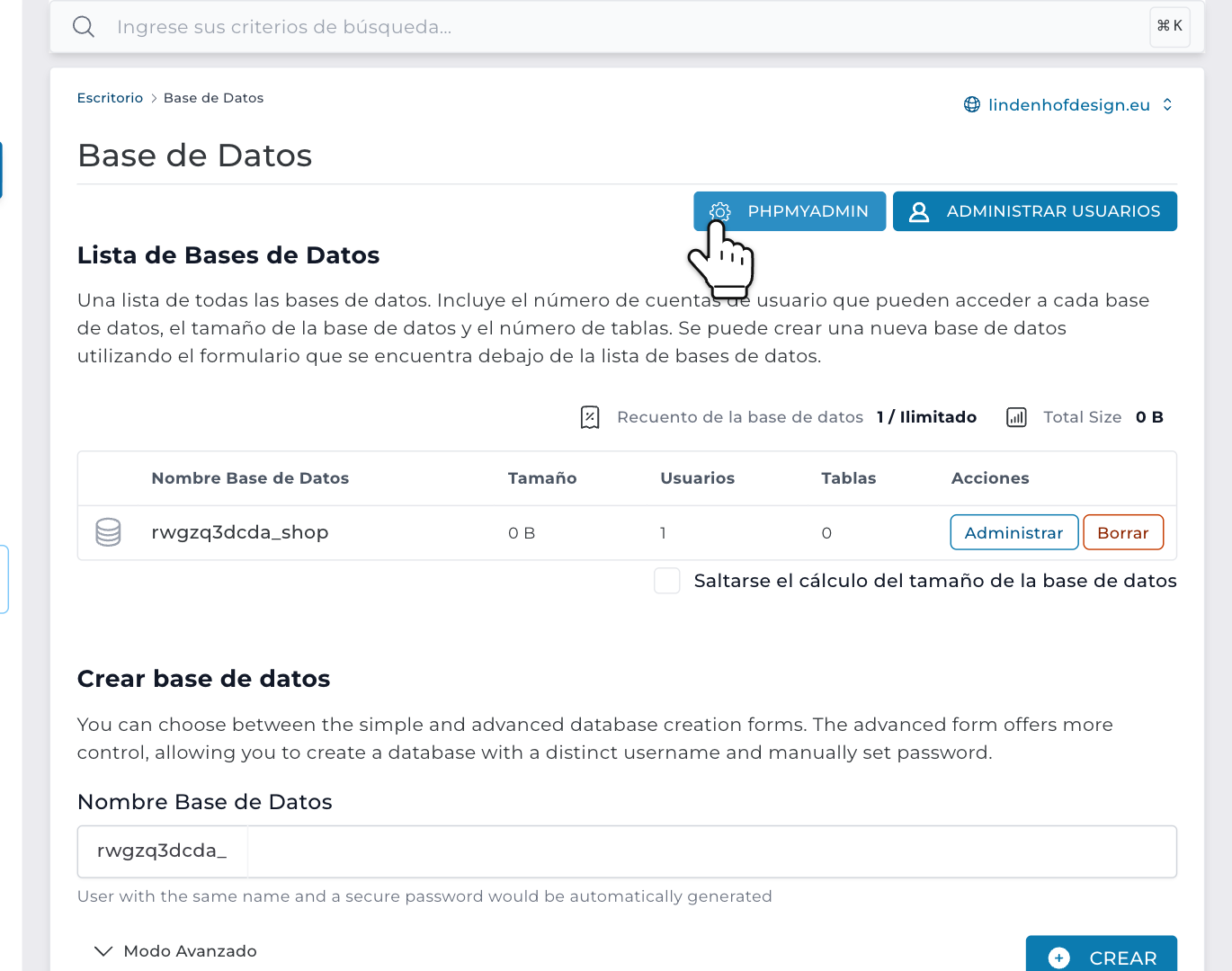
Paso 4: En la página Base de Datos, haz clic en PHPMYADMIN, arriba. phpMyAdmin se abre en una pestaña nueva, con la sesión ya iniciada. También puedes abrirlo desde el menú: Características Adicionales y después phpMyAdmin.
Importa un archivo .sql
¿Tienes una exportación de la base de datos de otro proveedor, o una copia de seguridad? Entonces impórtala en tu nueva base de datos vacía.
Paso 5: En phpMyAdmin, haz clic en tu base de datos, a la izquierda. Después, haz clic en Importar, arriba.
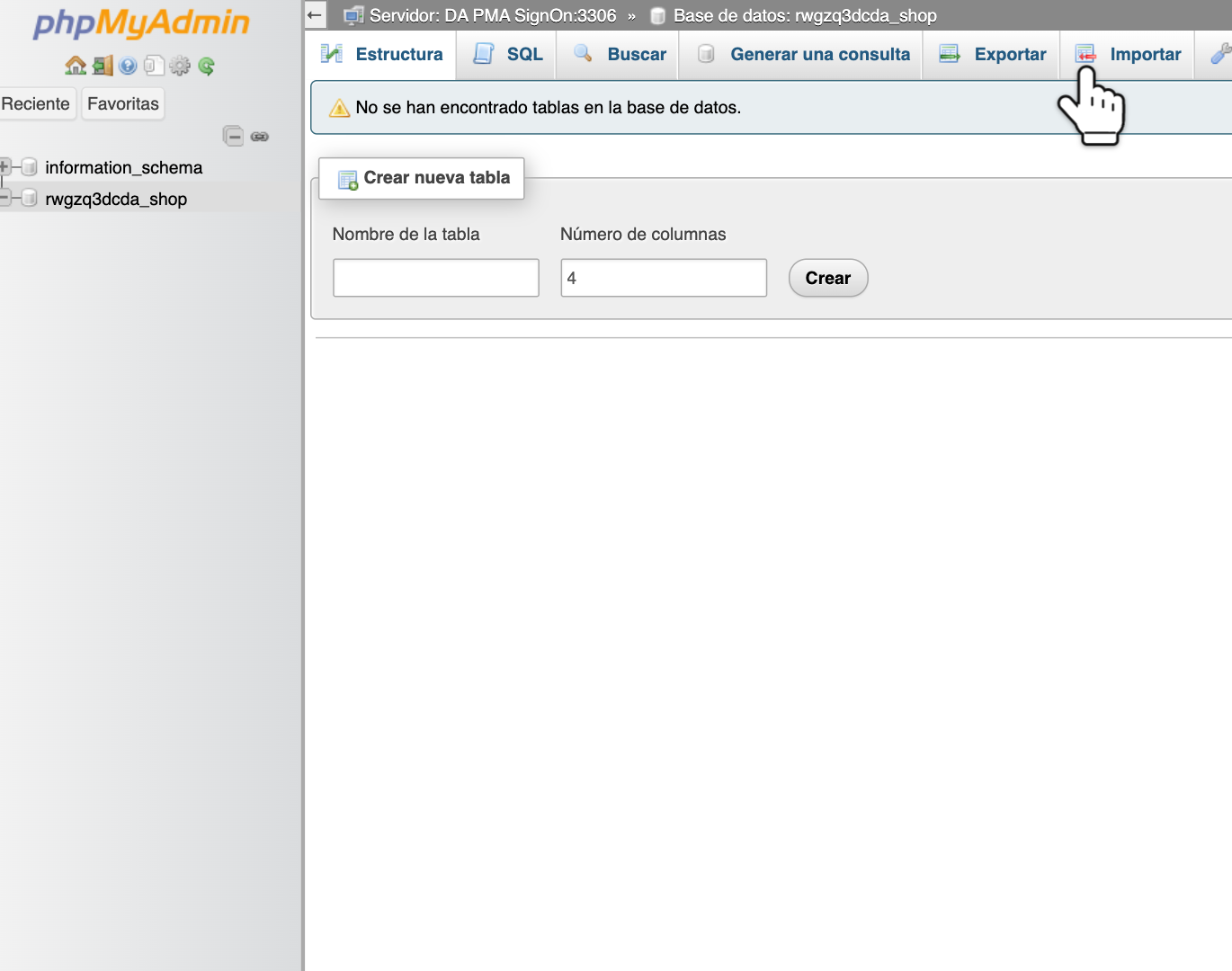
Paso 6: En Archivo a importar, junto a Buscar en su ordenador, elige tu archivo .sql. Deja las demás opciones como están. Baja y haz clic en Importar. Cuando termine, verás tus tablas a la izquierda.
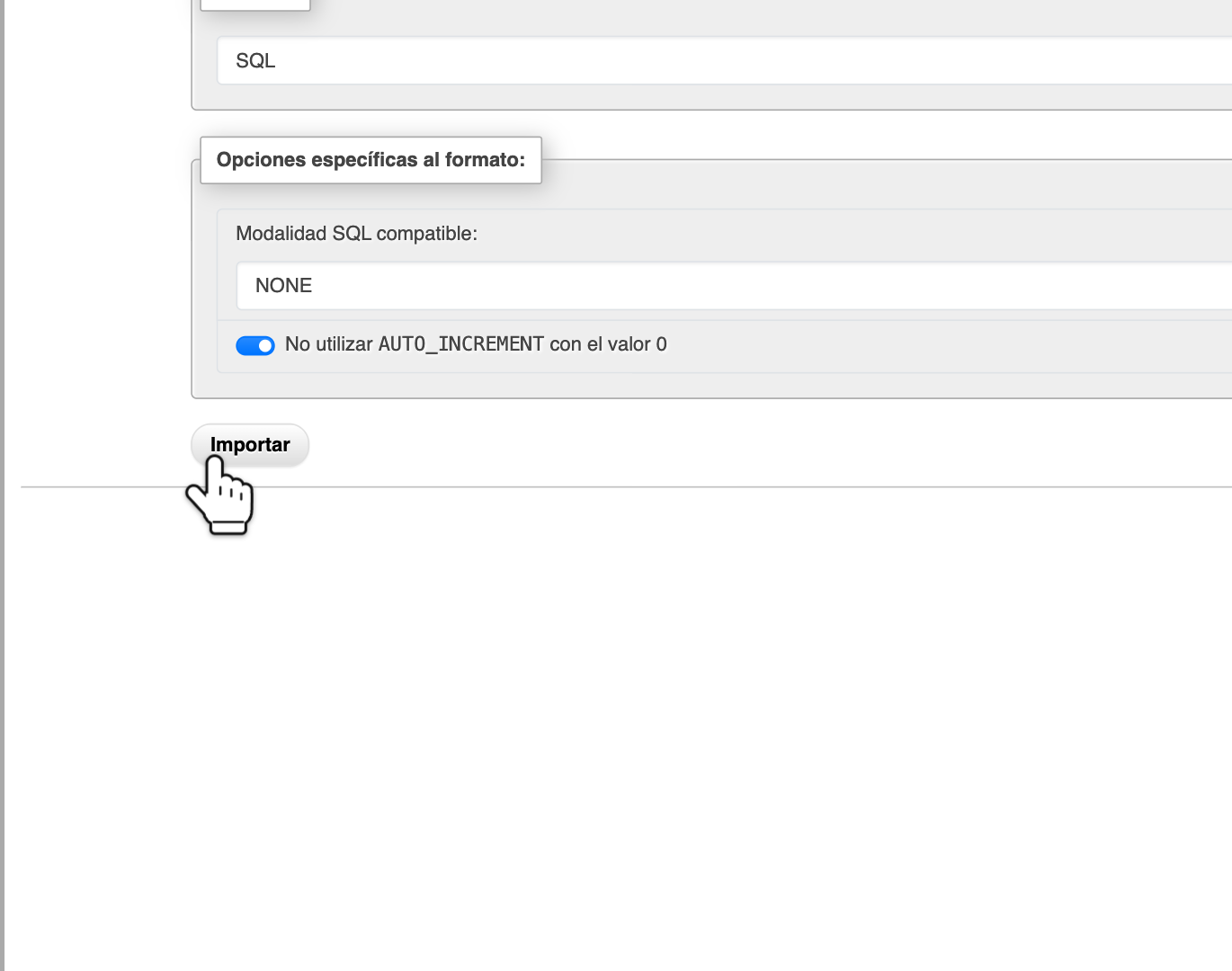
Junto a Buscar en su ordenador, phpMyAdmin muestra el tamaño máximo del archivo que puedes importar. ¿Tu archivo es más grande? Comprímelo primero, para que termine en .sql.gz o .sql.zip. phpMyAdmin también los lee. ¿Sigue siendo demasiado grande? Contacta con nosotros.
Exporta una base de datos
En phpMyAdmin, haz clic en tu base de datos, a la izquierda, y después en Exportar, arriba. Deja Rápido y el formato SQL como están y haz clic en Exportar. El archivo .sql se descarga en tu ordenador. Guárdalo en un lugar seguro.
¿Vas a trasladar todo tu sitio web a nuestro alojamiento? Entonces también tienes que copiar tus archivos y cambiar tus ajustes. Lee cómo migrar un sitio web.
Cambia la contraseña de un usuario de la base de datos
Paso 7: En la página Base de Datos, haz clic en ADMINISTRAR USUARIOS. Junto al usuario, haz clic en Administrar. En Administración de Contraseñas, escribe una contraseña nueva. O haz clic en el dado que hay delante del campo y DirectAdmin crea una segura. Después, haz clic en CAMBIAR CONTRASEÑA.
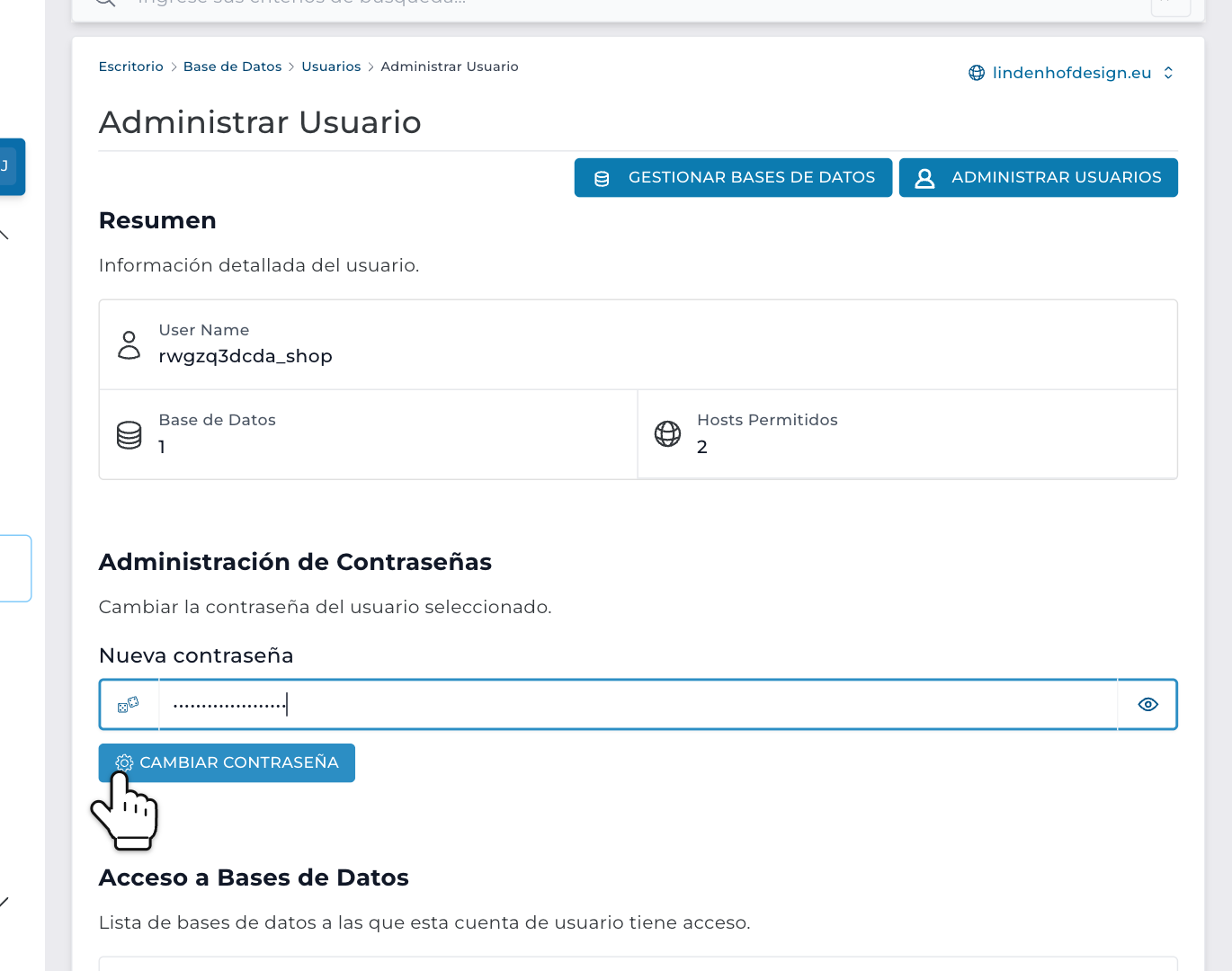
Enseguida, pon también la nueva contraseña en los ajustes de tu sitio web, como wp-config.php. Hasta que lo hagas, tu sitio web no puede acceder a su base de datos.
Elimina una base de datos
Al eliminar una base de datos se borran todas sus tablas y datos. No se puede deshacer. ¿Tienes la más mínima duda? Expórtala primero.
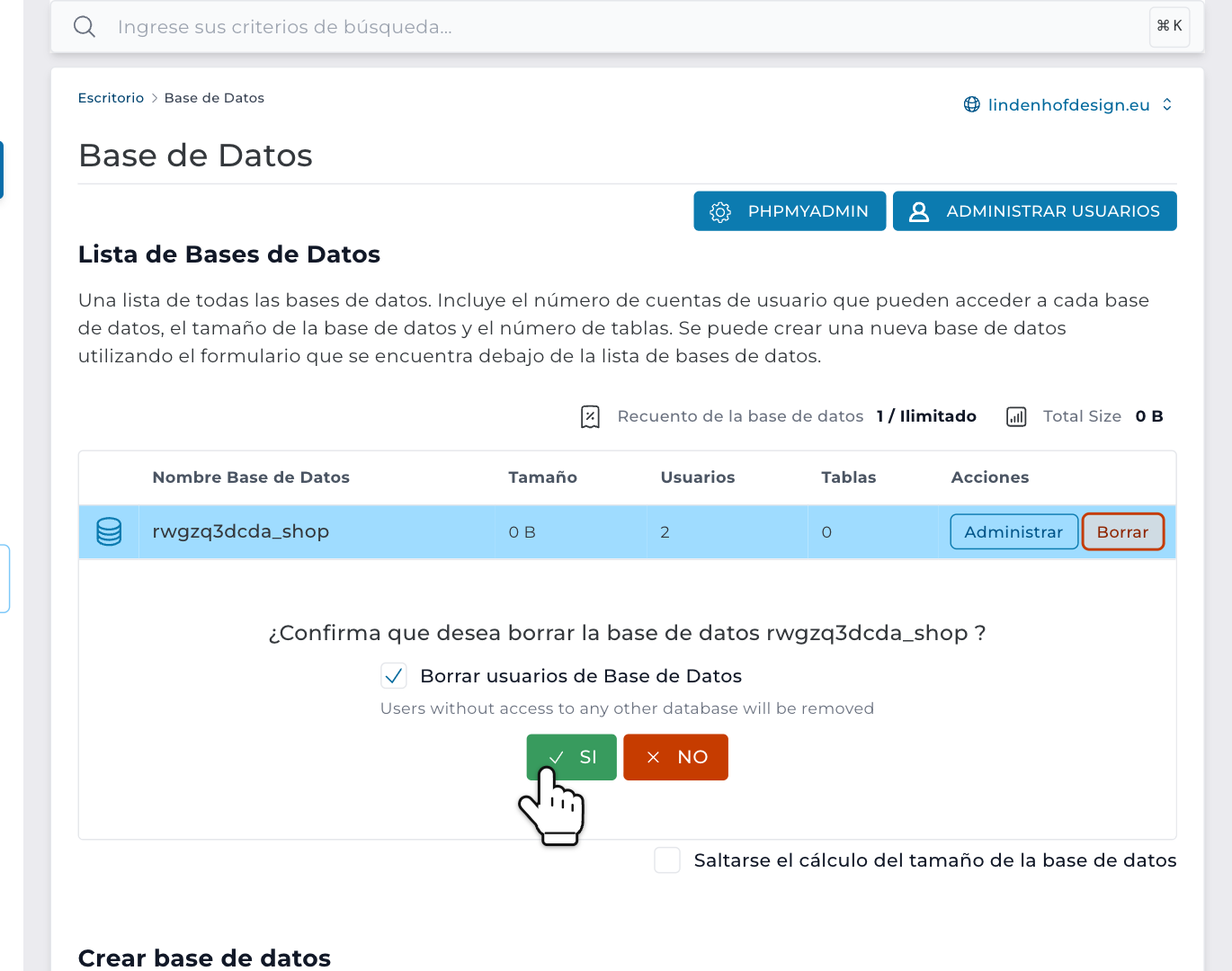
Paso 8: En la página Base de Datos, haz clic en Borrar junto a la base de datos. Deja marcada la opción Borrar usuarios de Base de Datos. Así también se elimina el usuario, salvo que ese usuario tenga acceso a otra base de datos. Después, haz clic en SI.
¿Necesitas ayuda? Contacta con nosotros por WhatsApp, Telegram o correo electrónico.





