
¿Quieres registrar un dominio nuevo? ¿O transferir un dominio que ya tienes a Site.es? Puedes hacer ambas cosas desde la misma página de búsqueda de dominios.
Piénsalo como si buscaras una nueva dirección. Si está libre, puedes registrarla. Si otra persona ya la tiene, solo puedes transferirla si tú eres el titular.
Busca tu dominio
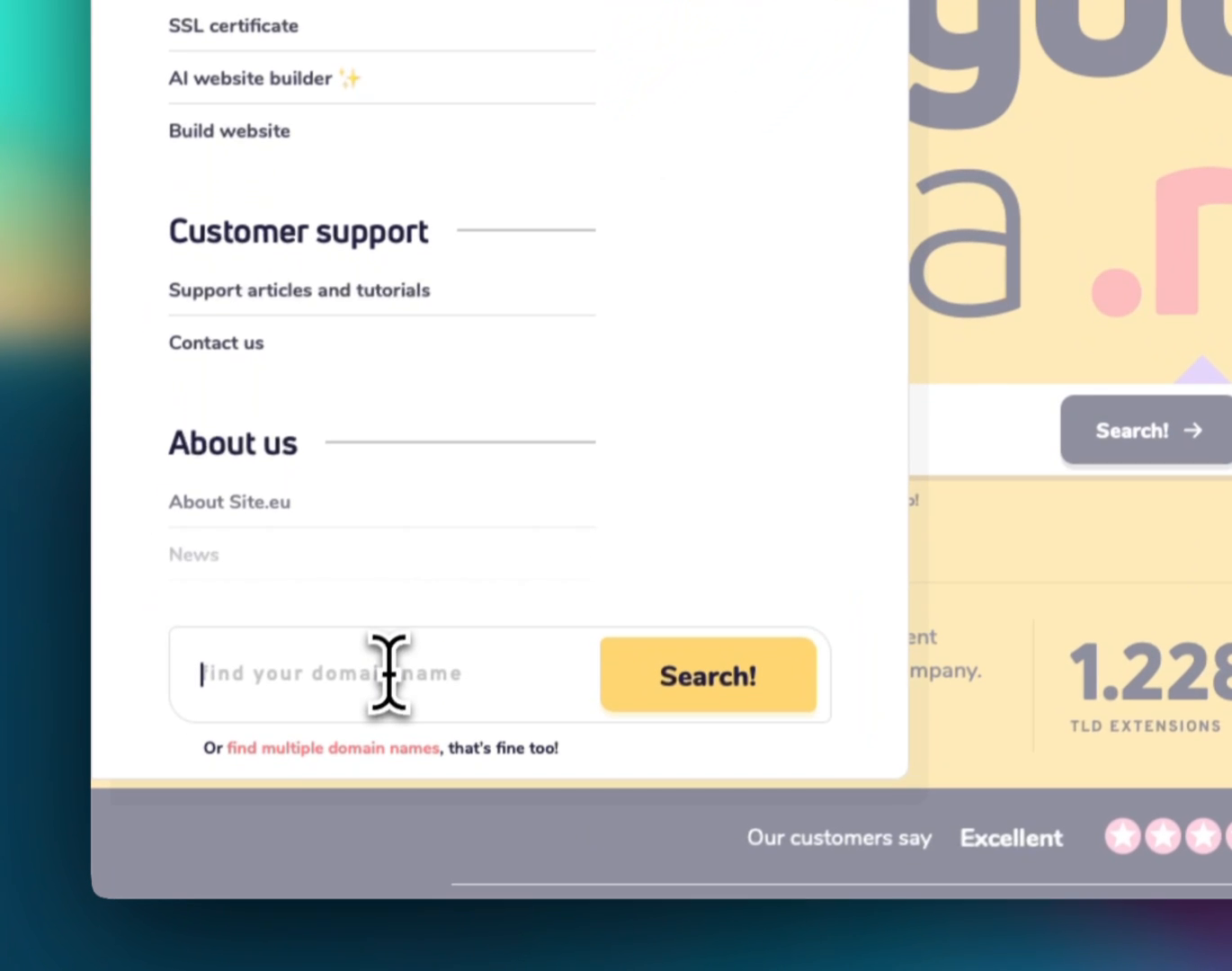
Empieza en Site.es e introduce el dominio que quieres comprobar. Puedes usar solo el nombre, como miempresa, o el dominio completo, como miempresa.eu.
Después haz clic en ¡Buscar!.

Puedes encontrar este campo de búsqueda en varios lugares del sitio web. Por ejemplo, también puedes ver el campo con Encuentra tu nombre de dominio en el menú.
Elige entre registro y transferencia
Después de buscar, verás una lista de dominios y extensiones. Cada fila muestra qué puedes hacer con ese dominio.
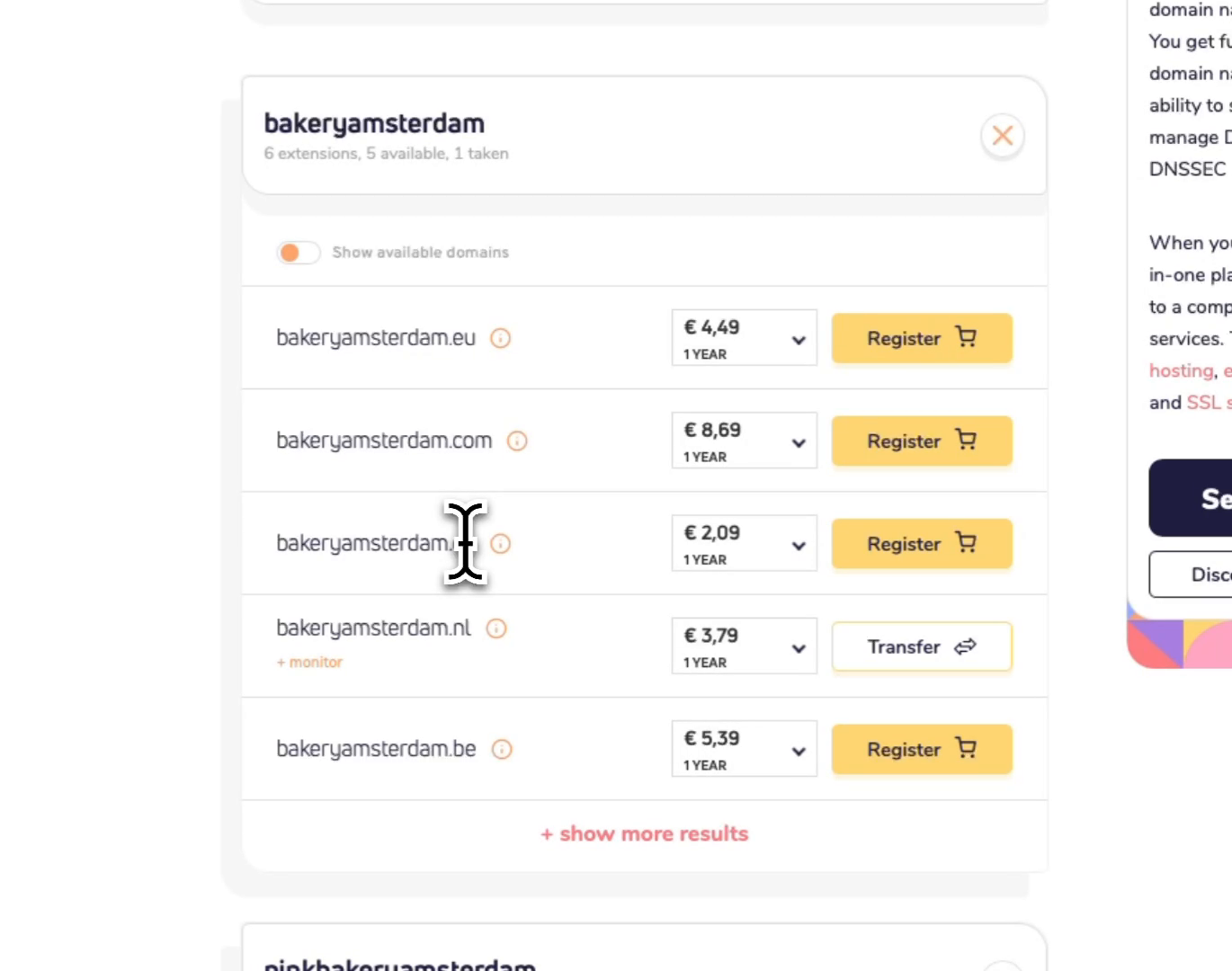
- Si ves Registro, el dominio está disponible. Puedes registrarlo.
- Si ves Transferencia, el dominio ya está registrado. Puedes transferirlo a Site.es si tú eres el titular.
¿Quieres ver solo los dominios que puedes registrar de inmediato? Usa Mostrar dominios disponibles.
Revisa los detalles del precio
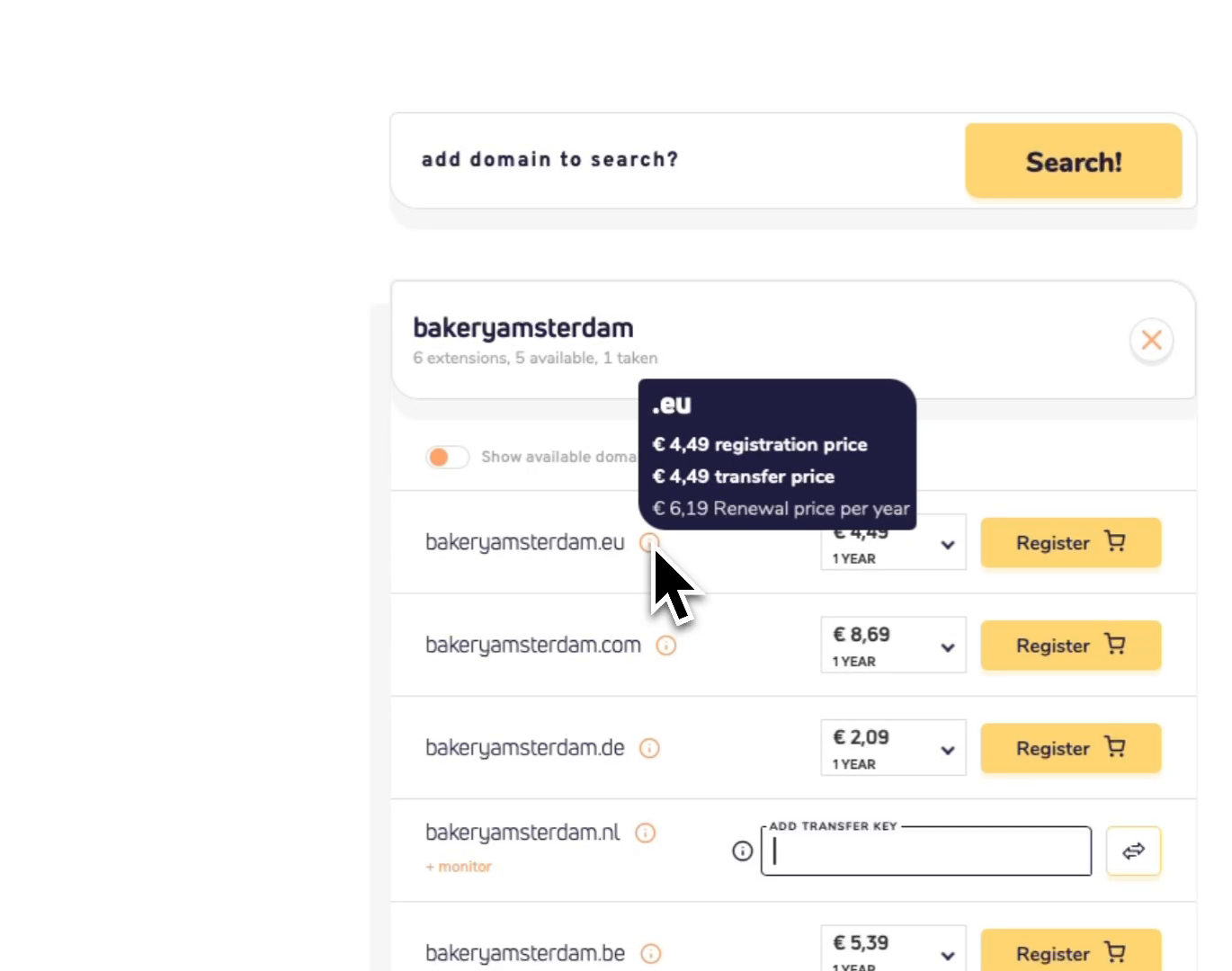
Pasa el cursor por el pequeño icono de información junto a un dominio. Verás el precio de registro, el precio de transferencia y el precio de renovación.
Yo también reviso siempre el precio de renovación. El precio del primer año puede ser distinto del precio que pagarás después.
Elige el periodo de registro
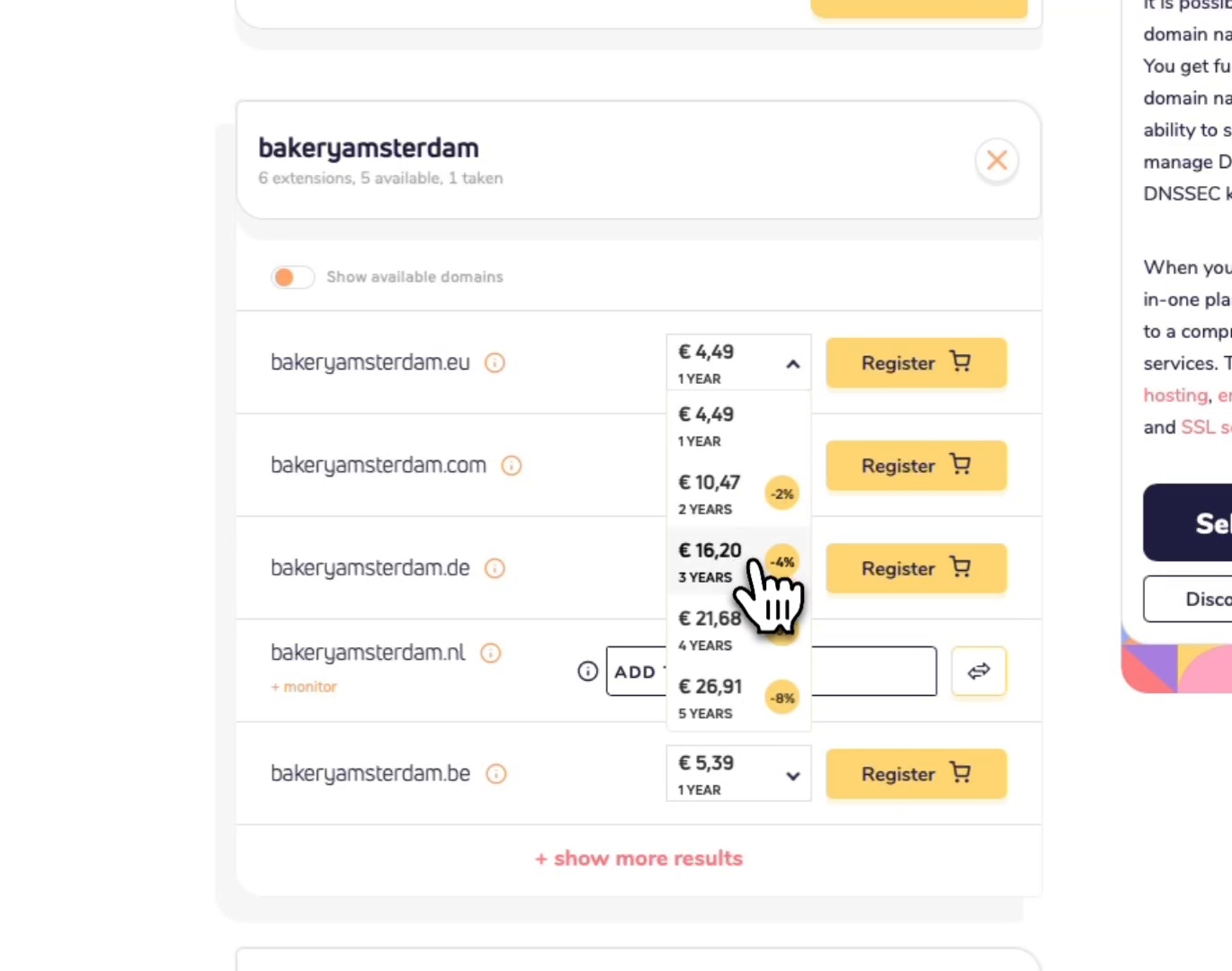
Para los dominios disponibles, usa el desplegable de periodo para elegir durante cuánto tiempo quieres registrar el dominio. Con un periodo más largo puedes conseguir un descuento.
¿Regla sencilla? Si sabes que quieres conservar el dominio, un periodo más largo puede ahorrarte dinero.
Añade el dominio a tu pedido
Para un nuevo registro, haz clic en Registro. Para una transferencia, haz clic en Transferencia.
Si transfieres un dominio, es posible que veas el campo CÓDIGO DE TRANSFERENCIA. Añade el código de transferencia de tu proveedor actual si ya lo tienes.
¿Aún no tienes el código de transferencia? En muchos casos puedes añadirlo más tarde. Algunas extensiones funcionan de otra manera. La página de búsqueda te mostrará qué hace falta.
Elige un plan o solo el dominio
Después, elige qué quieres hacer con el dominio. Puedes combinarlo con hosting, correo electrónico y otros servicios. O puedes contratar solo el dominio.
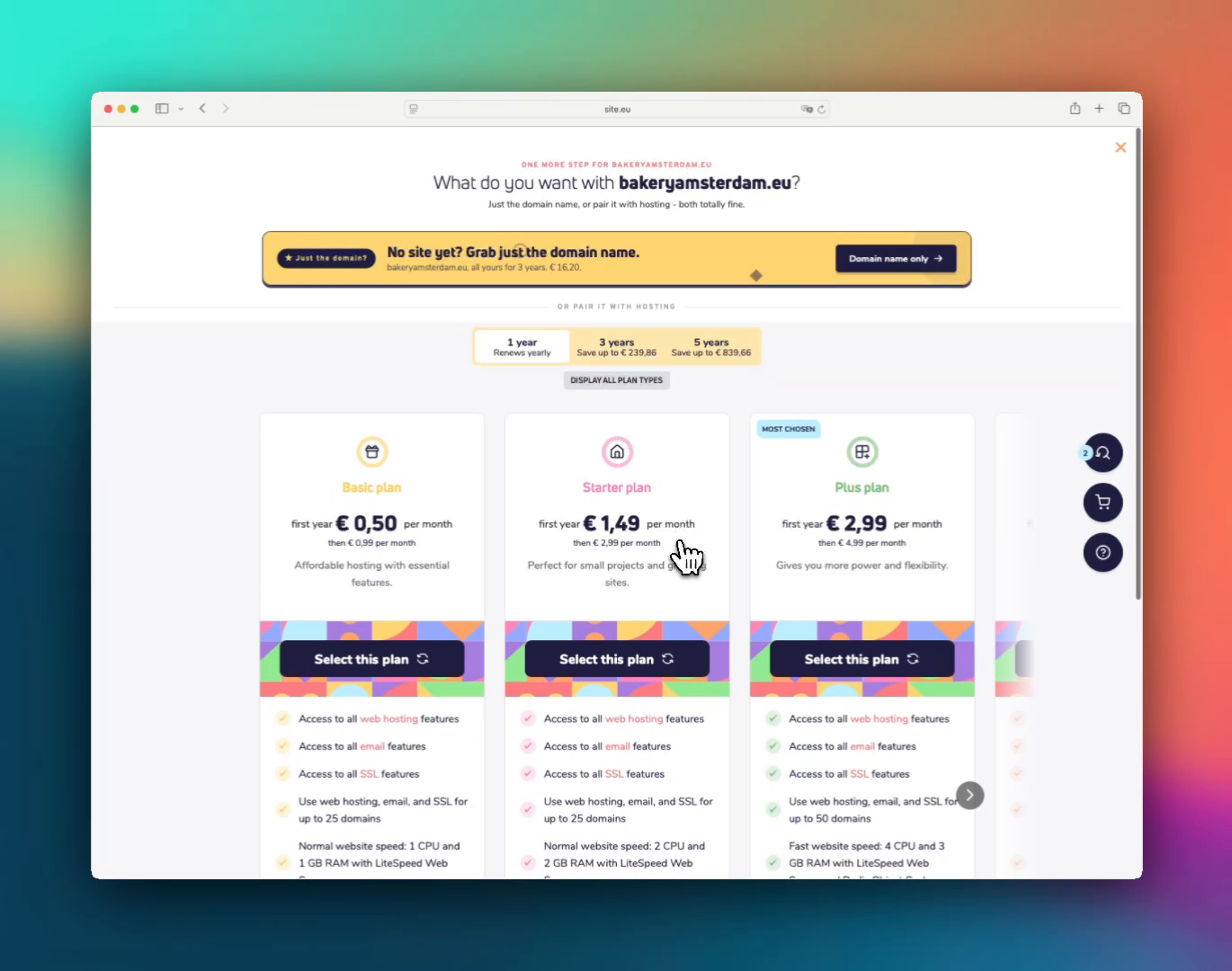
¿Quieres un plan? Elige el plan que quieras y haz clic en Selecciona paquete.
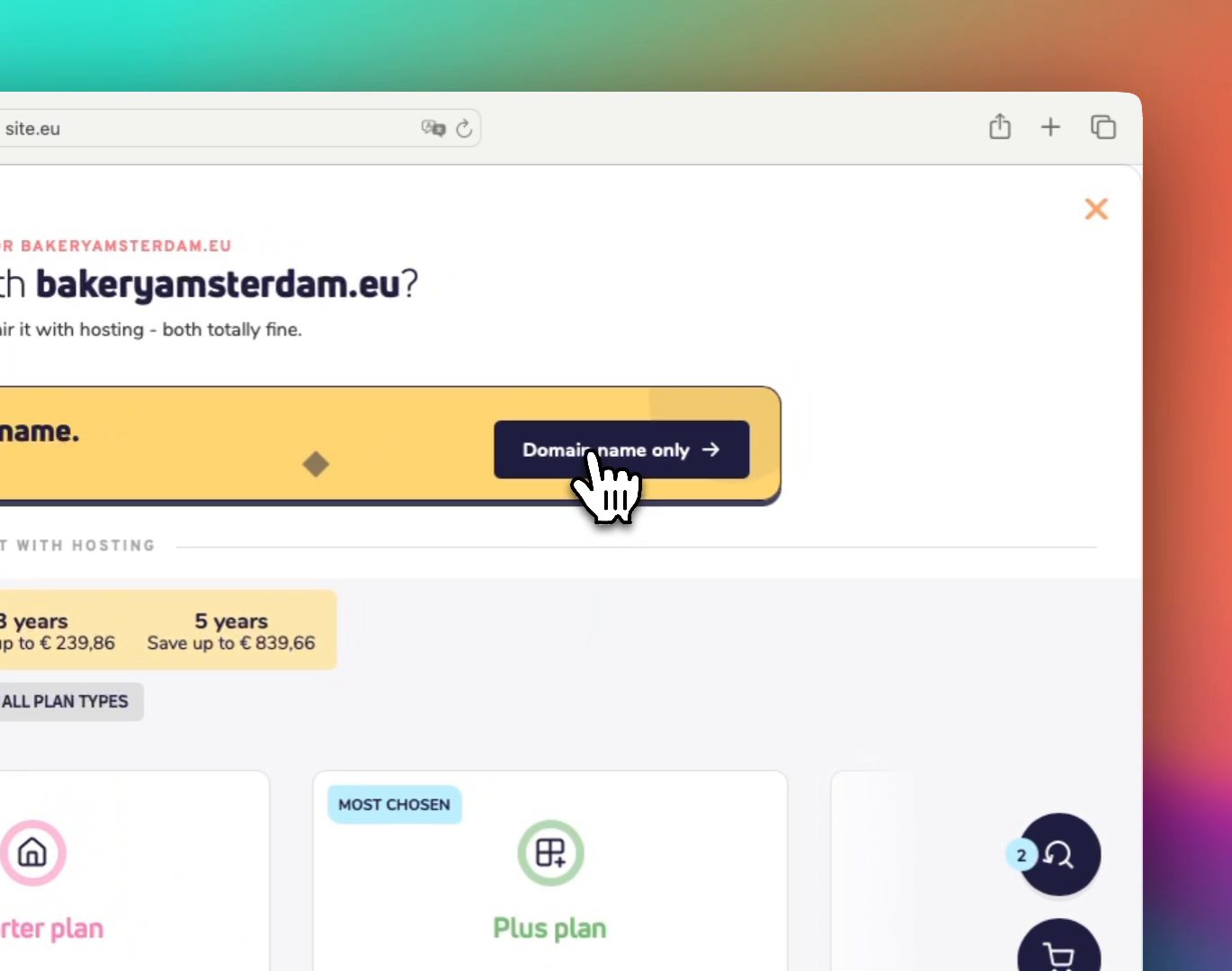
¿Solo necesitas el dominio? Haz clic en Solo nombre de dominio.
Abre tu carrito y finaliza el pedido
Cuando tu dominio esté en el carrito, abre el icono del carrito para continuar.
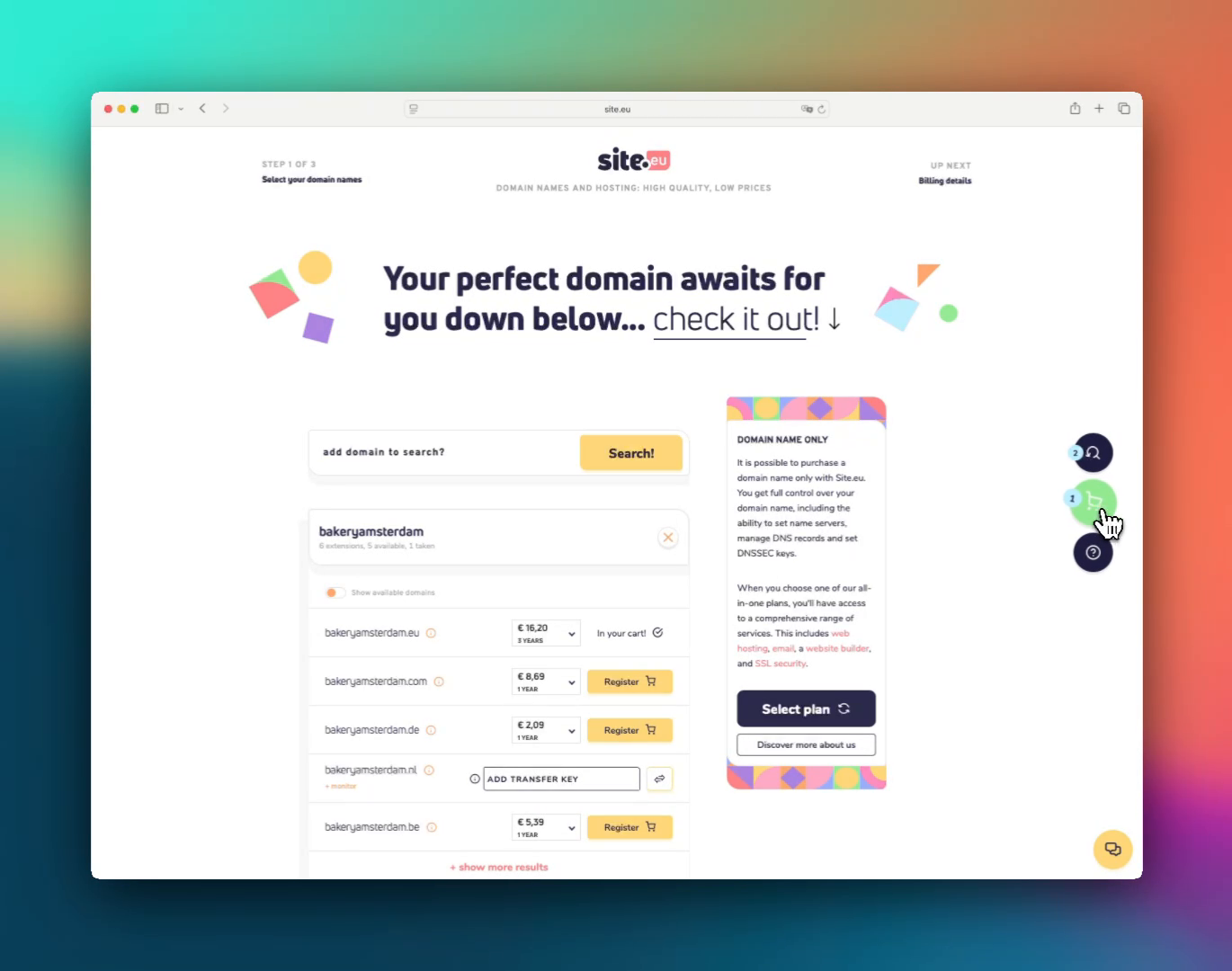
En el proceso de pago, revisa primero Selecciona tus nombres de dominio. Después continúa con Detalles de la cuenta, Datos de facturación y Escoger método de pago.
Eso es todo. Después del pago, los nuevos registros suelen procesarse automáticamente. Las transferencias pueden necesitar un código de transferencia o una aprobación por correo electrónico del proveedor actual, así que revisa tu bandeja de entrada.
Lista rápida
- Busca primero el nombre y luego compara varias extensiones.
- Consulta el icono de información antes de hacer el pedido.
- Fíjate en el precio de renovación, no solo en el del primer año.
- Para las transferencias, solicita el código de transferencia a tu proveedor actual si la extensión lo requiere.
- Elige entre un plan y Solo nombre de dominio antes de finalizar el pedido.